

Alerta “Windows Defender Zeus virus” – falso erro que informa os utilizadores sobre um vírus Zeus não existente
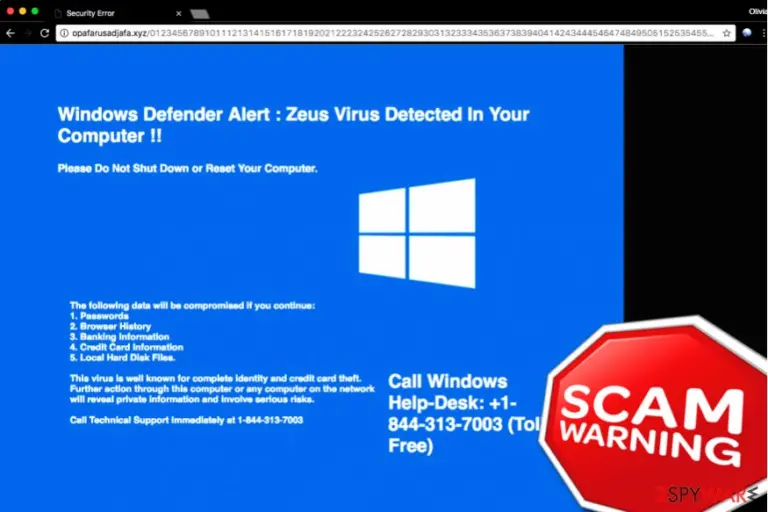
Windows Defender Alert: Zeus Virus é uma mensagem falsa proximamente relacionada a adware/hijacker. Quando infetado(a) por este vírus, recebe erros inventados que continuam a informar sobre vírus maliciosos no seu computador. Na verdade, o seu computador não está infetado pelo vírus Zeus porque este já não está ativo. O malware foi desativado em 2016. Além disso, deve pensar se tem o Windows Defender instalado no sistema.
Normalmente, quando um programa potencialmente indesejado (PUP) entra no computador, causa anúncios indesejados e redireccionamentos para websites patrocinados. Todavia, como já reportámos, pode também iniciar redireccionamentos para websites de phishing e falsos avisos de segurança usados para roubar o dinheiro dos utilizadores.
Um destes avisos é o esquema Windows Defender Alert: Zeus Virus, que pode aparecer mesmo quando visita um site legítimo. Para assustar PC utilizadores inconscientes, usa o fundo azul, também identificado como Ecrã Azul da Morte(BSoD), e elementos semelhantes. Tenha em mente que o Windows Defender nunca usaria o BSoD para avisar o seu utilizador sobre malware. Também não abre alertas através do navegador de rede de uma forma tão intrusiva.
Normalmente, o Windows Defender Alert: Zeus Virus alega:
*******************************************************
Infeção RDN/YahLover.worm!055BCCAC9FEC
*******************************************************
Windows Defender Alert: Zeus Virus Detetado No Seu Computador !!
Por Favor Não Desligue Ou Reinicie O Seu Computador.Os seguintes dados serão comprometidos se continuar:
1. Palavras-passes
2. Histórico de Navegador
3. Informação do Cartão de Crédito
4. Ficheiros de Disco Rígido Local.Este vírus é bem conhecido por roubo de identidade e cartão de crédito. Mais ação neste computador ou qualquer computador na rede irá revelar informação privada e envolver sérios riscos.
Ligue para o Departamento Técnico da Microsoft (Chamada Gratuita)
O número providenciado neste esquema é o (888) 252-1520. No entanto, foi alterado diversas vezes, portanto pode ser-lhe pedido que ligue para outro número para falar com “técnicos da Microsoft”. Tenha em mente que estas pessoas são golpistas prontos para fazer qualquer coisa para roubar o seu dinheiro.
Para tal, criam estes alertas como o “Windows Defender Alert: Zeus Virus” que imitam a Microsoft. O seu objetivo é iniciar o sentido de urgência e levar a vítima a ligar para estes golpistas que podem registar esta em serviços inúteis ou infetar o computador alvo com malware. Neste caso pode perder a sua informação pessoal com apenas uma chamada.
Se notou neste tipo de chamadas no seu ecrã, deve remover o Windows Defender Alert: Zeus Virus sem perder tempo. Ao lidar com Esquemas de Apoio Técnico, recomendamos que use o FortectIntego.
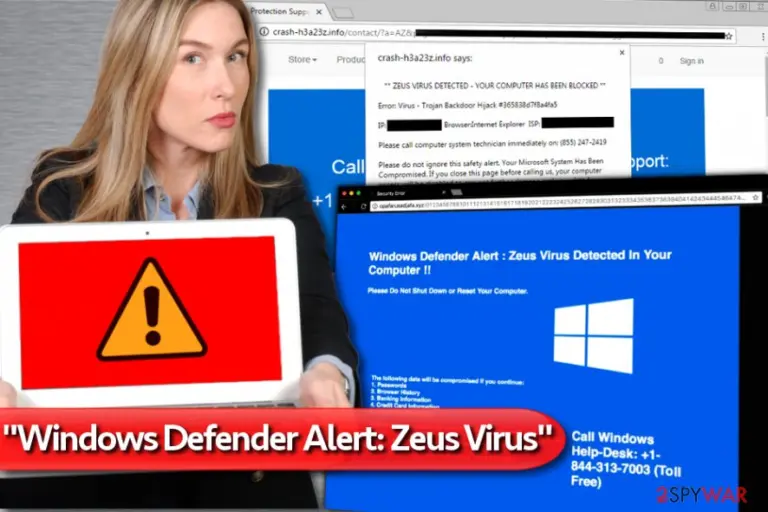
Golpistas que esperam que as vítimas lhes liguem estão prontos para dizer todo o tipo de mentiras. As pessoas que se escondem por detrás do Windows Defender Alert: Zeus Virus estão à caça de alvos fáceis – se a vítima for convencida a ligar aos golpistas, é provável que siga também os seus comandos.
Primeiro que tudo, perguntam que fotografia é exibida no ecrã do computador do utilizador. Desta forma compreendem que tipo de esquema de apoio técnico infetou a vítima. Depois dizem à vítima para irem a pastas específicas no computador, pressionarem em teclas do teclado e fazerem outras coisas inúteis. Estas tarefas são usadas apenas para confundir a vítima.
Finalmente, anunciam que o problema é muito grave e incitam a vítima a comprar um pacote de software de segurança caro ou, ainda pior, sugerem “ajudar” o utilizador remotamente.
Se a vítima providenciar um acesso remoto ao sistema do computador, os golpistas podem infetá-lo facilmente com um vírus, como, por exemplo, ransomware, um cavalo de Troia ou outro programa perigoso. Para evitar o contacto com golpistas e manter o seu computador seguro, os utilizadores devem remover o “Windows Defender Alert: Zeus Virus”.
Malware relacionado com o vírus Zeus
Zeus Trojan. Este vírus é um dos mais prevalecentes exemplos de malware ladrão de dados que foi desativado em 2016. É também conhecido como Zbot Trojan e Gameover Zeus. Uma vez instalado, era usado para recolher informação sensível ao registar as teclas pressionadas pelo utilizador. Era capaz de operar sem o conhecimento do utilizador durante semanas, meses ou mesmo anos.
Toda a informação recolhida pelo Zeus Trojan era transferida para o seu centro de Comando & Controlo. Este centro foi também usado para receber comandos dos programadores do vírus.
Vírus Zeus Panda. Este malware foi também categorizado como Trojan bancário pois os seus alvos principais são a informação financeira e log-ins. Enquanto este vírus opera da mesma forma que o previamente descrito Zeus Trojan, a frase “vírus Zeus Panda” foi introduzida porque este vírus foi criado no mesmo código que um famoso Trojan.
De momento, o Zeus Panda tenta evitar países de língua Russa, portanto tem-se especulado que este vírus provém destes países.
Vírus Terdot é o mais recente malware relacionado com o vírus Zeus. Tal como os anteriores, esta ameaça procura tomar o controlo da informação pessoal das pessoas. Porém, os seus alvos principais são as credenciais das redes sociais. Foi reportado que o vírus procura roubar a informação de log-in de utilizador do Yahoo, Gmail e Microsoft live.com.
Programas enganadores são distribuídos usando diferentes métodos
Peritos do NoVirus relatam que os esquemas de apoio técnico distribuem malware usando bundling de software, spam malicioso e outras técnicas. Felizmente as vítimas podem impedir a instalação deste tipo de programas maliciosos algo facilmente. Normalmente, tudo o que o utilizador precisa de fazer é evitar abrir anexos de e-mail suspeitos e instalar software da forma correta.
Pergunta-se qual a forma correta de instalar programas de computador? Deixe-nos esclarecer. Infelizmente, muitas pessoas acreditam que é suficiente clicar no botão “Próximo” várias vezes e depois clicar “Terminar” para completar o processo. Infelizmente, esta forma de instalação provavelmente permite a entrada de vários programas potencialmente indesejados no sistema do computador sem serem notados.
Por esta razão, recomendamos sempre que leia a Política de Privacidade e Termos de Utilização e ajuste as definições de instalação da forma correta. Para tal, selecione as definições Personalizada ou Avançada ao invés da Padrão ou Standard. Tudo o que resta fazer é desmarcar as aplicações indesejadas e extensões sugeridas.
Remova o Windows Defender Alert: Zeus virus
Se os pop-ups descritos surgirem no seu ecrã diariamente, não atrase a remoção do “Windows Defender Alert: Zeus Virus”. Para eliminar o vírus escolha um programa anti-malware decente como o FortectIntego que faça todo o trabalho por si. Antes disso, deve sair do seu navegador de rede e eliminar o esquema do seu ambiente de trabalho.
Se quer consertar este erro manualmente, pode remover o Windows Defender Alert: Zeus virus com o auxílio dos passos dados abaixo. Contudo, terá de encontrar todos os programas que exibem este pop-up irritante no seu computador. Certifique-se que é suficientemente cuidadoso e segue cada passo da forma correta para remover o esquema “Windows Defender Alert: Zeus Virus” completamente.
Desinstalar do Windows
Para remover o Esquema de Apoio Técnico "Windows Defender Alert: Zeus Virus" em máquinas com Windows 10/8, por favor siga estes passos:
- Escreva Painel de Controlo na barra de pesquisa do Windows e pressione Enter ou clique no resultado da pesquisa.
- Sob Programas, selecione Desinstalar um programa.

- Na lista, encontre quaisquer entradas relacionadas com o Esquema de Apoio Técnico "Windows Defender Alert: Zeus Virus" (ou qualquer outro programa suspeito instalado recentemente).
- Clique com o botão direito na aplicação e selecione Desinstalar.
- Caso surja a janela de Controlo de Conta do Utilizador, clique em Sim.
- Aguarde até que o processo de desinstalação termine e pressione OK.



Caso seja utilizador do Windows 7/XP, proceda com as seguintes instruções:
- Clique no ícone Iniciar do Windows > Painel de Controlo localizado na barra direita (se utilizar o Windows XP, clique em Adicionar/Remover Programas).
- No Painel de Controlo, selecione Programas > Desinstalar um programa.

- Selecione a aplicação indesejada, clicando no item apenas uma vez.
- No topo, selecione Desinstalar/Alterar.
- Se surgir a janela de confirmação, selecione Sim.
- Clique em OK depois de terminar o processo de desinstalação.

Restaurar o MS Edge/Chromium Edge
Eliminar extensões indesejadas do MS Edge:
- Selecione o Menu (três pontos horizontais no canto superior direito da janela do browser) e selecione Extensões.
- Da lista, selecione a extensão relacionada e clique no ícone da Engrenagem.
- Clique em Desinstalar.


Eliminar cookies e outros dados de navegação
- Selecione o Menu (três pontos horizontais no canto superior direito da janela do browser) e selecione
- Privacidade e Segurança.
- Sob Limpar dados de navegação, selecione Escolher o que pretende limpar.
- Selecione tudo (menos as palavras-passe, embora deva incluir licenças de multimédia, se aplicável) e clique em Limpar.


Restaurar definições de novos separadores e página inicial:
- Clique no ícone do menu e selecione Definições.
- Encontre a secção No arranque.
- Clique em Desativar se encontrar quaisquer domínios específicos.
Restaurar o MS Edge caso os passos acima não funcionem:
- Pressione Ctrl + Shift + Esc para abrir o Gestor de Tarefas.
- Clique na seta Mais detalhes na área inferior da janela.
- Selcione o separador Detalhes.
- Percorra a lista e localize todas as entradas com o nome Microsoft Edge. Clique com o botão direito em cada um dos itens e selecione Terminar Tarefa para terminar a execução do MS Edge.


Se esta solução não resolver o seu problema, necessita de utilizar um método avançado de restauro do Edge. Note que é necessário fazer cópias de segurança dos seus dados antes de proceder.
- Encontre a seguinte pasta no seu computador: C:\\Users\\%username%\\AppData\\Local\\Packages\\Microsoft.MicrosoftEdge_8wekyb3d8bbwe.
- Pressione Ctrl + A no seu teclado para selecionar todas as pastas.
- Clique nas pastas com o botão direito e selecione Eliminar

- Agora clique com o botão direito no botão Iniciar e selecione o Windows PowerShell (Administrador).
- Quando a nova janela abrir, copie e cole o seguinte comando e pressione Enter:
Get-AppXPackage -AllUsers -Name Microsoft.MicrosoftEdge | Foreach {Add-AppxPackage -DisableDevelopmentMode -Register “$($_.InstallLocation)\\AppXManifest.xml” -Verbose



Instruções para o Microsoft Edge baseado em Chromium
Eliminar extensões do MS Edge (Chromium):
- Abra o Edge e selecione Definições > Extensões.
- Elimine extensões indesejadas ao clicar em Remover.


Limpar cache e dados de sites:
- Clique no Menu e aceda às Definições.
- Selecione Privacidade, pesquisa e serviços.
- Na secção Limpar dados de navegação, selecione Escolher o que pretende limpar.
- Sob o Intervalo de tempo, escolha Tudo.
- Selecione Limpar agora.


Restaurar o MS Edge baseado em Chromium:
- Clique no Menu e seleciona as Definições.
- Na barra lateral esquerda, selecione Repor definições.
- Selecione Repor os valores predefinidos das definições.
- Confirme com Repor.


Restaurar o Mozilla Firefox
Remover extensões perigosas:
- Abra o browser Mozilla Firefox e clique no Menu (três linhas horizontais no canto superior direito da janela).
- Selecione Add-ons (extensões).
- Nesta página, selecione quaisquer plugins relacionados com o Esquema de Apoio Técnico "Windows Defender Alert: Zeus Virus" e clique em Remover.


Restaurar a página inicial:
- Clique nas três linhas horizontais no canto superior direito para abrir o menu.
- Selecione Opções.
- Nas opções sob o painel Início, selecione o seu website preferido para abrir sempre que executa o Mozilla Firefox.
Eliminar cookies e dados de sites:
- Clique no Menu e selecione Opções.
- Vá para a secção de Privacidade e Segurança.
- Navegue para baixo até encontrar Cookies e Dados de Sites.
- Clique em Limpar Dados...
- Selecione Cookies e Dados de Sites, assim como em Conteúdo da Web em cache e pressione Limpar.


Restaurar o Mozilla Firefox
Caso o Esquema de Apoio Técnico "Windows Defender Alert: Zeus Virus" não tenha sido removido após seguir as instruções acima, restaure o Mozilla Firefox:
- Abra o browser Mozilla Firefox e clique no Menu.
- Vá para Ajuda e selecione Informação para resolução de problemas.

- Sob a secção Otimizar o Firefox section, clique em Restaurar o Firefox...
- Assim que surgir a notificação, confirme a ação ao pressionar em Restaurar o Firefox – este processo deverá completar a eliminação do Esquema de Apoio Técnico "Windows Defender Alert: Zeus Virus".



Restaurar o Google Chrome
Eliminar extensões maliciosas do Google Chrome:
- Abra o Google Chrome, clique no Menu (três pontos verticais no canto superior direito) e selecione Mais ferramentas > Extensões.
- Na nova janela aberta, conseguirá ver todas as extensões instaladas. Desinstale todos os plugins suspeitos potencialmente, clicando em Remover.


Limpar ficheiros em cache e dados de navegação do Chrome:
- Clique no Menu e selecione Definições.
- Sob Privacidade e Segurança, selecione Limpar dados de navegação.
- Selecione Histórico de navegação, Cookies e outros dados do site, assim como Imagens e ficheiros em cache.
- Clique em Limpar dados.


Alterar a sua página inicial:
- Clique no menu e selecione Definições.
- Procure por qualquer website suspeito na secção No arranque.
- Clique em Abrir uma página específica ou um conjunto de páginas e clique nos três pontos para encontrar a opção Remover.
Restaurar o Google Chrome:
Caso os métodos anteriores não tenham ajudado, restaure o Google Chrome para eliminar todos os componentes:
- Clique no Menu e selecione Definições.
- Nas Definições, navegue para abaixo e clique em Avançadas.
- Encontre a secção Repor e limpar.
- Clique em Repor as predefinições originais das definições.
- Confirme com Repor definições para completar a eliminação.


Restaurar o Safari
Remover extensões indesejadas do Safari:
- Clique em Safari > Preferências...
- Na nova janela, selecione Extensões.
- Selecione a extensão indesejada relacionada com o Esquema de Apoio Técnico "Windows Defender Alert: Zeus Virus" e selecione Desinstalar.


Limpar cookies e outros dados de websites no Safari:
- Clique em Safari > Limpar Histórico...
- No menu pop-up, selecione todo o histórico na secção Limpar.
- Confirme com Limpar Histórico.


Restaurar o Safari, caso as definições mencionadas anteriormente não tenham ajudado:
- Clique em Safari > Preferências...
- Vá para o separador Avançadas.
- Assinale a caixa Mostrar Menu de Programação na barra de menus.
- Na barra de menus, clique em Programação, e selecione Esvaziar Caches.


Este guia ajudou?
Seja o primeiro a comentar