

O que é o Deloton e razões para parar as atividades deste no seu navegador
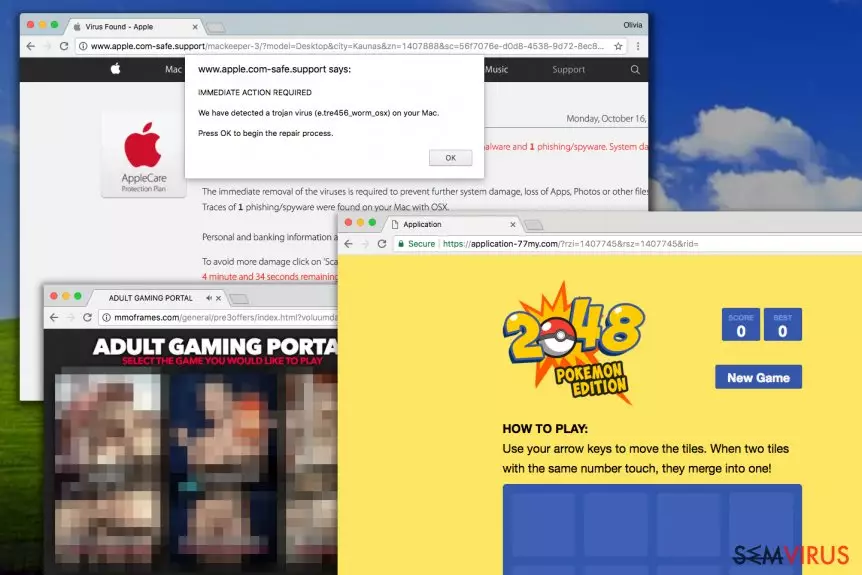
O Deloton.com é um website suspeito que pertence a programas adware. Quando este programa potencialmente indesejado (PUP) infiltra no sistema começa a exibir anúncios intrusivos, desencadeia redireccionamentos para vários websites e rastreia informação sobre os utilizadores.
O vírus Deloton.com redireciona para o site deloton.com/afu.php?zoneid= que continua a redirecionar os utilizadores para sites como o bigpicturepop.com, thepopularlinks.com, codeonclick.com, etc. O domínio suspeito descrito neste artigo causa redireccionamentos de URL maioritariamente para:
- Sites de adultos;
- Sites suspeitos que promovem artigos isco de clique;
- Sites que promovem software de otimização de sistema trapaceiro e outros programas potencialmente indesejados.
Estas tendências de redireccionamento do Deloton.com podem resultar em infeções de computador complicadas uma vez que anúncios intrusivos podem correr guiões que instalam automaticamente vários malware. Assim, mesmo cliques acidentais podem levar a infeções de computador graves.
Os redireccionamentos de URL e anúncios provenientes da existência do Deloton no sistema do computador podem estar relacionados com outros problemas como abrandamentos de sistema, diz a equipa do Zondervirus.nl. Adicionalmente, os peritos notam que esta aplicação suportada por anúncios poderá estar relacionada com adware que exibe anúncios do Onclickads.net.
Tenha em mente que estes programas suportados por anúncios como o Deloton injetam muitas vezes extensões suportadas por anúncios nos navegadores de rede e os perigosos conseguem minar silenciosamente cripto-moeda usando o poder do seu CPU. Consequentemente, o seu computador pode abrandar e terá de encontrar problemas como constante crashing do programa.
Se isso não for suficiente, o vírus Deloton poderá recolher continuamente dados relacionados com navegação, que podem ser pessoalmente identificáveis e causar problemas de privacidade. Toda a atividade acima mencionada é efetuada sem o consentimento do utilizador.
Para atrair os utilizadores a visitar este website trapaceiro, os programadores oferecem vastas “funções úteis” como previsões, etc. Na verdade, apenas deteriora a experiência de navegação por um utilizador normal. O propósito principal dos PUP é gerar receita para os programadores. Porém, não deve deixar que os bandidos o(a) usem, portanto, tem de bloquear o Deloton assim que possível.
Se notar em redireccionamentos de browser através do domínio descrito, encorajamos a desinstalar imediatamente todos os PUP e plug-ins e evitar visitar aquele site no futuro. No final do artigo pode encontrar o guia de como remover o Deloton com todos os componentes relacionados.
Deve também efetuar um scan ao seu computador usando um software de segurança para remover todos os tipos de adware, malware e outros programas maliciosos com os quais o seu computador possa estar relacionado. Recomendamos que use o software de segurança FortectIntego para a remoção automática do Deloton.

Instalação descuidada de freeware poderá resultar num navegador de rede sequestrado
De acordo com os analistas, o adware poderá infetar o seu computador quando descarrega outros programas. É um popular método de marketing chamado “bundling” Os programadores tiram vantagem dos utilizadores que estão apressados e escondem informação sobre o vírus nos “componentes adicionais” de aplicações normais.
Normalmente os utilizadores escolhem a instalação Rápida/Recomendada e não são capazes de notar em adware. Assim, deve evitar usar estas configurações. Ao invés escolha a instalação Personalizada/Avançada e será capaz de evitar o sequestro pelo Deloton ou outros vírus semelhantes.
Outras dicas úteis para evitar a instalação de programas potencialmente indesejados:
- Não se deixe enganar pelo aspeto atrativo dos anúncios intrusivos. Os programadores visam criar uma aparência genuína e determinar as origens dos anúncios poderá tornar-se complicado. Assim, evite sempre clicar em anúncios de forma a não ser enganado e proteger os seus ficheiros.
- Os hackers tendem a tirar partido das vulnerabilidades de sistema ao desenvolver malware, adware e outros tipos de programas maliciosos. Mantenha o seu software atualizado.
- Use somente sites oficiais e atalhos diretos quando descarrega aplicações, se possível. Outra solução é efetuar um scan ao anexo antecipadamente.
- Nunca salte passos durante o processo de descarga/instalação porque a informação sobre o possível adware é apenas visto nas definições Personalizada/Avançada.
Parar os redireccionamentos para o Deloton.com e remover o adware o computador
Pode remover o Deloton.com usando dois métodos — remoção manual e automática. Os nossos especialistas IT encorajam a optar pela remoção automática uma vez que poderá não ser capaz de detetar outros tipos de malware que possam estar presentes.
Contudo, se insiste em exterminar o sequestrador sozinho(a), por favor siga o guia de remoção manual para o Deloton.com. A nossa equipa preparou uma explicação detalhada e ilustrada sobre como remover entradas relacionadas com o sequestrador do Chrome, Firefox, Internet Explorer e outros navegadores de rede.
Desinstalar do Windows
Para remover o Vírus Deloton.com em máquinas com Windows 10/8, por favor siga estes passos:
- Escreva Painel de Controlo na barra de pesquisa do Windows e pressione Enter ou clique no resultado da pesquisa.
- Sob Programas, selecione Desinstalar um programa.

- Na lista, encontre quaisquer entradas relacionadas com o Vírus Deloton.com (ou qualquer outro programa suspeito instalado recentemente).
- Clique com o botão direito na aplicação e selecione Desinstalar.
- Caso surja a janela de Controlo de Conta do Utilizador, clique em Sim.
- Aguarde até que o processo de desinstalação termine e pressione OK.



Caso seja utilizador do Windows 7/XP, proceda com as seguintes instruções:
- Clique no ícone Iniciar do Windows > Painel de Controlo localizado na barra direita (se utilizar o Windows XP, clique em Adicionar/Remover Programas).
- No Painel de Controlo, selecione Programas > Desinstalar um programa.

- Selecione a aplicação indesejada, clicando no item apenas uma vez.
- No topo, selecione Desinstalar/Alterar.
- Se surgir a janela de confirmação, selecione Sim.
- Clique em OK depois de terminar o processo de desinstalação.

Restaurar o MS Edge/Chromium Edge
Eliminar extensões indesejadas do MS Edge:
- Selecione o Menu (três pontos horizontais no canto superior direito da janela do browser) e selecione Extensões.
- Da lista, selecione a extensão relacionada e clique no ícone da Engrenagem.
- Clique em Desinstalar.


Eliminar cookies e outros dados de navegação
- Selecione o Menu (três pontos horizontais no canto superior direito da janela do browser) e selecione
- Privacidade e Segurança.
- Sob Limpar dados de navegação, selecione Escolher o que pretende limpar.
- Selecione tudo (menos as palavras-passe, embora deva incluir licenças de multimédia, se aplicável) e clique em Limpar.


Restaurar definições de novos separadores e página inicial:
- Clique no ícone do menu e selecione Definições.
- Encontre a secção No arranque.
- Clique em Desativar se encontrar quaisquer domínios específicos.
Restaurar o MS Edge caso os passos acima não funcionem:
- Pressione Ctrl + Shift + Esc para abrir o Gestor de Tarefas.
- Clique na seta Mais detalhes na área inferior da janela.
- Selcione o separador Detalhes.
- Percorra a lista e localize todas as entradas com o nome Microsoft Edge. Clique com o botão direito em cada um dos itens e selecione Terminar Tarefa para terminar a execução do MS Edge.


Se esta solução não resolver o seu problema, necessita de utilizar um método avançado de restauro do Edge. Note que é necessário fazer cópias de segurança dos seus dados antes de proceder.
- Encontre a seguinte pasta no seu computador: C:\\Users\\%username%\\AppData\\Local\\Packages\\Microsoft.MicrosoftEdge_8wekyb3d8bbwe.
- Pressione Ctrl + A no seu teclado para selecionar todas as pastas.
- Clique nas pastas com o botão direito e selecione Eliminar

- Agora clique com o botão direito no botão Iniciar e selecione o Windows PowerShell (Administrador).
- Quando a nova janela abrir, copie e cole o seguinte comando e pressione Enter:
Get-AppXPackage -AllUsers -Name Microsoft.MicrosoftEdge | Foreach {Add-AppxPackage -DisableDevelopmentMode -Register “$($_.InstallLocation)\\AppXManifest.xml” -Verbose



Instruções para o Microsoft Edge baseado em Chromium
Eliminar extensões do MS Edge (Chromium):
- Abra o Edge e selecione Definições > Extensões.
- Elimine extensões indesejadas ao clicar em Remover.


Limpar cache e dados de sites:
- Clique no Menu e aceda às Definições.
- Selecione Privacidade, pesquisa e serviços.
- Na secção Limpar dados de navegação, selecione Escolher o que pretende limpar.
- Sob o Intervalo de tempo, escolha Tudo.
- Selecione Limpar agora.


Restaurar o MS Edge baseado em Chromium:
- Clique no Menu e seleciona as Definições.
- Na barra lateral esquerda, selecione Repor definições.
- Selecione Repor os valores predefinidos das definições.
- Confirme com Repor.


Restaurar o Mozilla Firefox
Remover extensões perigosas:
- Abra o browser Mozilla Firefox e clique no Menu (três linhas horizontais no canto superior direito da janela).
- Selecione Add-ons (extensões).
- Nesta página, selecione quaisquer plugins relacionados com o Vírus Deloton.com e clique em Remover.


Restaurar a página inicial:
- Clique nas três linhas horizontais no canto superior direito para abrir o menu.
- Selecione Opções.
- Nas opções sob o painel Início, selecione o seu website preferido para abrir sempre que executa o Mozilla Firefox.
Eliminar cookies e dados de sites:
- Clique no Menu e selecione Opções.
- Vá para a secção de Privacidade e Segurança.
- Navegue para baixo até encontrar Cookies e Dados de Sites.
- Clique em Limpar Dados...
- Selecione Cookies e Dados de Sites, assim como em Conteúdo da Web em cache e pressione Limpar.


Restaurar o Mozilla Firefox
Caso o Vírus Deloton.com não tenha sido removido após seguir as instruções acima, restaure o Mozilla Firefox:
- Abra o browser Mozilla Firefox e clique no Menu.
- Vá para Ajuda e selecione Informação para resolução de problemas.

- Sob a secção Otimizar o Firefox section, clique em Restaurar o Firefox...
- Assim que surgir a notificação, confirme a ação ao pressionar em Restaurar o Firefox – este processo deverá completar a eliminação do Vírus Deloton.com.



Restaurar o Google Chrome
Eliminar extensões maliciosas do Google Chrome:
- Abra o Google Chrome, clique no Menu (três pontos verticais no canto superior direito) e selecione Mais ferramentas > Extensões.
- Na nova janela aberta, conseguirá ver todas as extensões instaladas. Desinstale todos os plugins suspeitos potencialmente, clicando em Remover.


Limpar ficheiros em cache e dados de navegação do Chrome:
- Clique no Menu e selecione Definições.
- Sob Privacidade e Segurança, selecione Limpar dados de navegação.
- Selecione Histórico de navegação, Cookies e outros dados do site, assim como Imagens e ficheiros em cache.
- Clique em Limpar dados.


Alterar a sua página inicial:
- Clique no menu e selecione Definições.
- Procure por qualquer website suspeito na secção No arranque.
- Clique em Abrir uma página específica ou um conjunto de páginas e clique nos três pontos para encontrar a opção Remover.
Restaurar o Google Chrome:
Caso os métodos anteriores não tenham ajudado, restaure o Google Chrome para eliminar todos os componentes:
- Clique no Menu e selecione Definições.
- Nas Definições, navegue para abaixo e clique em Avançadas.
- Encontre a secção Repor e limpar.
- Clique em Repor as predefinições originais das definições.
- Confirme com Repor definições para completar a eliminação.


Restaurar o Safari
Remover extensões indesejadas do Safari:
- Clique em Safari > Preferências...
- Na nova janela, selecione Extensões.
- Selecione a extensão indesejada relacionada com o Vírus Deloton.com e selecione Desinstalar.


Limpar cookies e outros dados de websites no Safari:
- Clique em Safari > Limpar Histórico...
- No menu pop-up, selecione todo o histórico na secção Limpar.
- Confirme com Limpar Histórico.


Restaurar o Safari, caso as definições mencionadas anteriormente não tenham ajudado:
- Clique em Safari > Preferências...
- Vá para o separador Avançadas.
- Assinale a caixa Mostrar Menu de Programação na barra de menus.
- Na barra de menus, clique em Programação, e selecione Esvaziar Caches.


Este guia ajudou?
Seja o primeiro a comentar