

Análise ao My Quick Converter: uma extensão que poderá causar numerosos problemas relacionados com navegação no Windows e Mac OS X
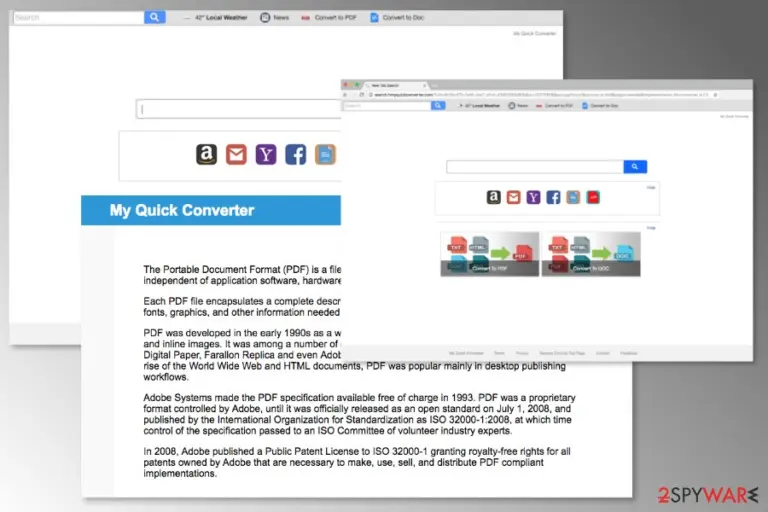
My Quick Converter pela Polarity Technologies é um programa potencialmente indesejado (PUP) que se propaga em bundles de software e poderá sequestrar navegadores de rede populares, incluindo Google Chrome, Mozilla Firefox, Internet Explorer, Safari e outros.
A aplicação é distribuída na forma de extensão de navegador que oferece a possibilidade de converter vários documentos a partir da página inicial do navegador. Todavia, se está a perguntar-se se é o myquickconverter.com safe, a resposta é negativa. Opera como sequestrador de browser e após o sequestro, poderá:
- definir o search.myquickconverter.com ou search.hmyquickconverter.com como motor de pesquisa padrão, página inicial ou novo endereço no separador URL;
- redirecionar para websites promocionais;
- exibir um excessivo número de anúncios;
- recolher informação relacionada com a navegação dos utilizadores;
- bloquear as tentativas dos utilizadores de remover o My Quick Converter.
O chamado vírus My Quick Converter substitui a página de início do navegador afetado por motores de pesquisa baseados no Yahoo que oferecem acesso rápido a websites populares ou serviços de conversão de ficheiros. No entanto, não é recomendado usar um novo motor de pesquisa devido a tendências de redireccionamento suspeitas.
Peritos em segurança avisam sobre os potencialmente perigosos problemas de redireccionamento do My Quick Converter quando o sequestrador força os utilizadores a visitar sites desconhecidos ou mesmo de alto risco assim que clicam num atalho de resultado de pesquisa. Assim sendo, mesmo que seja redirecionado(a) para a pesquisa Yahoo, nunca poderá ter a certeza que o atalho no qual clica é seguro.
Deve efetuar a remoção do My Quick Converter assim que este PUP aparecer no navegador. O método mais rápido de limpar o sequestrador é efetuar um scan ao sistema com o FortectIntego outro anti-malware. Se esta opção não satisfazer as suas necessidades, por favor verifique o guia de remoção manual no final do artigo.
Relatório dos utilizadores: é quase impossível remover o My Quick Converter do Mac
Assim que descoberto, o malware My Quick Converter visa maioritariamente utilizadores do sistema operativo Windows. Porém, recebemos numerosos relatos de utilizadores Mac que lidam com o mesmo sequestrador de browser. Os utilizadores relatam que esta extensão de navegador é difícil ou quase impossível de remover.
Contudo, se é uma dessas pessoas que se pergunta «como me livro do Quick Converter?», estamos aqui para ajudar:
- Verifique a lista de aplicações instaladas e mova para o Lixo todas as entradas suspeitas que possam estar relacionadas com este sequestrador.
- Verifique TODOS os navegadores de rede que estão instalados no seu PC. Não interessa que utilize apenas o Google Chrome. Algumas entradas relacionadas com o sequestrador poderão estar instaladas em outros navegadores. Poderão reinstalar o sequestrador no Chrome uma e outra vez.
- Reconfigure cada um dos navegadores.
Além disso, pode encontrar um guia de remoção ilustrado no final do artigo.
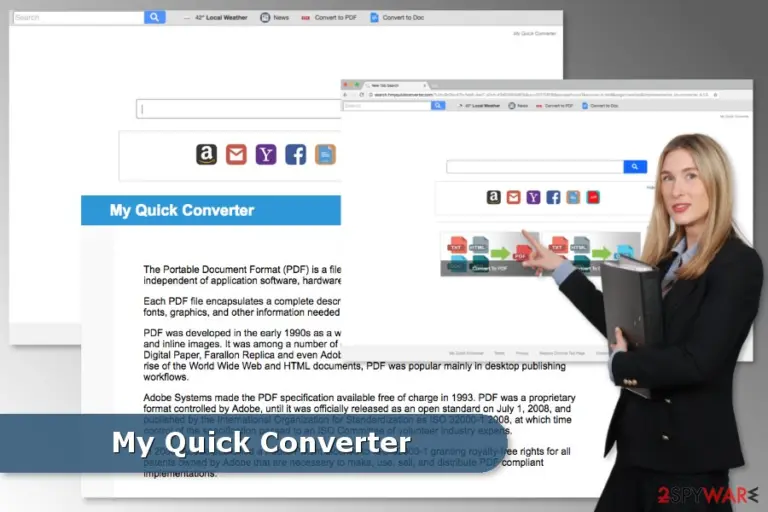
Versões do My Quick Converter
Vírus Search.myquickconverter.com. Este falso motor de pesquisa poderá ser definido como predefinido assim que instalar de forma intencional ou não o MyQuickConverter. A aparência legítima do motor de pesquisa poderá enganar muitos utilizadores de computador e levar a acreditar que é seguro utilizar esta ferramenta. Mas não é.
Este sequestrador de browser poderá entrar no sistema sem ser notado, alterar as definições do navegador, exibir conteúdo comercial e redirecionar para websites questionáveis. O principal propósito desta ferramenta é gerar receita para os programadores a partir de publicidade online. Todavia, o conteúdo comercial exibido pelo sequestrador poderá ser malicioso. A remoção do Search.myquickconverter.com é necessária.
Vírus Search.hmyquickconverter.com. O sequestrador de browser propaga-se maioritariamente em bundles de software. Assim que consegue entrar no sistema, age de forma semelhante à versão anterior do PUP. No entanto, esta ferramenta de pesquisa está proximamente relacionada com o SaferBrowser – outro motor de pesquisa suspeito.
O sequestrador Search.hmyquickconverter.com poderá também exibir um aumentado número de anúncios e redirecionar para websites afiliados de forma a gerar receita paga-por-clique. Porém, o mesmo problema de redireccionamento ainda existe. Os utilizadores poderão ser forçados a visitar sites de phishing, esquemas ou infetados. Portanto, a eliminação do sequestrador é necessária.
A técnica de bundling é a preferência dos programadores
Já mencionámos que este add-on de navegador propaga-se em bundles de software como componente opcional. Assim sendo, se encontrou a página inicial alterada e um novo provedor de pesquisa definido, poderá ter acontecido devido à instalação descuidada de freeware.
A forma mais fácil de o sequestro pelo My Quick Converter ocorrer é instalando freeware ou shareware usando as definições Rápida/Padrão. O assistente de instalação não revela abertamente os componentes de terceiros adicionais que poderão estar incluídos no mesmo pacote de software. Para evitar a instalação de aplicações indesejadas no futuro, os peritos em segurança do No Virus sugerem que siga estas dicas:
- Leia a Licença de Acordo de Utilizador Final, Termos de Utilização, Política de Privacidade ou outros documentos oficiais antes de instalar um programa. Se algumas das declarações lhe parecerem suspeitas, não instale a aplicação para proteger o seu computador e privacidade de dano.
- Use a configuração Avançada/Personalizada de forma a “desempacotar” o programa. As configurações Rápida/Padrão não têm esta função e instalam todos os componentes adicionais por defeito.
- Se vir a lista de entradas pré-selecionadas ou declarações a pedir que torne um motor de pesquisa como padrão, desmarque-as.
Instruções para se livrar do My Quick Converter
De forma a remover o My Quick Converter manualmente, tem de investigar o sistema e desinstalar todas as aplicações, programas e ficheiros relacionados com o sequestrador. Além disso, tem de verificar cada um dos navegadores, desinstalar add-ons suspeitos e reconfigurá-los.
Rode com o rato para baixo para encontrar instruções detalhadas e ilustradas para desinstalar o My Quick Converter do Mac e Windows OS. Siga-as cuidadosamente e com atenção. Caso contrário, poderá sofrer outro sequestro.
Pode também acelerar a remoção do My Quick Converter com anti-spyware reputado. Tudo o que tem de fazer é escolher uma ferramenta confiável, instalá-la usando configurações avançadas, atualizá-la e correr um scan completo ao sistema.
Desinstalar do Windows
Para remover o Vírus My Quick Converter em máquinas com Windows 10/8, por favor siga estes passos:
- Escreva Painel de Controlo na barra de pesquisa do Windows e pressione Enter ou clique no resultado da pesquisa.
- Sob Programas, selecione Desinstalar um programa.

- Na lista, encontre quaisquer entradas relacionadas com o Vírus My Quick Converter (ou qualquer outro programa suspeito instalado recentemente).
- Clique com o botão direito na aplicação e selecione Desinstalar.
- Caso surja a janela de Controlo de Conta do Utilizador, clique em Sim.
- Aguarde até que o processo de desinstalação termine e pressione OK.



Caso seja utilizador do Windows 7/XP, proceda com as seguintes instruções:
- Clique no ícone Iniciar do Windows > Painel de Controlo localizado na barra direita (se utilizar o Windows XP, clique em Adicionar/Remover Programas).
- No Painel de Controlo, selecione Programas > Desinstalar um programa.

- Selecione a aplicação indesejada, clicando no item apenas uma vez.
- No topo, selecione Desinstalar/Alterar.
- Se surgir a janela de confirmação, selecione Sim.
- Clique em OK depois de terminar o processo de desinstalação.

Restaurar o MS Edge/Chromium Edge
Eliminar extensões indesejadas do MS Edge:
- Selecione o Menu (três pontos horizontais no canto superior direito da janela do browser) e selecione Extensões.
- Da lista, selecione a extensão relacionada e clique no ícone da Engrenagem.
- Clique em Desinstalar.


Eliminar cookies e outros dados de navegação
- Selecione o Menu (três pontos horizontais no canto superior direito da janela do browser) e selecione
- Privacidade e Segurança.
- Sob Limpar dados de navegação, selecione Escolher o que pretende limpar.
- Selecione tudo (menos as palavras-passe, embora deva incluir licenças de multimédia, se aplicável) e clique em Limpar.


Restaurar definições de novos separadores e página inicial:
- Clique no ícone do menu e selecione Definições.
- Encontre a secção No arranque.
- Clique em Desativar se encontrar quaisquer domínios específicos.
Restaurar o MS Edge caso os passos acima não funcionem:
- Pressione Ctrl + Shift + Esc para abrir o Gestor de Tarefas.
- Clique na seta Mais detalhes na área inferior da janela.
- Selcione o separador Detalhes.
- Percorra a lista e localize todas as entradas com o nome Microsoft Edge. Clique com o botão direito em cada um dos itens e selecione Terminar Tarefa para terminar a execução do MS Edge.


Se esta solução não resolver o seu problema, necessita de utilizar um método avançado de restauro do Edge. Note que é necessário fazer cópias de segurança dos seus dados antes de proceder.
- Encontre a seguinte pasta no seu computador: C:\\Users\\%username%\\AppData\\Local\\Packages\\Microsoft.MicrosoftEdge_8wekyb3d8bbwe.
- Pressione Ctrl + A no seu teclado para selecionar todas as pastas.
- Clique nas pastas com o botão direito e selecione Eliminar

- Agora clique com o botão direito no botão Iniciar e selecione o Windows PowerShell (Administrador).
- Quando a nova janela abrir, copie e cole o seguinte comando e pressione Enter:
Get-AppXPackage -AllUsers -Name Microsoft.MicrosoftEdge | Foreach {Add-AppxPackage -DisableDevelopmentMode -Register “$($_.InstallLocation)\\AppXManifest.xml” -Verbose



Instruções para o Microsoft Edge baseado em Chromium
Eliminar extensões do MS Edge (Chromium):
- Abra o Edge e selecione Definições > Extensões.
- Elimine extensões indesejadas ao clicar em Remover.


Limpar cache e dados de sites:
- Clique no Menu e aceda às Definições.
- Selecione Privacidade, pesquisa e serviços.
- Na secção Limpar dados de navegação, selecione Escolher o que pretende limpar.
- Sob o Intervalo de tempo, escolha Tudo.
- Selecione Limpar agora.


Restaurar o MS Edge baseado em Chromium:
- Clique no Menu e seleciona as Definições.
- Na barra lateral esquerda, selecione Repor definições.
- Selecione Repor os valores predefinidos das definições.
- Confirme com Repor.


Restaurar o Mozilla Firefox
Remover extensões perigosas:
- Abra o browser Mozilla Firefox e clique no Menu (três linhas horizontais no canto superior direito da janela).
- Selecione Add-ons (extensões).
- Nesta página, selecione quaisquer plugins relacionados com o Vírus My Quick Converter e clique em Remover.


Restaurar a página inicial:
- Clique nas três linhas horizontais no canto superior direito para abrir o menu.
- Selecione Opções.
- Nas opções sob o painel Início, selecione o seu website preferido para abrir sempre que executa o Mozilla Firefox.
Eliminar cookies e dados de sites:
- Clique no Menu e selecione Opções.
- Vá para a secção de Privacidade e Segurança.
- Navegue para baixo até encontrar Cookies e Dados de Sites.
- Clique em Limpar Dados...
- Selecione Cookies e Dados de Sites, assim como em Conteúdo da Web em cache e pressione Limpar.


Restaurar o Mozilla Firefox
Caso o Vírus My Quick Converter não tenha sido removido após seguir as instruções acima, restaure o Mozilla Firefox:
- Abra o browser Mozilla Firefox e clique no Menu.
- Vá para Ajuda e selecione Informação para resolução de problemas.

- Sob a secção Otimizar o Firefox section, clique em Restaurar o Firefox...
- Assim que surgir a notificação, confirme a ação ao pressionar em Restaurar o Firefox – este processo deverá completar a eliminação do Vírus My Quick Converter.



Restaurar o Google Chrome
Eliminar extensões maliciosas do Google Chrome:
- Abra o Google Chrome, clique no Menu (três pontos verticais no canto superior direito) e selecione Mais ferramentas > Extensões.
- Na nova janela aberta, conseguirá ver todas as extensões instaladas. Desinstale todos os plugins suspeitos potencialmente, clicando em Remover.


Limpar ficheiros em cache e dados de navegação do Chrome:
- Clique no Menu e selecione Definições.
- Sob Privacidade e Segurança, selecione Limpar dados de navegação.
- Selecione Histórico de navegação, Cookies e outros dados do site, assim como Imagens e ficheiros em cache.
- Clique em Limpar dados.


Alterar a sua página inicial:
- Clique no menu e selecione Definições.
- Procure por qualquer website suspeito na secção No arranque.
- Clique em Abrir uma página específica ou um conjunto de páginas e clique nos três pontos para encontrar a opção Remover.
Restaurar o Google Chrome:
Caso os métodos anteriores não tenham ajudado, restaure o Google Chrome para eliminar todos os componentes:
- Clique no Menu e selecione Definições.
- Nas Definições, navegue para abaixo e clique em Avançadas.
- Encontre a secção Repor e limpar.
- Clique em Repor as predefinições originais das definições.
- Confirme com Repor definições para completar a eliminação.


Restaurar o Safari
Remover extensões indesejadas do Safari:
- Clique em Safari > Preferências...
- Na nova janela, selecione Extensões.
- Selecione a extensão indesejada relacionada com o Vírus My Quick Converter e selecione Desinstalar.


Limpar cookies e outros dados de websites no Safari:
- Clique em Safari > Limpar Histórico...
- No menu pop-up, selecione todo o histórico na secção Limpar.
- Confirme com Limpar Histórico.


Restaurar o Safari, caso as definições mencionadas anteriormente não tenham ajudado:
- Clique em Safari > Preferências...
- Vá para o separador Avançadas.
- Assinale a caixa Mostrar Menu de Programação na barra de menus.
- Na barra de menus, clique em Programação, e selecione Esvaziar Caches.


Este guia ajudou?
Seja o primeiro a comentar