

Adware GUPlayer exibe repetidamente anúncios de terceiros e aborrece utilizadores de computador
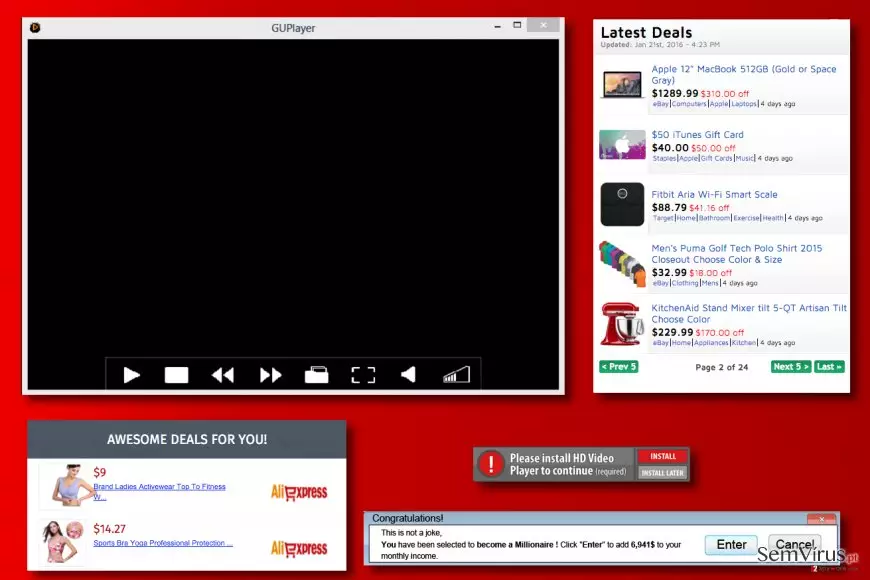
O GUPlayer (pela Bechiro S.L.) é um software do tipo adware que cai no grupo de programas potencialmente indesejáveis (PUP). O website oficial do mesmo publicita-o como um reprodutor de media útil capaz de combinar uma funcionalidade rica com uma interface amiga do utilizador. Na verdade é uma aplicação do tipo spyware que rastreia comportamento online apenas para exibir anúncios de rede irritantes. Peritos recomendam que remova o GU Player para evitar obter anúncios pop-up intrusivos e manterá a sua informação pessoal segura.
Este reprodutor de media questionável é a razão pela qual muitas pessoas sofram agora de um fluxo contínuo de anúncios de terceiros, redirecionamentos irritantes para websites patrocinados, abrandamentos de sistema e outras inconveniências.
Se instalou recentemente um freeware da Internet e reparou nos desempenhos acima mencionados no seu computador, deve abrir o seu Gestor de Tarefas e procurar se o processo GUPlayer.exe não está a correr silenciosamente no seu sistema. Se estiver, não existem dúvidas que instalou acidentalmente um monte de programas ao invés de um.
A atividade do adware pode ser descrita brevemente da seguinte forma:
- O adware suspeito pode aceder, recolher e partilhar os hábitos de navegação do utilizador.
- Assim que entra, sequestra o Google Chrome, Mozilla Firefox, Internet Explorer e outros navegadores menos populares instalando software de rastreio em cada um.
- Como consequência, o desempenho desse navegadores de rede deteriora-se significativamente.
- Assim, não importando qual prefere usar, este adware será capaz de ver que websites visita, quanto tempo passa em cada um, que questões digita, a localização do seu PC, endereço IP, endereço de e-mail e por aí fora.
- Assim que recolhe uma quantidade apropriada de informação, envia-a para servidores de controlo remoto e usa-a para exibir anúncios personalizados às pessoas.
Parece útil, não é? Por exemplo, se procurou recentemente as melhores ofertas para férias, pode esperar anúncios pop-up com voos baratos, hotéis e mais do género. Infelizmente, os “Anúncios pela GUPlayer” são, normalmente, falsos e redirecionam as pessoas para websites predeterminados. Descobrimos algumas declarações suspeitas no website oficial do programa que gostaríamos de partilhar consigo:
[O software]irá recolher quaisquer dados inseridos nos formulários disponíveis deste website […] bem como qualquer outra informação que [o software] possa capturar automaticamente em relação às especificações técnicas do equipamento do utilizador: versão do sistema operativo, versão do navegador de Internet, tipo de CPU, tipo de ligação À Internet, língua do sistema operativo, endereço IP, ativação de cookies, ativação Java e resolução de ecrã […] Dados que possam ser pessoais”
Queremos avisar que partilhar esta informação com uma empresa de reputação suspeita poderá não ser a melhor ideia. Nunca pode saber onde irão parar os dados recolhidos e para o que serão usados na verdade.
Uma vez que ninguém sabe se os websites publicitados são seguros porque os afiliados do adware podem não ser selecionados ou monitorizados, recomendamos vivamente que evite esses anúncios e que corra um scan completo ao sistema com um software anti-spyware assim que vir esses anúncios no seu navegador de rede.
Para prevenir que o dito programa arruíne a sua experiência de navegação sugerimos que utilize ferramentas anti-malware como FortectIntego ou SpyHunterCombo Cleaner para a sua remoção. Pode encontrar análises à segurança do software no nosso website. Estes programa podem facilmente terminar a remoção do GUPlayer bem como livrar-se de todos os programas suspeitos num instante.
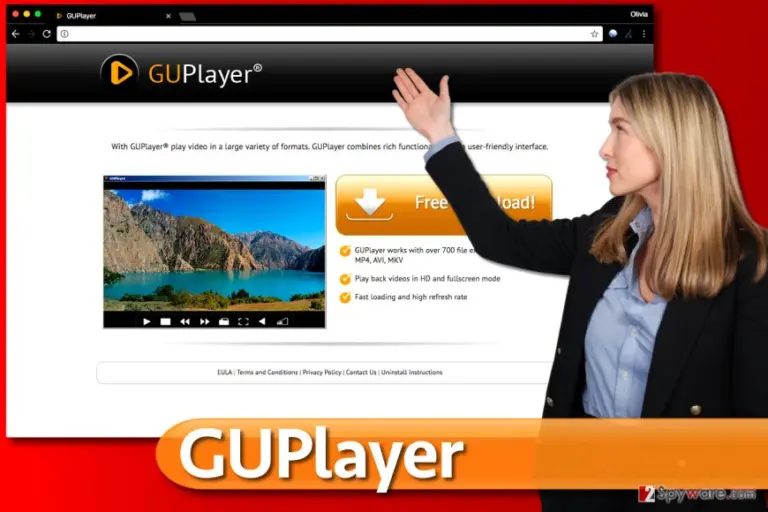
Canais de distribuição do adware, métodos e outras coisas que deve saber
Semelhantemente a outros programas do tipo adware, o malware GU Player infiltra-se normalmente no sistema juntamente com software gratuito. Deve estar ciente que a maioria dos programa gratuitos promovidos em vários websites de terceiros estão empacotados com “descargas opcionais” porque os programadores de freeware ganham dinheiro desta forma.
Embora o “bundling” não seja considerado um método de marketing e distribuição ilegal, hoje em dia é maioritariamente utilizado para distribuir programa potencialmente indesejados. É por isso que deve ter mais cuidado ao descarregar e instalar freeware da Internet.
Evite a instalação Recomendada ou Rápida porque está normalmente configurada para instalar componentes adicionais por defeito. Ao invés, escolha o modo de instalação Avançado ou Personalizado pois revela todas as caixas de verificação disponíveis, incluindo aquelas que oferecem a instalação de descargas opcionais.
Se detetar as notificações alegando que aceita instalar um plug-in, add-on, toolbar ou extensão, desmarque-a sem hesitar. Caso contrário, pode acabar com outro adware ou programa potencialmente indesejado no seu computador.
O GUPlayer não é um programa malicioso, mas implementa várias atividades suspeitas por detrás das suas costas e tenta enganar de várias formas. Assim sendo, escusado será dizer que deve removê-lo.
Instruções para remover o GU Player
A remoção do GUPlayer não requer muito esforço, especialmente se já lidou com um programa do tipo adware. Pode eliminá-lo manual ou automaticamente mas devido ao facto de o adware poder não ser o único PUP no seu computador recomendamos vivamente que corra um scan completo ao sistema para a sua remoção.
Por favor, siga estas instruções preparadas pela nossa equipa para remover o GUPlayer do sistema do seu computador facilmente. Recomendamos vivamente que primeiro leia as instruções cuidadosamente para certificar-se que as compreende. Se tiver alguma questão porque as instruções não são claras, não hesite em contactar a nossa equipa para auxílio.
No caso de estar a procurar uma resposta para a questão “guplayer o que é”, considere visitar este site de segurança de computador que providencia informação na língua Portuguesa: SemVirus.pt.
Desinstalar do Windows
Para remover o GUPlayer em máquinas com Windows 10/8, por favor siga estes passos:
- Escreva Painel de Controlo na barra de pesquisa do Windows e pressione Enter ou clique no resultado da pesquisa.
- Sob Programas, selecione Desinstalar um programa.

- Na lista, encontre quaisquer entradas relacionadas com o GUPlayer (ou qualquer outro programa suspeito instalado recentemente).
- Clique com o botão direito na aplicação e selecione Desinstalar.
- Caso surja a janela de Controlo de Conta do Utilizador, clique em Sim.
- Aguarde até que o processo de desinstalação termine e pressione OK.



Caso seja utilizador do Windows 7/XP, proceda com as seguintes instruções:
- Clique no ícone Iniciar do Windows > Painel de Controlo localizado na barra direita (se utilizar o Windows XP, clique em Adicionar/Remover Programas).
- No Painel de Controlo, selecione Programas > Desinstalar um programa.

- Selecione a aplicação indesejada, clicando no item apenas uma vez.
- No topo, selecione Desinstalar/Alterar.
- Se surgir a janela de confirmação, selecione Sim.
- Clique em OK depois de terminar o processo de desinstalação.

Restaurar o MS Edge/Chromium Edge
Eliminar extensões indesejadas do MS Edge:
- Selecione o Menu (três pontos horizontais no canto superior direito da janela do browser) e selecione Extensões.
- Da lista, selecione a extensão relacionada e clique no ícone da Engrenagem.
- Clique em Desinstalar.


Eliminar cookies e outros dados de navegação
- Selecione o Menu (três pontos horizontais no canto superior direito da janela do browser) e selecione
- Privacidade e Segurança.
- Sob Limpar dados de navegação, selecione Escolher o que pretende limpar.
- Selecione tudo (menos as palavras-passe, embora deva incluir licenças de multimédia, se aplicável) e clique em Limpar.


Restaurar definições de novos separadores e página inicial:
- Clique no ícone do menu e selecione Definições.
- Encontre a secção No arranque.
- Clique em Desativar se encontrar quaisquer domínios específicos.
Restaurar o MS Edge caso os passos acima não funcionem:
- Pressione Ctrl + Shift + Esc para abrir o Gestor de Tarefas.
- Clique na seta Mais detalhes na área inferior da janela.
- Selcione o separador Detalhes.
- Percorra a lista e localize todas as entradas com o nome Microsoft Edge. Clique com o botão direito em cada um dos itens e selecione Terminar Tarefa para terminar a execução do MS Edge.


Se esta solução não resolver o seu problema, necessita de utilizar um método avançado de restauro do Edge. Note que é necessário fazer cópias de segurança dos seus dados antes de proceder.
- Encontre a seguinte pasta no seu computador: C:\\Users\\%username%\\AppData\\Local\\Packages\\Microsoft.MicrosoftEdge_8wekyb3d8bbwe.
- Pressione Ctrl + A no seu teclado para selecionar todas as pastas.
- Clique nas pastas com o botão direito e selecione Eliminar

- Agora clique com o botão direito no botão Iniciar e selecione o Windows PowerShell (Administrador).
- Quando a nova janela abrir, copie e cole o seguinte comando e pressione Enter:
Get-AppXPackage -AllUsers -Name Microsoft.MicrosoftEdge | Foreach {Add-AppxPackage -DisableDevelopmentMode -Register “$($_.InstallLocation)\\AppXManifest.xml” -Verbose



Instruções para o Microsoft Edge baseado em Chromium
Eliminar extensões do MS Edge (Chromium):
- Abra o Edge e selecione Definições > Extensões.
- Elimine extensões indesejadas ao clicar em Remover.


Limpar cache e dados de sites:
- Clique no Menu e aceda às Definições.
- Selecione Privacidade, pesquisa e serviços.
- Na secção Limpar dados de navegação, selecione Escolher o que pretende limpar.
- Sob o Intervalo de tempo, escolha Tudo.
- Selecione Limpar agora.


Restaurar o MS Edge baseado em Chromium:
- Clique no Menu e seleciona as Definições.
- Na barra lateral esquerda, selecione Repor definições.
- Selecione Repor os valores predefinidos das definições.
- Confirme com Repor.


Restaurar o Mozilla Firefox
Remover extensões perigosas:
- Abra o browser Mozilla Firefox e clique no Menu (três linhas horizontais no canto superior direito da janela).
- Selecione Add-ons (extensões).
- Nesta página, selecione quaisquer plugins relacionados com o GUPlayer e clique em Remover.


Restaurar a página inicial:
- Clique nas três linhas horizontais no canto superior direito para abrir o menu.
- Selecione Opções.
- Nas opções sob o painel Início, selecione o seu website preferido para abrir sempre que executa o Mozilla Firefox.
Eliminar cookies e dados de sites:
- Clique no Menu e selecione Opções.
- Vá para a secção de Privacidade e Segurança.
- Navegue para baixo até encontrar Cookies e Dados de Sites.
- Clique em Limpar Dados...
- Selecione Cookies e Dados de Sites, assim como em Conteúdo da Web em cache e pressione Limpar.


Restaurar o Mozilla Firefox
Caso o GUPlayer não tenha sido removido após seguir as instruções acima, restaure o Mozilla Firefox:
- Abra o browser Mozilla Firefox e clique no Menu.
- Vá para Ajuda e selecione Informação para resolução de problemas.

- Sob a secção Otimizar o Firefox section, clique em Restaurar o Firefox...
- Assim que surgir a notificação, confirme a ação ao pressionar em Restaurar o Firefox – este processo deverá completar a eliminação do GUPlayer.



Restaurar o Google Chrome
Eliminar extensões maliciosas do Google Chrome:
- Abra o Google Chrome, clique no Menu (três pontos verticais no canto superior direito) e selecione Mais ferramentas > Extensões.
- Na nova janela aberta, conseguirá ver todas as extensões instaladas. Desinstale todos os plugins suspeitos potencialmente, clicando em Remover.


Limpar ficheiros em cache e dados de navegação do Chrome:
- Clique no Menu e selecione Definições.
- Sob Privacidade e Segurança, selecione Limpar dados de navegação.
- Selecione Histórico de navegação, Cookies e outros dados do site, assim como Imagens e ficheiros em cache.
- Clique em Limpar dados.


Alterar a sua página inicial:
- Clique no menu e selecione Definições.
- Procure por qualquer website suspeito na secção No arranque.
- Clique em Abrir uma página específica ou um conjunto de páginas e clique nos três pontos para encontrar a opção Remover.
Restaurar o Google Chrome:
Caso os métodos anteriores não tenham ajudado, restaure o Google Chrome para eliminar todos os componentes:
- Clique no Menu e selecione Definições.
- Nas Definições, navegue para abaixo e clique em Avançadas.
- Encontre a secção Repor e limpar.
- Clique em Repor as predefinições originais das definições.
- Confirme com Repor definições para completar a eliminação.


Restaurar o Safari
Remover extensões indesejadas do Safari:
- Clique em Safari > Preferências...
- Na nova janela, selecione Extensões.
- Selecione a extensão indesejada relacionada com o GUPlayer e selecione Desinstalar.


Limpar cookies e outros dados de websites no Safari:
- Clique em Safari > Limpar Histórico...
- No menu pop-up, selecione todo o histórico na secção Limpar.
- Confirme com Limpar Histórico.


Restaurar o Safari, caso as definições mencionadas anteriormente não tenham ajudado:
- Clique em Safari > Preferências...
- Vá para o separador Avançadas.
- Assinale a caixa Mostrar Menu de Programação na barra de menus.
- Na barra de menus, clique em Programação, e selecione Esvaziar Caches.


Este guia ajudou?
Seja o primeiro a comentar