

Vírus de Esquema de Apoio Técnico “YOUR APPLE COMPUTER HAS BEEN LOCKED”
Recebeu um pop-up suspeito a dizer “YOUR APPLE COMPUTER HAS BEEN LOCKED”? Pergunta-se se alguém decidiu realmente bloquear o iPhone Safari “por razões de segurança”? Se for o caso, não deve apressar-se a ligar para o número providenciado no ecrã do seu Mac, iPad ou iPhone porque está simplesmente a lidar com golpistas de apoio técnico que estão a tentar tirar vantagem de utilizadores de computador amadores que tentam manter malware afastado dos seus dispositivos. O bloqueio do Safari é simplesmente um esquema e não deve cair no mesmo. Estas mensagens enganadoras podem comprometer o seu iPhone bem como o iPad ou computador Mac – nenhum destes tipos é resistente a este tipo de malware. O esquema é baseado em dúzias de websites de phishing que espoletam alertas aparentemente oficiais que afirmam que o computador “Apple do utilizador foi bloqueado”. Os golpistas usam tipicamente o Google Chrome ou Safari para exibir estas mensagens, mas outros navegadores de rede também podem ser afetados. Tentam manipular os sentimentos das vítimas e assustá-las o suficiente para forçar a telefonar para o número da “Apple Care” ou “Apoio Apple” sem pensar. Todavia, ligar para o número fornecido simplesmente conecta a vítima a um escritório secreto de criminosos que passam por empregados da Apple sem o serem.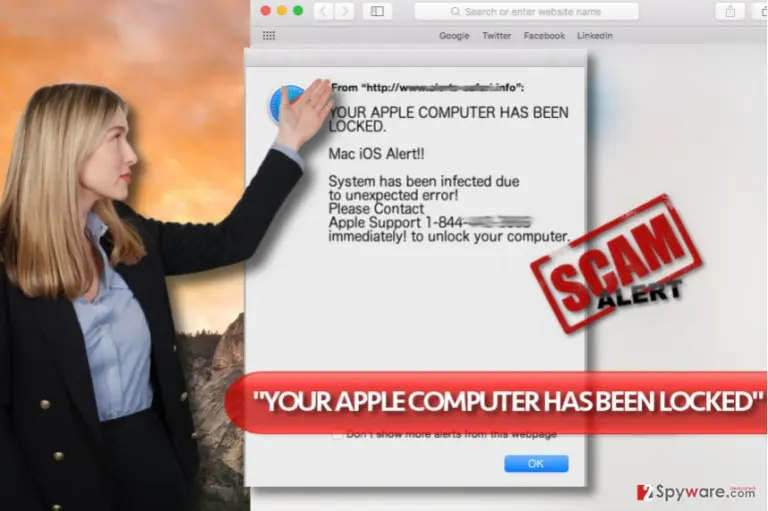
Foi notado que a maioria destes escritórios são detetados na Índia, pelo que tiver a mínima suspeita de que está a lidar com um esquema de apoio técnico e o auto-intitulado ” fala com um forte sotaque Indiano e pede que revele informação pessoal ou descarregue e instale algum programa de acesso remoto, é melhor desligar. Primeiro que tudo, os verdadeiros técnicos da Apple ou Microsoft nunca pediriam que providenciasse informação sensível pelo telefone. Os golpistas poderão tentar usar os detalhes do seu cartão de crédito ou informação pessoal para propósitos malévolos, por isso tenha cuidado com os truques que usam. Por exemplo, podem tentar vender-lhe algum software de “segurança” suspeito por enormes quantias de dinheiro ($100-$300 ou mais), inscrever-se em algum portal suspeito que se pareçam com websites Apple verdadeiros (páginas de phishing) usando o seu ID Apple e por aí fora. Lembre-se que ao entrar nestes portais irá simplesmente enviar os seus detalhes de login diretamente para os servidores dos criminosos. Se suspeita que o seu Mac foi afetado pelo vírus “YOUR APPLE COMPUTER HAS BEEN LOCKED”, corra um scan ao sistema usando o MalwarebytesMalwarebytes e remova a infeção. Se não consegue removê-lo com a ajuda deste programa, sugerimos que siga as instruções apresentadas abaixo do artigo.
Como fui infetado por este malware?
O sequestro pelo “YOUR APPLE COMPUTER HAS BEEN LOCKED” ocorre quando o utilizador visita websites comprometidos, descarrega ou instala ficheiros questionáveis e em muitos outros casos. Se reparou que o seu dispositivo Mac/outro iOS começou a comportar-se de forma estranha, não deve ignorar e tomar ações imediatamente para resolver o problema. O principal conselho que damos é verificar que tipo de conteúdo acede online. Lembre-se que websites orientados para adultos, como páginas de jogo e especialmente websites que armazenam coleções de “papéis de parede”. Estes sites entram na lista de sítios mais perigosos na Internet, e visitá-los pode expor o seu sistema operativo ao risco. Aconselhamos a ter cuidado ao navegar num destes e evite clicar em banners que estes detenham, e nunca explore ofertas que apareçam em anúncios pop-up ou pop-under.
Como consertar o meu computador após o ataque do “YOUR APPLE COMPUTER HAS BEEN LOCKED”?
Se pretende remover o vírus “YOUR APPLE COMPUTER HAS BEEN LOCKED” rapidamente, corra um scan ao sistema com o programa MalwarebytesMalwarebytes. É compatível com o Mac OS e irá ajudar a limpar as componentes suspeitas do sistema. No entanto, pode também tentar eliminar a infeção manualmente. Use as instruções de remoção do “YOUR APPLE COMPUTER HAS BEEN LOCKED” providenciadas pela nossa equipa de apoio. Irá encontrá-las abaixo.
Como remover o vírus de Esquema de Apoio Técnico “YOUR APPLE COMPUTER HAS BEEN LOCKED” do seu iPhone/iPad:
1. Pressione no botão Dormir/Acordar no seu dispositivo e também no botão Casa (simultaneamente) até que o dispositivo se desligue.
2. Espere um pouco e depois volte a ligar o dispositivo.
3. Elimine informação relacionada com navegação do seu dispositivo. Simplesmente vá a Definições > Safari > Limpar histórico > Limpar Cookies e Dados/Limpar Histórico e dados de Website.
Para saber como desinstalar o vírus do Mac OS, verifique as instruções providenciadas abaixo.
Restaurar o MS Edge/Chromium Edge
Eliminar extensões indesejadas do MS Edge:
- Selecione o Menu (três pontos horizontais no canto superior direito da janela do browser) e selecione Extensões.
- Da lista, selecione a extensão relacionada e clique no ícone da Engrenagem.
- Clique em Desinstalar.


Eliminar cookies e outros dados de navegação
- Selecione o Menu (três pontos horizontais no canto superior direito da janela do browser) e selecione
- Privacidade e Segurança.
- Sob Limpar dados de navegação, selecione Escolher o que pretende limpar.
- Selecione tudo (menos as palavras-passe, embora deva incluir licenças de multimédia, se aplicável) e clique em Limpar.


Restaurar definições de novos separadores e página inicial:
- Clique no ícone do menu e selecione Definições.
- Encontre a secção No arranque.
- Clique em Desativar se encontrar quaisquer domínios específicos.
Restaurar o MS Edge caso os passos acima não funcionem:
- Pressione Ctrl + Shift + Esc para abrir o Gestor de Tarefas.
- Clique na seta Mais detalhes na área inferior da janela.
- Selcione o separador Detalhes.
- Percorra a lista e localize todas as entradas com o nome Microsoft Edge. Clique com o botão direito em cada um dos itens e selecione Terminar Tarefa para terminar a execução do MS Edge.


Se esta solução não resolver o seu problema, necessita de utilizar um método avançado de restauro do Edge. Note que é necessário fazer cópias de segurança dos seus dados antes de proceder.
- Encontre a seguinte pasta no seu computador: C:\\Users\\%username%\\AppData\\Local\\Packages\\Microsoft.MicrosoftEdge_8wekyb3d8bbwe.
- Pressione Ctrl + A no seu teclado para selecionar todas as pastas.
- Clique nas pastas com o botão direito e selecione Eliminar

- Agora clique com o botão direito no botão Iniciar e selecione o Windows PowerShell (Administrador).
- Quando a nova janela abrir, copie e cole o seguinte comando e pressione Enter:
Get-AppXPackage -AllUsers -Name Microsoft.MicrosoftEdge | Foreach {Add-AppxPackage -DisableDevelopmentMode -Register “$($_.InstallLocation)\\AppXManifest.xml” -Verbose



Instruções para o Microsoft Edge baseado em Chromium
Eliminar extensões do MS Edge (Chromium):
- Abra o Edge e selecione Definições > Extensões.
- Elimine extensões indesejadas ao clicar em Remover.


Limpar cache e dados de sites:
- Clique no Menu e aceda às Definições.
- Selecione Privacidade, pesquisa e serviços.
- Na secção Limpar dados de navegação, selecione Escolher o que pretende limpar.
- Sob o Intervalo de tempo, escolha Tudo.
- Selecione Limpar agora.


Restaurar o MS Edge baseado em Chromium:
- Clique no Menu e seleciona as Definições.
- Na barra lateral esquerda, selecione Repor definições.
- Selecione Repor os valores predefinidos das definições.
- Confirme com Repor.


Restaurar o Mozilla Firefox
Remover extensões perigosas:
- Abra o browser Mozilla Firefox e clique no Menu (três linhas horizontais no canto superior direito da janela).
- Selecione Add-ons (extensões).
- Nesta página, selecione quaisquer plugins relacionados com o Vírus de Esquema de Apoio Técnico “YOUR APPLE COMPUTER HAS BEEN LOCKED” e clique em Remover.


Restaurar a página inicial:
- Clique nas três linhas horizontais no canto superior direito para abrir o menu.
- Selecione Opções.
- Nas opções sob o painel Início, selecione o seu website preferido para abrir sempre que executa o Mozilla Firefox.
Eliminar cookies e dados de sites:
- Clique no Menu e selecione Opções.
- Vá para a secção de Privacidade e Segurança.
- Navegue para baixo até encontrar Cookies e Dados de Sites.
- Clique em Limpar Dados...
- Selecione Cookies e Dados de Sites, assim como em Conteúdo da Web em cache e pressione Limpar.


Restaurar o Mozilla Firefox
Caso o Vírus de Esquema de Apoio Técnico “YOUR APPLE COMPUTER HAS BEEN LOCKED” não tenha sido removido após seguir as instruções acima, restaure o Mozilla Firefox:
- Abra o browser Mozilla Firefox e clique no Menu.
- Vá para Ajuda e selecione Informação para resolução de problemas.

- Sob a secção Otimizar o Firefox section, clique em Restaurar o Firefox...
- Assim que surgir a notificação, confirme a ação ao pressionar em Restaurar o Firefox – este processo deverá completar a eliminação do Vírus de Esquema de Apoio Técnico “YOUR APPLE COMPUTER HAS BEEN LOCKED”.



Restaurar o Google Chrome
Eliminar extensões maliciosas do Google Chrome:
- Abra o Google Chrome, clique no Menu (três pontos verticais no canto superior direito) e selecione Mais ferramentas > Extensões.
- Na nova janela aberta, conseguirá ver todas as extensões instaladas. Desinstale todos os plugins suspeitos potencialmente, clicando em Remover.


Limpar ficheiros em cache e dados de navegação do Chrome:
- Clique no Menu e selecione Definições.
- Sob Privacidade e Segurança, selecione Limpar dados de navegação.
- Selecione Histórico de navegação, Cookies e outros dados do site, assim como Imagens e ficheiros em cache.
- Clique em Limpar dados.


Alterar a sua página inicial:
- Clique no menu e selecione Definições.
- Procure por qualquer website suspeito na secção No arranque.
- Clique em Abrir uma página específica ou um conjunto de páginas e clique nos três pontos para encontrar a opção Remover.
Restaurar o Google Chrome:
Caso os métodos anteriores não tenham ajudado, restaure o Google Chrome para eliminar todos os componentes:
- Clique no Menu e selecione Definições.
- Nas Definições, navegue para abaixo e clique em Avançadas.
- Encontre a secção Repor e limpar.
- Clique em Repor as predefinições originais das definições.
- Confirme com Repor definições para completar a eliminação.


Restaurar o Safari
Remover extensões indesejadas do Safari:
- Clique em Safari > Preferências...
- Na nova janela, selecione Extensões.
- Selecione a extensão indesejada relacionada com o Vírus de Esquema de Apoio Técnico “YOUR APPLE COMPUTER HAS BEEN LOCKED” e selecione Desinstalar.


Limpar cookies e outros dados de websites no Safari:
- Clique em Safari > Limpar Histórico...
- No menu pop-up, selecione todo o histórico na secção Limpar.
- Confirme com Limpar Histórico.


Restaurar o Safari, caso as definições mencionadas anteriormente não tenham ajudado:
- Clique em Safari > Preferências...
- Vá para o separador Avançadas.
- Assinale a caixa Mostrar Menu de Programação na barra de menus.
- Na barra de menus, clique em Programação, e selecione Esvaziar Caches.


Este guia ajudou?
Seja o primeiro a comentar