

Quão confiável é a aplicação Counterflix?
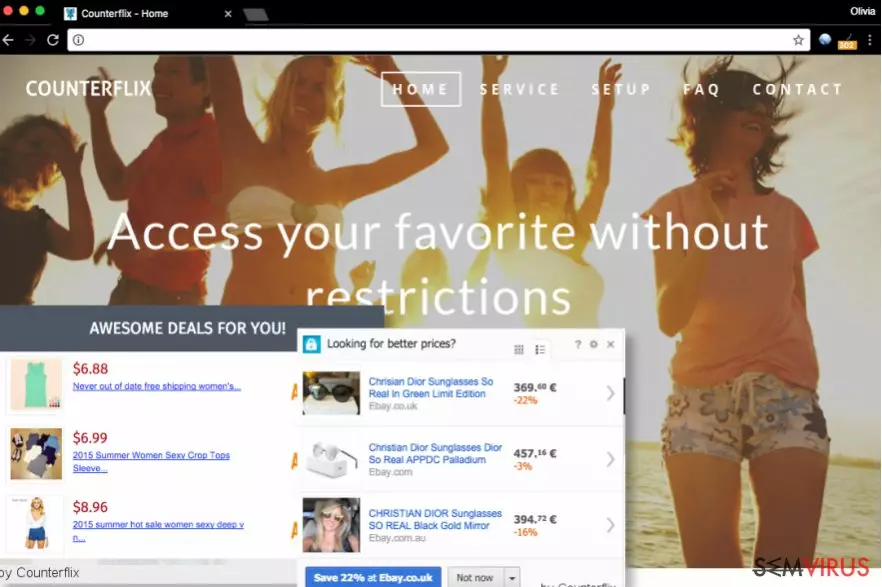
O vírus Counterflix atrai os utilizadores que procuram por uma solução alternativa de aceder a websites habitualmente restritos na sua área. As coisas podem parecer ótimas mas não recomendamos que use esta ferramenta VPN suspeita .
Primeiro que tudo, está categorizado como adware . Significa que pode carregar o seu navegador com uma enorme quantidade de anúncios. Interfere também com as definições DNS, o que poderá mais tarde resultar numa série de consequências irritantes. Não fique animado e remova o Counterflix se já o instalou.
Usar esta aplicação por um período mais longo resulta em redirecionamentos para domínios desconhecidos. Adicionalmente, poderá notar noutros programas desconhecidos a vaguearem no sistema. Resumindo, este programa não deve estar no seu PC.
Inicialmente, esta aplicação poderá parecer uma pérola entre várias ferramentas pois garante a possibilidade de aceder ao seu canal ou domínio favorito habitualmente proibido a utilizadores que vivem numa certa região. Por outras palavras, o Counterflix é um serviço DNS que permite que evite as restrições geográficas. Opera como lista telefónica que transfere o habitual nome de endereço, como por exemplo, www.netfix.com, para endereço IP.
A aplicação oferece os seus próprios servidores DNS que permitem que aceda ao website pretendido. Todavia, tais habilidades têm as suas desvantagens. Uma vez que esta aplicação está sob a categorização de adware, o seu navegador poderá ser abarrotado com anúncios Counterflix e outras ofertas comerciais. São habitualmente anúncios pagos-por-clique que tentam atrair o maior número de utilizadores possíveis. Dependendo do número de visualizações, os proprietários recebem lucro, enquanto os utilizadores apenas recebem irritação.

Os programadores promovem a versão premium livre de anúncios para apanharem mais potenciais utilizadores. Não obstante, não garante que quando compra a versão completa seja poupado a vários anúncios que vão aparecendo. Este adware obtém também acesso às suas definições DNS. Consequentemente, poderá ser levado forçadamente a websites desconhecidos. O Counterflix redireciona também as probabilidades de ter malware no seu sistema operativo. Adicionalmente, o adware rastreia as suas atividades online empregando cookies, pixels, beacons, etc.
De acordo com a política de privacidade, poderá transferir a informação “anónima” recolhida para retalhistas e parceiros do Counterflix. No entanto, estes dados poderá conter o seu endereço de e-mail. Consequentemente, esteja preparado para bastante spam na sua Caixa de Entrada. Gostaríamos de avisá-lo para não os abrir imprudentemente pois poderão estar disfarçar anexos infetados. Tenha em mente que ameaças ransomware altamente graves que atacam utilizadores através dos ficheiros spam anexos.
Embora os websites de redirecionamento estejam raramente infetados com vírus altamente agressivos, navegação e processamento de PC lentos não são da preferência dos utilizadores. Assim, não atrase a remoção do Counterflix. O FortectIntego acelera o processo.
Quando é que o PUP entrou no dispositivo?
Pode ser encontrado diretamente no seu domínio oficial. Alternativamente, instalou-o acidentalmente. Poderá perguntar-se quando aconteceu. Normalmente, o sequestro ocorre quando tenta instalar novo software. O freeware é normalmente o tipo de programa utilizado para o disfarce de adware, sequestradores de browser e outras ferramentas digitais indesejadas.
Assim, após ter selecionado o modo de instalação “Básico” e carregar no botão “Instalar”, falhou o add-on que continha o Counterflix. Assim, o adware instalou-se no computador. Felizmente, existe uma forma de escapar a outro sequestro no futuro. Opte pelas definições “Personalizadas”. Apenas quando estiver certo que não são instalados add-ons desnecessários, comece a instalar o software principal.
Procedimento de eliminação do Counterflix
Felizmente, não é difícil eliminar o PUP . Instale um programa de segurança, especialmente uma aplicação anti-spyware, que está programado para detetar e remover o Counterflix em poucos minutos. Providencia também proteção necessária para todo o sistema operativo. Consegue repelir não só ameaças menores mas também vírus mais agressivos, tais como worms de computador, trojas e mesmo ransomware. Pode desinstalar o programa manualmente localizando-o na lista de aplicações de sistema. Para instruções mais detalhadas, siga as diretrizes abaixo. Da próxima vez que estiver prestes a instalar uma nova aplicação, verifique as análises dos utilizadores e leia a política de privacidade.
Desinstalar do Windows
Para remover o Anúncios do Counterflix em máquinas com Windows 10/8, por favor siga estes passos:
- Escreva Painel de Controlo na barra de pesquisa do Windows e pressione Enter ou clique no resultado da pesquisa.
- Sob Programas, selecione Desinstalar um programa.

- Na lista, encontre quaisquer entradas relacionadas com o Anúncios do Counterflix (ou qualquer outro programa suspeito instalado recentemente).
- Clique com o botão direito na aplicação e selecione Desinstalar.
- Caso surja a janela de Controlo de Conta do Utilizador, clique em Sim.
- Aguarde até que o processo de desinstalação termine e pressione OK.



Caso seja utilizador do Windows 7/XP, proceda com as seguintes instruções:
- Clique no ícone Iniciar do Windows > Painel de Controlo localizado na barra direita (se utilizar o Windows XP, clique em Adicionar/Remover Programas).
- No Painel de Controlo, selecione Programas > Desinstalar um programa.

- Selecione a aplicação indesejada, clicando no item apenas uma vez.
- No topo, selecione Desinstalar/Alterar.
- Se surgir a janela de confirmação, selecione Sim.
- Clique em OK depois de terminar o processo de desinstalação.

Restaurar o MS Edge/Chromium Edge
Eliminar extensões indesejadas do MS Edge:
- Selecione o Menu (três pontos horizontais no canto superior direito da janela do browser) e selecione Extensões.
- Da lista, selecione a extensão relacionada e clique no ícone da Engrenagem.
- Clique em Desinstalar.


Eliminar cookies e outros dados de navegação
- Selecione o Menu (três pontos horizontais no canto superior direito da janela do browser) e selecione
- Privacidade e Segurança.
- Sob Limpar dados de navegação, selecione Escolher o que pretende limpar.
- Selecione tudo (menos as palavras-passe, embora deva incluir licenças de multimédia, se aplicável) e clique em Limpar.


Restaurar definições de novos separadores e página inicial:
- Clique no ícone do menu e selecione Definições.
- Encontre a secção No arranque.
- Clique em Desativar se encontrar quaisquer domínios específicos.
Restaurar o MS Edge caso os passos acima não funcionem:
- Pressione Ctrl + Shift + Esc para abrir o Gestor de Tarefas.
- Clique na seta Mais detalhes na área inferior da janela.
- Selcione o separador Detalhes.
- Percorra a lista e localize todas as entradas com o nome Microsoft Edge. Clique com o botão direito em cada um dos itens e selecione Terminar Tarefa para terminar a execução do MS Edge.


Se esta solução não resolver o seu problema, necessita de utilizar um método avançado de restauro do Edge. Note que é necessário fazer cópias de segurança dos seus dados antes de proceder.
- Encontre a seguinte pasta no seu computador: C:\\Users\\%username%\\AppData\\Local\\Packages\\Microsoft.MicrosoftEdge_8wekyb3d8bbwe.
- Pressione Ctrl + A no seu teclado para selecionar todas as pastas.
- Clique nas pastas com o botão direito e selecione Eliminar

- Agora clique com o botão direito no botão Iniciar e selecione o Windows PowerShell (Administrador).
- Quando a nova janela abrir, copie e cole o seguinte comando e pressione Enter:
Get-AppXPackage -AllUsers -Name Microsoft.MicrosoftEdge | Foreach {Add-AppxPackage -DisableDevelopmentMode -Register “$($_.InstallLocation)\\AppXManifest.xml” -Verbose



Instruções para o Microsoft Edge baseado em Chromium
Eliminar extensões do MS Edge (Chromium):
- Abra o Edge e selecione Definições > Extensões.
- Elimine extensões indesejadas ao clicar em Remover.


Limpar cache e dados de sites:
- Clique no Menu e aceda às Definições.
- Selecione Privacidade, pesquisa e serviços.
- Na secção Limpar dados de navegação, selecione Escolher o que pretende limpar.
- Sob o Intervalo de tempo, escolha Tudo.
- Selecione Limpar agora.


Restaurar o MS Edge baseado em Chromium:
- Clique no Menu e seleciona as Definições.
- Na barra lateral esquerda, selecione Repor definições.
- Selecione Repor os valores predefinidos das definições.
- Confirme com Repor.


Restaurar o Mozilla Firefox
Remover extensões perigosas:
- Abra o browser Mozilla Firefox e clique no Menu (três linhas horizontais no canto superior direito da janela).
- Selecione Add-ons (extensões).
- Nesta página, selecione quaisquer plugins relacionados com o Anúncios do Counterflix e clique em Remover.


Restaurar a página inicial:
- Clique nas três linhas horizontais no canto superior direito para abrir o menu.
- Selecione Opções.
- Nas opções sob o painel Início, selecione o seu website preferido para abrir sempre que executa o Mozilla Firefox.
Eliminar cookies e dados de sites:
- Clique no Menu e selecione Opções.
- Vá para a secção de Privacidade e Segurança.
- Navegue para baixo até encontrar Cookies e Dados de Sites.
- Clique em Limpar Dados...
- Selecione Cookies e Dados de Sites, assim como em Conteúdo da Web em cache e pressione Limpar.


Restaurar o Mozilla Firefox
Caso o Anúncios do Counterflix não tenha sido removido após seguir as instruções acima, restaure o Mozilla Firefox:
- Abra o browser Mozilla Firefox e clique no Menu.
- Vá para Ajuda e selecione Informação para resolução de problemas.

- Sob a secção Otimizar o Firefox section, clique em Restaurar o Firefox...
- Assim que surgir a notificação, confirme a ação ao pressionar em Restaurar o Firefox – este processo deverá completar a eliminação do Anúncios do Counterflix.



Restaurar o Google Chrome
Eliminar extensões maliciosas do Google Chrome:
- Abra o Google Chrome, clique no Menu (três pontos verticais no canto superior direito) e selecione Mais ferramentas > Extensões.
- Na nova janela aberta, conseguirá ver todas as extensões instaladas. Desinstale todos os plugins suspeitos potencialmente, clicando em Remover.


Limpar ficheiros em cache e dados de navegação do Chrome:
- Clique no Menu e selecione Definições.
- Sob Privacidade e Segurança, selecione Limpar dados de navegação.
- Selecione Histórico de navegação, Cookies e outros dados do site, assim como Imagens e ficheiros em cache.
- Clique em Limpar dados.


Alterar a sua página inicial:
- Clique no menu e selecione Definições.
- Procure por qualquer website suspeito na secção No arranque.
- Clique em Abrir uma página específica ou um conjunto de páginas e clique nos três pontos para encontrar a opção Remover.
Restaurar o Google Chrome:
Caso os métodos anteriores não tenham ajudado, restaure o Google Chrome para eliminar todos os componentes:
- Clique no Menu e selecione Definições.
- Nas Definições, navegue para abaixo e clique em Avançadas.
- Encontre a secção Repor e limpar.
- Clique em Repor as predefinições originais das definições.
- Confirme com Repor definições para completar a eliminação.


Restaurar o Safari
Remover extensões indesejadas do Safari:
- Clique em Safari > Preferências...
- Na nova janela, selecione Extensões.
- Selecione a extensão indesejada relacionada com o Anúncios do Counterflix e selecione Desinstalar.


Limpar cookies e outros dados de websites no Safari:
- Clique em Safari > Limpar Histórico...
- No menu pop-up, selecione todo o histórico na secção Limpar.
- Confirme com Limpar Histórico.


Restaurar o Safari, caso as definições mencionadas anteriormente não tenham ajudado:
- Clique em Safari > Preferências...
- Vá para o separador Avançadas.
- Assinale a caixa Mostrar Menu de Programação na barra de menus.
- Na barra de menus, clique em Programação, e selecione Esvaziar Caches.


Este guia ajudou?
Seja o primeiro a comentar