

Como pode o Super PC Cleaner violar o seu computador?
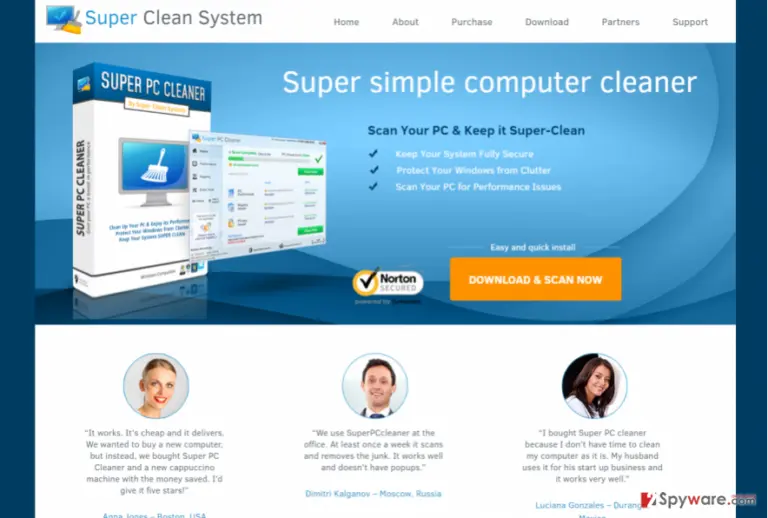
O vírus Super PC Cleaner não é uma infeção cibernética típica, nem sequer um verdadeiro vírus. As suas funcionalidades questionáveis, porém, levaram os peritos a considerar esta aplicação um programa potencialmente indesejado. O website oficial deste programa conta uma história diferente. Apresenta simplesmente o Super PC Cleaner como uma ferramenta de segurança útil e poderosa que supostamente consegue manter o seu Windows livre de confusão e protegido de malware. Cabe-lhe a si decidir em que opinião acreditar, mas aconselhamos que leia este artigo primeiro antes que tome o partido dos criadores ou especialistas do programa. Se, no final, decidir remover o Super PC Cleaner, por favor certifique-se que utiliza as ferramentas apropriadas para o fazer.
Primeiro que tudo, o véu de confiabilidade do Super PC Cleaner rasga-se mesmo antes do programa alcançar o computador do utilizador. Embora tenha um website oficial, o programa também se propaga através de outros sites de partilha de software de pobre reputação. Mais importante ainda, o Super PC Cleaner não é apenas promovido individualmente, mas chega mais vezes aos computadores em pacotes de software com outros programas populares . Assim que se esgueira pelo sistema, exibe pop-ups e alertas que dizem que necessita de testar a segurança do seu computador imediatamente. É também um facto questionável que o “scan” dure apenas cerca de 10-15 segundos, e é impossível investigar meticulosamente o todo o sistema do computador num período tão curto de tempo. Assim que o scan é efetuado, o programa declara que o computador está gravemente infetado. Não mostra nenhumas ameaças específicas, apenas um enorme número de problemas no seu computador. Tais resultados de scan obscuros apenas levantam mais suspeitas e permitem que especulemos mais livremente se o programa é realmente uma ferramenta de segurança ou simplesmente um nagware irritante . É provável que a aplicação apenas pretenda ser um limpador inovador, mas o único objetivo que procura é forçá-lo(a) a comprar a chave da licença do Super PC Cleaner para a versão completa da aplicação.
Este programa enganador procura assustá-lo(a) e fazer com se preocupe com problemas de PC que não existem. Pode também bloquear websites legítimos e não permitir que descarregue anti-spyware legal e confiável . O parasita faz tudo para levá-lo a pensar que comprar a versão completa é a única forma de salvar o seu computador. Todavia, NÃO entre em pânico e NÃO acredite no que este programa alega sobre o seu sistema. Estamos quase inteiramente certos que os “erros e ameaças” que este falso scanner encontrou nem sequer existem no seu computador. Recomendamos a remoção do Super PC Cleaner usando um programa anti-spyware bem conhecido e legal como, por exemplo, o FortectIntego.
Não instalei o programa. Como entrou no meu PC?
O Super PC Cleaner está disponível na sua página web oficial, mas não é a forma comum dos utilizadores instalarem este programa. Deve tomar nota de que alguns programas gratuitos na Internet podem incluir vários anexos dos quais pode não ser notificado. Assim é porque os programadores de programas potencialmente perigosos (PUPs) tendem a anexar os seus produtos a programas apropriados e propagar estes bundles de software na rede. A única forma de prevenir descargas opcionais e descobrir se existem alguns anexos no seu programa desejado é investigando o processo de instalação. Dispense alguns minutos e leia os formulários dos Termos de Utilização e Política de Privacidade . É a única forma de perceber como funciona realmente a aplicação e com quem colabora. Depois, selecione as definições de instalação seguras. Não nos referimos às “padrão” e “standard”. Deverá optar pelo modo “personalizado” ou “avançado” para ganhar acesso e gerir que ficheiros empacotados no software deseja instalar e quais quer dispensar. Depois, remova simplesmente os vistos das caixas junto às concordâncias para instalar quaisquer aplicações suspeitas como o Super PC Cleaner e pode finalizar o processo de instalação.
Como remover o Super PC Cleaner e retomar a ordem do seu computador?
O vírus Super PC Cleaner não é particularmente difícil de eliminar. O programa é detetado como malware pela maioria dos softwares de segurança e pode ser eliminado do sistema infetado automaticamente. Lembre-se que para assegurar uma remoção meticulosa do Super PC Cleaner, tem de atualizar o seu anti-malware para a última versão. Caso contrário, uma ferramenta desatualizada poderá não reconhecer a infeção e simplesmente ignorá-la. Assim, poderá ficar com o parasita incomodativo por ainda mais tempo. Além disso, quando remove o Super PC Cleaner do seu PC, não se esqueça de limpar e redefinir o seu navegador só no caso de o vírus ter instalado componentes adicionais no mesmo.
Desinstalar do Windows
Para remover o Super PC Cleaner em máquinas com Windows 10/8, por favor siga estes passos:
- Escreva Painel de Controlo na barra de pesquisa do Windows e pressione Enter ou clique no resultado da pesquisa.
- Sob Programas, selecione Desinstalar um programa.

- Na lista, encontre quaisquer entradas relacionadas com o Super PC Cleaner (ou qualquer outro programa suspeito instalado recentemente).
- Clique com o botão direito na aplicação e selecione Desinstalar.
- Caso surja a janela de Controlo de Conta do Utilizador, clique em Sim.
- Aguarde até que o processo de desinstalação termine e pressione OK.



Caso seja utilizador do Windows 7/XP, proceda com as seguintes instruções:
- Clique no ícone Iniciar do Windows > Painel de Controlo localizado na barra direita (se utilizar o Windows XP, clique em Adicionar/Remover Programas).
- No Painel de Controlo, selecione Programas > Desinstalar um programa.

- Selecione a aplicação indesejada, clicando no item apenas uma vez.
- No topo, selecione Desinstalar/Alterar.
- Se surgir a janela de confirmação, selecione Sim.
- Clique em OK depois de terminar o processo de desinstalação.

Restaurar o MS Edge/Chromium Edge
Eliminar extensões indesejadas do MS Edge:
- Selecione o Menu (três pontos horizontais no canto superior direito da janela do browser) e selecione Extensões.
- Da lista, selecione a extensão relacionada e clique no ícone da Engrenagem.
- Clique em Desinstalar.


Eliminar cookies e outros dados de navegação
- Selecione o Menu (três pontos horizontais no canto superior direito da janela do browser) e selecione
- Privacidade e Segurança.
- Sob Limpar dados de navegação, selecione Escolher o que pretende limpar.
- Selecione tudo (menos as palavras-passe, embora deva incluir licenças de multimédia, se aplicável) e clique em Limpar.


Restaurar definições de novos separadores e página inicial:
- Clique no ícone do menu e selecione Definições.
- Encontre a secção No arranque.
- Clique em Desativar se encontrar quaisquer domínios específicos.
Restaurar o MS Edge caso os passos acima não funcionem:
- Pressione Ctrl + Shift + Esc para abrir o Gestor de Tarefas.
- Clique na seta Mais detalhes na área inferior da janela.
- Selcione o separador Detalhes.
- Percorra a lista e localize todas as entradas com o nome Microsoft Edge. Clique com o botão direito em cada um dos itens e selecione Terminar Tarefa para terminar a execução do MS Edge.


Se esta solução não resolver o seu problema, necessita de utilizar um método avançado de restauro do Edge. Note que é necessário fazer cópias de segurança dos seus dados antes de proceder.
- Encontre a seguinte pasta no seu computador: C:\\Users\\%username%\\AppData\\Local\\Packages\\Microsoft.MicrosoftEdge_8wekyb3d8bbwe.
- Pressione Ctrl + A no seu teclado para selecionar todas as pastas.
- Clique nas pastas com o botão direito e selecione Eliminar

- Agora clique com o botão direito no botão Iniciar e selecione o Windows PowerShell (Administrador).
- Quando a nova janela abrir, copie e cole o seguinte comando e pressione Enter:
Get-AppXPackage -AllUsers -Name Microsoft.MicrosoftEdge | Foreach {Add-AppxPackage -DisableDevelopmentMode -Register “$($_.InstallLocation)\\AppXManifest.xml” -Verbose



Instruções para o Microsoft Edge baseado em Chromium
Eliminar extensões do MS Edge (Chromium):
- Abra o Edge e selecione Definições > Extensões.
- Elimine extensões indesejadas ao clicar em Remover.


Limpar cache e dados de sites:
- Clique no Menu e aceda às Definições.
- Selecione Privacidade, pesquisa e serviços.
- Na secção Limpar dados de navegação, selecione Escolher o que pretende limpar.
- Sob o Intervalo de tempo, escolha Tudo.
- Selecione Limpar agora.


Restaurar o MS Edge baseado em Chromium:
- Clique no Menu e seleciona as Definições.
- Na barra lateral esquerda, selecione Repor definições.
- Selecione Repor os valores predefinidos das definições.
- Confirme com Repor.


Restaurar o Mozilla Firefox
Remover extensões perigosas:
- Abra o browser Mozilla Firefox e clique no Menu (três linhas horizontais no canto superior direito da janela).
- Selecione Add-ons (extensões).
- Nesta página, selecione quaisquer plugins relacionados com o Super PC Cleaner e clique em Remover.


Restaurar a página inicial:
- Clique nas três linhas horizontais no canto superior direito para abrir o menu.
- Selecione Opções.
- Nas opções sob o painel Início, selecione o seu website preferido para abrir sempre que executa o Mozilla Firefox.
Eliminar cookies e dados de sites:
- Clique no Menu e selecione Opções.
- Vá para a secção de Privacidade e Segurança.
- Navegue para baixo até encontrar Cookies e Dados de Sites.
- Clique em Limpar Dados...
- Selecione Cookies e Dados de Sites, assim como em Conteúdo da Web em cache e pressione Limpar.


Restaurar o Mozilla Firefox
Caso o Super PC Cleaner não tenha sido removido após seguir as instruções acima, restaure o Mozilla Firefox:
- Abra o browser Mozilla Firefox e clique no Menu.
- Vá para Ajuda e selecione Informação para resolução de problemas.

- Sob a secção Otimizar o Firefox section, clique em Restaurar o Firefox...
- Assim que surgir a notificação, confirme a ação ao pressionar em Restaurar o Firefox – este processo deverá completar a eliminação do Super PC Cleaner.



Restaurar o Google Chrome
Eliminar extensões maliciosas do Google Chrome:
- Abra o Google Chrome, clique no Menu (três pontos verticais no canto superior direito) e selecione Mais ferramentas > Extensões.
- Na nova janela aberta, conseguirá ver todas as extensões instaladas. Desinstale todos os plugins suspeitos potencialmente, clicando em Remover.


Limpar ficheiros em cache e dados de navegação do Chrome:
- Clique no Menu e selecione Definições.
- Sob Privacidade e Segurança, selecione Limpar dados de navegação.
- Selecione Histórico de navegação, Cookies e outros dados do site, assim como Imagens e ficheiros em cache.
- Clique em Limpar dados.


Alterar a sua página inicial:
- Clique no menu e selecione Definições.
- Procure por qualquer website suspeito na secção No arranque.
- Clique em Abrir uma página específica ou um conjunto de páginas e clique nos três pontos para encontrar a opção Remover.
Restaurar o Google Chrome:
Caso os métodos anteriores não tenham ajudado, restaure o Google Chrome para eliminar todos os componentes:
- Clique no Menu e selecione Definições.
- Nas Definições, navegue para abaixo e clique em Avançadas.
- Encontre a secção Repor e limpar.
- Clique em Repor as predefinições originais das definições.
- Confirme com Repor definições para completar a eliminação.


Restaurar o Safari
Remover extensões indesejadas do Safari:
- Clique em Safari > Preferências...
- Na nova janela, selecione Extensões.
- Selecione a extensão indesejada relacionada com o Super PC Cleaner e selecione Desinstalar.


Limpar cookies e outros dados de websites no Safari:
- Clique em Safari > Limpar Histórico...
- No menu pop-up, selecione todo o histórico na secção Limpar.
- Confirme com Limpar Histórico.


Restaurar o Safari, caso as definições mencionadas anteriormente não tenham ajudado:
- Clique em Safari > Preferências...
- Vá para o separador Avançadas.
- Assinale a caixa Mostrar Menu de Programação na barra de menus.
- Na barra de menus, clique em Programação, e selecione Esvaziar Caches.


Este guia ajudou?
Seja o primeiro a comentar