

Ameaçado pelo Vírus Zeus?

Alertas, como “You Have A ZEUS Virus” poderão alarmar os utilizadores menos conhecedores de tecnologia e cientes de que é uma estratégia comum empregada pelos bandidos. O mesmo vírus Zeus irrompeu na Rede há alguns anos. Operava maioritariamente através de um trojan.
Como poderá saber, o último é considerado como uma ameaça altamente grave devido à sua habilidade de se disfarçar de ficheiro legítimo, esgueirar-se para o dispositivo e roubar informação pessoal, incluindo dados de login da conta bancária. Os utilizadores que tiveram a desagradável experiência de encontrá-lo, poderão ainda estremecer ao ouvirem falar desta infeção cibernética.
No entanto, tais ameaças continuam a inspirar a nova geração de bandidos. Os atuais esquemas de apoio técnico tendem a alertar com sistemas operativos desatualizados ou corrompidos, enquanto outros alertam com graves vírus ransomware. De forma semelhante, os programadores escolheram a mesma técnica para conseguirem dinheiro.
Felizmente, é algo fácil identificar o verdadeiro golpe do erro Windows original ou notificação de sistema. Inicie o processo de remoção do “You Have A ZEUS Virus” e mantenha-se a par das medidas preventivas. O FortectIntego é uma das opções que acelerará o processo.
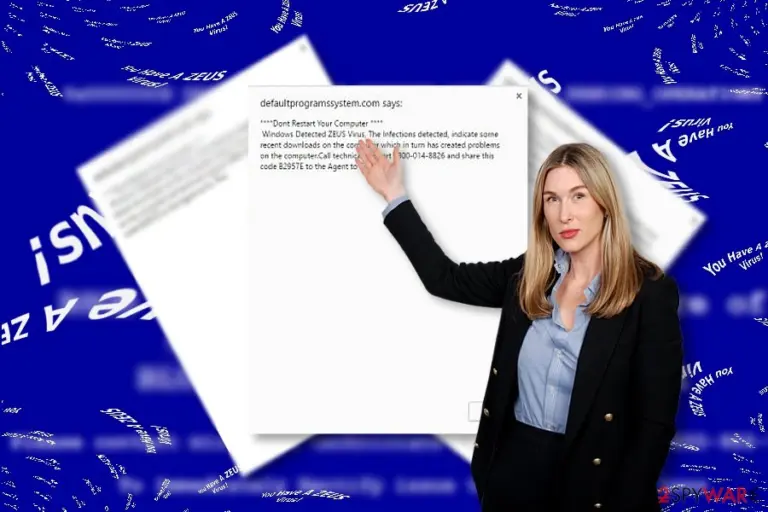
Mensagens aterradoras sobre o assalto do vírus funcionam sempre como ferramenta de manipulação para extrair dinheiro de utilizadores crentes. Os bandidos tentam também alimentar os sentimentos alarmados providenciando vários resultados de um sistema infetado.
Assim sendo, mesmo os utilizadores que estejam cientes do quão grave o vírus Zeus era poderão cair no truque e seguir as exigências dos bandidos após verem o falso ecrã BSOD com medo que os seus dados possam estar perdidos. Habitualmente, os ciber-criminosos pedem que ligue para o número indicado.
AVISO! O seu disco rígido será ELIMINADO se fechar esta página.Você tem o Vírus ZEUS! Por favor contacte o Apoio Agora! Ligue gratuitamente: 1-844-859-0337 Para Parar Este Processo
Existem várias opções para que direção a conversa seguinte poderá mudar se tentar digitar o número. Poderá ser persuadido a instalar uma ferramenta de remoção de malware falsa que não faz mais que remover as notificações falsas “You Have A ZEUS Virus”.
Segundo, poderá ser-lhe requisitado que pague mais 300 USD para a solução técnica. Alternativamente, o suposto técnico poderá levá-lo a seguir os cansativos passos que supostamente removerão a ameaça. Ser-lhe-á também pedido que indique um código específico aos bandidos.
Parece que ajuda os vigaristas a identificar a localização da vítima. Todavia, poderá ficar furioso após receber a conta da companhia de telecomunicações. Em terceiro, existe a possibilidade de redireccionamento do “You Have A ZEUS Virus”. Resumindo, poderá ser desviado para outro domínio suspeito que poderá conter um vírus verdadeiro.
Se vir uma mensagem semelhante no futuro, não se apresse a seguir as indicações e remova “You Have A ZEUS Virus” ou outro vírus.
Como é que o malware ocupa os dispositivos?
Surpreendentemente, o esquema poderá ter-se infiltrado no sistema enquanto você seguia os passos do assistente de configuração. Negligenciar os add-ons poderá resultado no sequestro por parte do “You Have A ZEUS Virus”.
É crucial o quão atento está ao instalar qualquer programa. Tenha em mente que programas distribuídos em páginas de rede confiáveis poderão conter anexos fraudulentos. Nesse caso, mesmo que instale o Skype ou outra aplicação, esteja atento aos vários motores de pesquisa promovidos e programas suspeitos.
Desmarque-os e prossiga com a instalação apenas quando estiver seguro de que não são instaladas aplicações indesejadas.
Guia de eliminação do “Você Tem Um Vírus Zeus”
Mesmo não sendo uma ameaça virtual complexa, não recomendamos a opção de remoção manual do You Have A ZEUS Virus. Deverá confiar numa ferramenta de segurança para fazer o trabalho por si. Instale um programa anti-spyware, como, por exemplo, o FortectIntego ou SpyHunterCombo Cleaner, e deixe-o remover o You Have A ZEUS Virus.
O processo não é demorado, dependendo a duração das suas capacidades de hardware. Adicionalmente, recomendamos que verifique as instruções indicadas abaixo para limpar o seu navegador de quaisquer elementos maliciosos. Numa nota final, se alguma vez encontrar um crime semelhante, não se apresse a tomar ações precipitadas, procure antes por indícios que revelem a verdadeira natureza do fenómeno.
Desinstalar do Windows
Para remover o Golpe de apoio Técnico "You Have A ZEUS Virus" em máquinas com Windows 10/8, por favor siga estes passos:
- Escreva Painel de Controlo na barra de pesquisa do Windows e pressione Enter ou clique no resultado da pesquisa.
- Sob Programas, selecione Desinstalar um programa.

- Na lista, encontre quaisquer entradas relacionadas com o Golpe de apoio Técnico "You Have A ZEUS Virus" (ou qualquer outro programa suspeito instalado recentemente).
- Clique com o botão direito na aplicação e selecione Desinstalar.
- Caso surja a janela de Controlo de Conta do Utilizador, clique em Sim.
- Aguarde até que o processo de desinstalação termine e pressione OK.



Caso seja utilizador do Windows 7/XP, proceda com as seguintes instruções:
- Clique no ícone Iniciar do Windows > Painel de Controlo localizado na barra direita (se utilizar o Windows XP, clique em Adicionar/Remover Programas).
- No Painel de Controlo, selecione Programas > Desinstalar um programa.

- Selecione a aplicação indesejada, clicando no item apenas uma vez.
- No topo, selecione Desinstalar/Alterar.
- Se surgir a janela de confirmação, selecione Sim.
- Clique em OK depois de terminar o processo de desinstalação.

Restaurar o MS Edge/Chromium Edge
Eliminar extensões indesejadas do MS Edge:
- Selecione o Menu (três pontos horizontais no canto superior direito da janela do browser) e selecione Extensões.
- Da lista, selecione a extensão relacionada e clique no ícone da Engrenagem.
- Clique em Desinstalar.


Eliminar cookies e outros dados de navegação
- Selecione o Menu (três pontos horizontais no canto superior direito da janela do browser) e selecione
- Privacidade e Segurança.
- Sob Limpar dados de navegação, selecione Escolher o que pretende limpar.
- Selecione tudo (menos as palavras-passe, embora deva incluir licenças de multimédia, se aplicável) e clique em Limpar.


Restaurar definições de novos separadores e página inicial:
- Clique no ícone do menu e selecione Definições.
- Encontre a secção No arranque.
- Clique em Desativar se encontrar quaisquer domínios específicos.
Restaurar o MS Edge caso os passos acima não funcionem:
- Pressione Ctrl + Shift + Esc para abrir o Gestor de Tarefas.
- Clique na seta Mais detalhes na área inferior da janela.
- Selcione o separador Detalhes.
- Percorra a lista e localize todas as entradas com o nome Microsoft Edge. Clique com o botão direito em cada um dos itens e selecione Terminar Tarefa para terminar a execução do MS Edge.


Se esta solução não resolver o seu problema, necessita de utilizar um método avançado de restauro do Edge. Note que é necessário fazer cópias de segurança dos seus dados antes de proceder.
- Encontre a seguinte pasta no seu computador: C:\\Users\\%username%\\AppData\\Local\\Packages\\Microsoft.MicrosoftEdge_8wekyb3d8bbwe.
- Pressione Ctrl + A no seu teclado para selecionar todas as pastas.
- Clique nas pastas com o botão direito e selecione Eliminar

- Agora clique com o botão direito no botão Iniciar e selecione o Windows PowerShell (Administrador).
- Quando a nova janela abrir, copie e cole o seguinte comando e pressione Enter:
Get-AppXPackage -AllUsers -Name Microsoft.MicrosoftEdge | Foreach {Add-AppxPackage -DisableDevelopmentMode -Register “$($_.InstallLocation)\\AppXManifest.xml” -Verbose



Instruções para o Microsoft Edge baseado em Chromium
Eliminar extensões do MS Edge (Chromium):
- Abra o Edge e selecione Definições > Extensões.
- Elimine extensões indesejadas ao clicar em Remover.


Limpar cache e dados de sites:
- Clique no Menu e aceda às Definições.
- Selecione Privacidade, pesquisa e serviços.
- Na secção Limpar dados de navegação, selecione Escolher o que pretende limpar.
- Sob o Intervalo de tempo, escolha Tudo.
- Selecione Limpar agora.


Restaurar o MS Edge baseado em Chromium:
- Clique no Menu e seleciona as Definições.
- Na barra lateral esquerda, selecione Repor definições.
- Selecione Repor os valores predefinidos das definições.
- Confirme com Repor.


Restaurar o Mozilla Firefox
Remover extensões perigosas:
- Abra o browser Mozilla Firefox e clique no Menu (três linhas horizontais no canto superior direito da janela).
- Selecione Add-ons (extensões).
- Nesta página, selecione quaisquer plugins relacionados com o Golpe de apoio Técnico "You Have A ZEUS Virus" e clique em Remover.


Restaurar a página inicial:
- Clique nas três linhas horizontais no canto superior direito para abrir o menu.
- Selecione Opções.
- Nas opções sob o painel Início, selecione o seu website preferido para abrir sempre que executa o Mozilla Firefox.
Eliminar cookies e dados de sites:
- Clique no Menu e selecione Opções.
- Vá para a secção de Privacidade e Segurança.
- Navegue para baixo até encontrar Cookies e Dados de Sites.
- Clique em Limpar Dados...
- Selecione Cookies e Dados de Sites, assim como em Conteúdo da Web em cache e pressione Limpar.


Restaurar o Mozilla Firefox
Caso o Golpe de apoio Técnico "You Have A ZEUS Virus" não tenha sido removido após seguir as instruções acima, restaure o Mozilla Firefox:
- Abra o browser Mozilla Firefox e clique no Menu.
- Vá para Ajuda e selecione Informação para resolução de problemas.

- Sob a secção Otimizar o Firefox section, clique em Restaurar o Firefox...
- Assim que surgir a notificação, confirme a ação ao pressionar em Restaurar o Firefox – este processo deverá completar a eliminação do Golpe de apoio Técnico "You Have A ZEUS Virus".



Restaurar o Google Chrome
Eliminar extensões maliciosas do Google Chrome:
- Abra o Google Chrome, clique no Menu (três pontos verticais no canto superior direito) e selecione Mais ferramentas > Extensões.
- Na nova janela aberta, conseguirá ver todas as extensões instaladas. Desinstale todos os plugins suspeitos potencialmente, clicando em Remover.


Limpar ficheiros em cache e dados de navegação do Chrome:
- Clique no Menu e selecione Definições.
- Sob Privacidade e Segurança, selecione Limpar dados de navegação.
- Selecione Histórico de navegação, Cookies e outros dados do site, assim como Imagens e ficheiros em cache.
- Clique em Limpar dados.


Alterar a sua página inicial:
- Clique no menu e selecione Definições.
- Procure por qualquer website suspeito na secção No arranque.
- Clique em Abrir uma página específica ou um conjunto de páginas e clique nos três pontos para encontrar a opção Remover.
Restaurar o Google Chrome:
Caso os métodos anteriores não tenham ajudado, restaure o Google Chrome para eliminar todos os componentes:
- Clique no Menu e selecione Definições.
- Nas Definições, navegue para abaixo e clique em Avançadas.
- Encontre a secção Repor e limpar.
- Clique em Repor as predefinições originais das definições.
- Confirme com Repor definições para completar a eliminação.


Restaurar o Safari
Remover extensões indesejadas do Safari:
- Clique em Safari > Preferências...
- Na nova janela, selecione Extensões.
- Selecione a extensão indesejada relacionada com o Golpe de apoio Técnico "You Have A ZEUS Virus" e selecione Desinstalar.


Limpar cookies e outros dados de websites no Safari:
- Clique em Safari > Limpar Histórico...
- No menu pop-up, selecione todo o histórico na secção Limpar.
- Confirme com Limpar Histórico.


Restaurar o Safari, caso as definições mencionadas anteriormente não tenham ajudado:
- Clique em Safari > Preferências...
- Vá para o separador Avançadas.
- Assinale a caixa Mostrar Menu de Programação na barra de menus.
- Na barra de menus, clique em Programação, e selecione Esvaziar Caches.


Este guia ajudou?
Seja o primeiro a comentar