

Pode ser usado em vez de 9O0gle.com Google?
Vírus 9o0gle.com parece um dos mecanismos de pesquisa mais populares e, se você não são muito atenciosos, você pode facilmente ser convencido de que você está visitando o Google. No entanto, este motor de busca não tem nada em comum com esta pesquisa gigante. Não importa o quão útil 9o0gle.com tenta olhar (página inicial deste website oferece a você um acesso imediato a diferentes sites de mídia social, e-mail, e-compras domínios e jogos on-line), ele mostra resultados de pesquisa patrocinado, interrompe você com anúncios e pode até controlar suas pesquisas on-line. Além disso, seu aparecimento brusco no seu browser significa que seu computador foi seqüestrado por este navegador seqüestrador e que essa infiltração foi iniciado atrás das costas. Se você não souber qual o tipo de vírus Browser Hijackers são, você deve saber que eles são programas potencialmente indesejados que não devem ter lugar no seu PC, porque tudo o que fazer depois de se chegar em, é a unidade que você porcas com toneladas de anúncios patrocinados e redirecionamentos. Tenha em mente que estes programas são drainers recursos como bem. Apesar de browser hijackers tentar permanecer no dispositivos infectados não detectados durante o máximo de tempo possível, será rapidamente vêm à luz depois de seu navegador de repente começa a trabalhar extremamente lento e este site substitui a sua página inicial e o mecanismo de pesquisa padrão. Se isso já aconteceu, não hesite e remova 9o0gle.com a partir de seu computador imediatamente. Uma vez que este site é uma ilegal comentários no seu sistema, antivírus utilitários, tais como [D1] deve ser capaz de detectar e eliminar sem problemas.
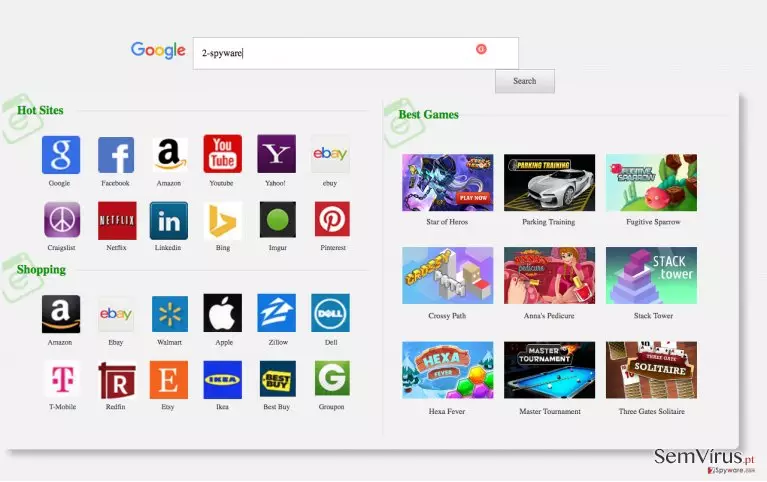
provavelmente a primeira coisa que informe os usuários que foram infectados com este navegador seqüestrador é cuidado com a questão de redirecionamento 9o0gle.com. Opções de discagem rápida e os resultados da pesquisa este sítio apresenta são altamente fiáveis. Não há nenhuma maneira de saber se você não vai acabar em alguns potencialmente perigoso domínio depois de clicar sobre eles. Embora os sites que você tentar chegar através deste motor são inicialmente legítimas suspeitas e segura, o vírus pode preencher com links patrocinados e anúncios, na esperança de que você clique sobre elas e ganhar a criadores de vírus algumas receitas de publicidade. As diferenças entre os resultados da pesquisa dado pelo vírus 9o0gle.com (à esquerda) e o real Google Search (à sua direita) são óbvias:

último mas não menos importante, tal como qualquer outro navegador seqüestrador, este PUP não vá sobre sem rastreamento de dados. Você ficaria surpreso quanto de seus dados podem ser acessados por esse vírus. Embora não é sensível ou identificável pessoalmente, ainda é a informação que você preferiria manter para si mesmo do que permitir que desconhecidos-partes a bagunça. Você precisa de mais argumentos para que 9o0gle.com extracção é necessário para manter o seu computador seguro?
Como pode o seu dispositivo pode capturar este vírus?
9O0gle.com não está no seu computador? Você pode considerar a si mesmo sorte, ou você pode tomar medidas para que permaneça dessa forma. Browser Hijackers não são os vírus que precisam de técnicas especiais para obter. Eles são bastante simples e geralmente viajar em pacotes de software livre, procurando desatento usuários que programas de download e instalá-los em seus computadores em uma corrida. Infelizmente, tais tendências são predominantes e o malware criadores estão bem conscientes de que. Este é principalmente por browser hijackers são tais infecções comuns do computador. Para diminuir a possibilidade de captura de um navegador seqüestrador ou um adware app, sempre verifique duas vezes o que você concordar em instalar no seu computador. Optar por “Advanced” ou “Custom” instalação configurações para divulgar o software que pode ser escondido no pacote de software.
Como posso remover o vírus 9o0gle.com?
Os usuários que foram infectados com browser hijackers sabemos como estes programas não são difíceis de eliminar, mas podem bem começar lutando em seu caminho. É por isso que antes de você definir off para remover vírus 9o0gle.com a partir do seu computador, você deve estar familiarizado com as técnicas mais eficazes para fazê-lo. Professional ferramentas antivírus são seus melhores amigos quando você tem que lidar com cyber infecções sucedem-se. Se o seu software e o banco de dados de vírus é atualizado, você simplesmente precisa para executar uma verificação completa do sistema e veja como programas potencialmente indesejados, arquivos indesejados e vírus são expulsos do seu PC. Você também pode tomar um pouco de abordagem diferente e efectuar a remoção 9o0gle.com manualmente. Não vamos deixar você sem alguma ajuda profissional – aqui você vai encontrar peritos dispostos a remoção de vírus tutorial no final do artigo.
Desinstalar do Windows
Para remover o 9o0gle.com virus em máquinas com Windows 10/8, por favor siga estes passos:
- Escreva Painel de Controlo na barra de pesquisa do Windows e pressione Enter ou clique no resultado da pesquisa.
- Sob Programas, selecione Desinstalar um programa.

- Na lista, encontre quaisquer entradas relacionadas com o 9o0gle.com virus (ou qualquer outro programa suspeito instalado recentemente).
- Clique com o botão direito na aplicação e selecione Desinstalar.
- Caso surja a janela de Controlo de Conta do Utilizador, clique em Sim.
- Aguarde até que o processo de desinstalação termine e pressione OK.



Caso seja utilizador do Windows 7/XP, proceda com as seguintes instruções:
- Clique no ícone Iniciar do Windows > Painel de Controlo localizado na barra direita (se utilizar o Windows XP, clique em Adicionar/Remover Programas).
- No Painel de Controlo, selecione Programas > Desinstalar um programa.

- Selecione a aplicação indesejada, clicando no item apenas uma vez.
- No topo, selecione Desinstalar/Alterar.
- Se surgir a janela de confirmação, selecione Sim.
- Clique em OK depois de terminar o processo de desinstalação.

Restaurar o Google Chrome
Eliminar extensões maliciosas do Google Chrome:
- Abra o Google Chrome, clique no Menu (três pontos verticais no canto superior direito) e selecione Mais ferramentas > Extensões.
- Na nova janela aberta, conseguirá ver todas as extensões instaladas. Desinstale todos os plugins suspeitos potencialmente, clicando em Remover.


Limpar ficheiros em cache e dados de navegação do Chrome:
- Clique no Menu e selecione Definições.
- Sob Privacidade e Segurança, selecione Limpar dados de navegação.
- Selecione Histórico de navegação, Cookies e outros dados do site, assim como Imagens e ficheiros em cache.
- Clique em Limpar dados.


Alterar a sua página inicial:
- Clique no menu e selecione Definições.
- Procure por qualquer website suspeito na secção No arranque.
- Clique em Abrir uma página específica ou um conjunto de páginas e clique nos três pontos para encontrar a opção Remover.
Restaurar o Google Chrome:
Caso os métodos anteriores não tenham ajudado, restaure o Google Chrome para eliminar todos os componentes:
- Clique no Menu e selecione Definições.
- Nas Definições, navegue para abaixo e clique em Avançadas.
- Encontre a secção Repor e limpar.
- Clique em Repor as predefinições originais das definições.
- Confirme com Repor definições para completar a eliminação.


Restaurar o Safari
Remover extensões indesejadas do Safari:
- Clique em Safari > Preferências...
- Na nova janela, selecione Extensões.
- Selecione a extensão indesejada relacionada com o 9o0gle.com virus e selecione Desinstalar.


Limpar cookies e outros dados de websites no Safari:
- Clique em Safari > Limpar Histórico...
- No menu pop-up, selecione todo o histórico na secção Limpar.
- Confirme com Limpar Histórico.


Restaurar o Safari, caso as definições mencionadas anteriormente não tenham ajudado:
- Clique em Safari > Preferências...
- Vá para o separador Avançadas.
- Assinale a caixa Mostrar Menu de Programação na barra de menus.
- Na barra de menus, clique em Programação, e selecione Esvaziar Caches.


[GI=internet explorer][/GI]
[GI=em Mozilla Firefox][/GI]
Este guia ajudou?
Seja o primeiro a comentar