

O que preciso saber sobre o vírus TurboMac?
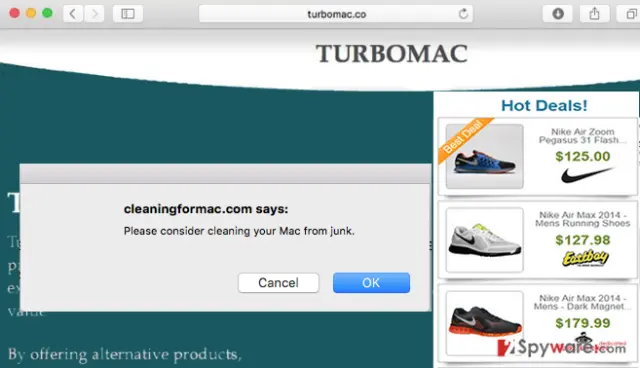
O programador do TurboMac alega que esta aplicação é necessária para aqueles que gostam de comprar online e poupar dinheiro. Como é isso possível? Tal como é prometido no website oficial deste programa potencialmente indesejado, melhora a experiência de pesquisa do utilizador ao exibir ofertas especiais e providenciando códigos de cupão que permitem aos utilizadores obter descontos especiais. Para algumas pessoas, estas ofertas poderão parecer atractivas. No entanto, não deverá tomar estas promessas por garantidas porque o TurboMax é também capaz de iniciar o computador e problemas relacionados com privacidade. Tecnicamente, esta aplicação está listada como adware e programa potencialmente indesejado (PUP). Visa os proprietários de Mac OS X que usam os web browser Google Chrome, Mozilla Firefox e Safari. Assim que o adware TurboMac é instalado, modifica o sistema e gera muitos pop-ups, anúncios cupão e banners que diminuem a velocidade do web browser. Ademais, estes anúncios podem redirecioná-lo a websites obscuros que poderão conter conteúdo malicioso e tentar infectar o seu sistema com malware. Assim, ao clicar nestes anúncios poderá colocar o seu computador em risco. Para manter-se seguro não deverá descarregar esta aplicação. Porém, se já o fez, deverá remover o TurboMac imediatamente. Para essa tarefa, recomendamos que use o FortectIntego.
Programas potencialmente indesejados são tipicamente programados para gerar receita ao mostrar anúncios patrocinados ou causando redirecionamentos indesejados para vários websites. Os programadores do vírus TurboMac têm o mesmo propósito. Depois da instalação deste programa potencialmente indesejado, podem também começar a monitorizar a actividade de pesquisa do utilizador e recolher informação sobre a sua geolocalização, endereço IP, websites visitados, páginas visualizadas, etc. Normalmente, esta informação é utilizada para actividades de marketing, mas não existe garantia de que não será partilhada com terceiras partes que procuram utilizá-la para propósitos ilegais. A única opção para manter a sua informação pessoal afastada de pessoas suspeitas é a remoção do TurboMac.
Como é que entrou no meu computador?
O sequestro do TurboMac poderá ocorrer quando descarrega software da Internet. Programas potencialmente indesejados podem ser misturados com outro software pois os programadores estão cientes de que os utilizadores não prestam atenção suficiente ao processo de instalação do software. De acordo com muitos investigadores, os utilizadores tendem a selecionar a opção de instalação “Padrão” ao invés das opções “Personalizada” ou “Avançada”. Depois, apenas clicam no botão “Seguinte” quando é necessário tentanto acelerar o processo de instalação. Este mau hábito poderá causar grave dano e colocar o seu computador em risco.
Para manter o seu PC seguro, deverá escolher sempre as configurações de instalação “Avançada” ou “Personalizada”. Deverá também certificar-se que verifica que programas adicionais são oferecidos em pacote com o programa principal. Se achar estes programas suspeitos, não os instale e procure outras aplicação da mesma categoria. Deve também ler a Política de Privacidade e Termos e Concordâncias para garantir que todas as declarações são fidedignas. Se não forem, cancele a instalação.
Remoção do TurboMac
Abaixo pode encontrar um guia passo-a-passo explicando como remover este programa potencialmente indesejado do seu computador. A remoção do TurboMac consiste em dois passos principais. Primeiro que tudo, tem de encontrar e eliminar todos os ficheiros relacionados com este sequestrador de browser. Não deverá esquecer-se dos seus objectos de auxílio de browser, ficheiros relacionados e entradas de registo que poderão causar o reaparecimento do vírus TurboMac no futuro. Depois, efectue um scan do seu PC com um programa spyware confiável para garantir que removeu todos os componentes indesejados ou reinicia os seus browser de Internet. Quando nas suas configurações de browser, deverá encontrar o separador “Extensões” e procurar add-ons instalados recentemente. Certifique-se que inabilita aqueles que forem suspeitos para remover o TurboMac do seu computador manualmente. Um guia passo-a-passo que poderá ajudá-lo é providenciado abaixo.
Restaurar o Google Chrome
Eliminar extensões maliciosas do Google Chrome:
- Abra o Google Chrome, clique no Menu (três pontos verticais no canto superior direito) e selecione Mais ferramentas > Extensões.
- Na nova janela aberta, conseguirá ver todas as extensões instaladas. Desinstale todos os plugins suspeitos potencialmente, clicando em Remover.


Limpar ficheiros em cache e dados de navegação do Chrome:
- Clique no Menu e selecione Definições.
- Sob Privacidade e Segurança, selecione Limpar dados de navegação.
- Selecione Histórico de navegação, Cookies e outros dados do site, assim como Imagens e ficheiros em cache.
- Clique em Limpar dados.


Alterar a sua página inicial:
- Clique no menu e selecione Definições.
- Procure por qualquer website suspeito na secção No arranque.
- Clique em Abrir uma página específica ou um conjunto de páginas e clique nos três pontos para encontrar a opção Remover.
Restaurar o Google Chrome:
Caso os métodos anteriores não tenham ajudado, restaure o Google Chrome para eliminar todos os componentes:
- Clique no Menu e selecione Definições.
- Nas Definições, navegue para abaixo e clique em Avançadas.
- Encontre a secção Repor e limpar.
- Clique em Repor as predefinições originais das definições.
- Confirme com Repor definições para completar a eliminação.


Restaurar o Safari
Remover extensões indesejadas do Safari:
- Clique em Safari > Preferências...
- Na nova janela, selecione Extensões.
- Selecione a extensão indesejada relacionada com o Vírus TurboMac e selecione Desinstalar.


Limpar cookies e outros dados de websites no Safari:
- Clique em Safari > Limpar Histórico...
- No menu pop-up, selecione todo o histórico na secção Limpar.
- Confirme com Limpar Histórico.


Restaurar o Safari, caso as definições mencionadas anteriormente não tenham ajudado:
- Clique em Safari > Preferências...
- Vá para o separador Avançadas.
- Assinale a caixa Mostrar Menu de Programação na barra de menus.
- Na barra de menus, clique em Programação, e selecione Esvaziar Caches.


Este guia ajudou?
Seja o primeiro a comentar