

Existem alguns benefícios em utilizar a aplicação 247vidz?
Se ver filmes é um dos seus hobbies principais, poderá ser atraído pelo vírus 247vidz. A aplicação concede-lhe acesso aos filmes mais populares e recentes. No entanto, o acesso total não é gratuito. Existem versões de membro gratuitas e completas deste programa. Porém, em qualquer caso, não recomendamos que utilize esta aplicação uma vez que está categorizada como adware. Significa que poderá ser enervado pelos resultados do adware ao invés de usufruir dos seus benefícios. Se for cauteloso com a sua informação pessoal, remova o 247vidz imediatamente. A política de privacidade desta aplicação poderá revelar factos peculiares que poderá não assumir como aceitáveis. O FortectIntego assegura que a remoção do 247vidz é completada sem distúrbios.
Inicialmente, a aplicação parece altamente benéfica para aqueles que passam horas a ver filmes. Após assinar, ser-lhe-á apresentada uma diversidade de filmes, recentes e outros mais antigos. Assim sendo, o 247vidz. oferece a instalação de plug-ins de browser adicionais. Os donos deste programa tentam atrair mais utilizadores ao oferecer uma demonstração gratuita. No caso de gostar desta aplicação, pode usufruir de acesso ilimitado por apenas 50 USD mensais. Isto parece pomposo excepto que esta aplicação opera como adware. Consequentemente, após usar o adware por um par de dias, poderá ficar frustrado pela quantidade de anúncios do 247vidz e ofertas comerciais que se empilham no seu browser.
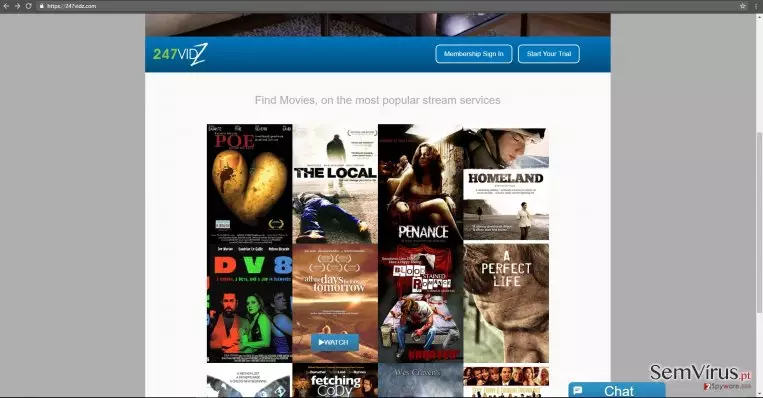
De acordo com as provisões da política de privacidade, apercebe-se que o adware tem um fraco desempenho em termos de assegurar a sua informação pessoal. Não só recolhe os seus detalhes pessoais, como o nome completo, envio, e-mail, endereços IP, como obtém acesso ao seu cartão de crédito. Assim sendo, poderá apenas imaginar as oportunidades que aparecem para os donos golpistas do 247vidz utilizarem de forma errada. A parte mais problemática é que o PUP permite os serviços de terceiras-partes que poderão seguir diferentes políticas de utilização de informação pessoal. Resumindo, a sua informação pessoal e bancária é exposta ao risco de violação e vazamento para ciber-criminosos. Por último, assim que o redirecionamento do 247vidz é activado, levando-o a um website desconhecido, certifique-se que cancela imediatamente as páginas web pois poderão esconder vírus perigosos.
As tendências de distribuição do PUP
Infelizmente, poderá ter sido apanhado na armadilha deste adware quando passou rapidamente pelas instruções de instalação. Lembra-se de instalar uma nova aplicação? Devido à falta de atenção, permitiu o sequestro do 247vidz. De forma a perceber quando é que o PUP toma controlo do adware, siga as nossas dicas. Primeiro que tudo, descarregue novas aplicações dos seus sites originais. Quando o assistente de configuração inicia, opte por configurações “Avançadas”. Da mesma forma, irão revelar aplicações adicionais. Desmarque-as uma por uma para não instalar acidentalmente PUP’s outra vez.
Opções de eliminação do 247vidz
Existem duas formas de completar a remoção do 247vidz. A primeira é a opção manual. Siga cuidadosamente as instruções para não perder nenhum detalhe essencial e não facilite o sequestro. Se este método não lhe parecer o mais aplicável, opte pelo método automático. Instale uma aplicação de segurança e depois deixe-a remover o 247vidz por si. Deverá ter a certeza que a aplicação assegurará que o processo de eliminação é bem sucedido. Actualize-o diariamente e usufruirá de sessões de pesquisa sem ataques de PUP ou vírus.
Desinstalar do Windows
Para remover o 247vidz em máquinas com Windows 10/8, por favor siga estes passos:
- Escreva Painel de Controlo na barra de pesquisa do Windows e pressione Enter ou clique no resultado da pesquisa.
- Sob Programas, selecione Desinstalar um programa.

- Na lista, encontre quaisquer entradas relacionadas com o 247vidz (ou qualquer outro programa suspeito instalado recentemente).
- Clique com o botão direito na aplicação e selecione Desinstalar.
- Caso surja a janela de Controlo de Conta do Utilizador, clique em Sim.
- Aguarde até que o processo de desinstalação termine e pressione OK.



Caso seja utilizador do Windows 7/XP, proceda com as seguintes instruções:
- Clique no ícone Iniciar do Windows > Painel de Controlo localizado na barra direita (se utilizar o Windows XP, clique em Adicionar/Remover Programas).
- No Painel de Controlo, selecione Programas > Desinstalar um programa.

- Selecione a aplicação indesejada, clicando no item apenas uma vez.
- No topo, selecione Desinstalar/Alterar.
- Se surgir a janela de confirmação, selecione Sim.
- Clique em OK depois de terminar o processo de desinstalação.

Restaurar o MS Edge/Chromium Edge
Eliminar extensões indesejadas do MS Edge:
- Selecione o Menu (três pontos horizontais no canto superior direito da janela do browser) e selecione Extensões.
- Da lista, selecione a extensão relacionada e clique no ícone da Engrenagem.
- Clique em Desinstalar.


Eliminar cookies e outros dados de navegação
- Selecione o Menu (três pontos horizontais no canto superior direito da janela do browser) e selecione
- Privacidade e Segurança.
- Sob Limpar dados de navegação, selecione Escolher o que pretende limpar.
- Selecione tudo (menos as palavras-passe, embora deva incluir licenças de multimédia, se aplicável) e clique em Limpar.


Restaurar definições de novos separadores e página inicial:
- Clique no ícone do menu e selecione Definições.
- Encontre a secção No arranque.
- Clique em Desativar se encontrar quaisquer domínios específicos.
Restaurar o MS Edge caso os passos acima não funcionem:
- Pressione Ctrl + Shift + Esc para abrir o Gestor de Tarefas.
- Clique na seta Mais detalhes na área inferior da janela.
- Selcione o separador Detalhes.
- Percorra a lista e localize todas as entradas com o nome Microsoft Edge. Clique com o botão direito em cada um dos itens e selecione Terminar Tarefa para terminar a execução do MS Edge.


Se esta solução não resolver o seu problema, necessita de utilizar um método avançado de restauro do Edge. Note que é necessário fazer cópias de segurança dos seus dados antes de proceder.
- Encontre a seguinte pasta no seu computador: C:\\Users\\%username%\\AppData\\Local\\Packages\\Microsoft.MicrosoftEdge_8wekyb3d8bbwe.
- Pressione Ctrl + A no seu teclado para selecionar todas as pastas.
- Clique nas pastas com o botão direito e selecione Eliminar

- Agora clique com o botão direito no botão Iniciar e selecione o Windows PowerShell (Administrador).
- Quando a nova janela abrir, copie e cole o seguinte comando e pressione Enter:
Get-AppXPackage -AllUsers -Name Microsoft.MicrosoftEdge | Foreach {Add-AppxPackage -DisableDevelopmentMode -Register “$($_.InstallLocation)\\AppXManifest.xml” -Verbose



Instruções para o Microsoft Edge baseado em Chromium
Eliminar extensões do MS Edge (Chromium):
- Abra o Edge e selecione Definições > Extensões.
- Elimine extensões indesejadas ao clicar em Remover.


Limpar cache e dados de sites:
- Clique no Menu e aceda às Definições.
- Selecione Privacidade, pesquisa e serviços.
- Na secção Limpar dados de navegação, selecione Escolher o que pretende limpar.
- Sob o Intervalo de tempo, escolha Tudo.
- Selecione Limpar agora.


Restaurar o MS Edge baseado em Chromium:
- Clique no Menu e seleciona as Definições.
- Na barra lateral esquerda, selecione Repor definições.
- Selecione Repor os valores predefinidos das definições.
- Confirme com Repor.


Restaurar o Google Chrome
Eliminar extensões maliciosas do Google Chrome:
- Abra o Google Chrome, clique no Menu (três pontos verticais no canto superior direito) e selecione Mais ferramentas > Extensões.
- Na nova janela aberta, conseguirá ver todas as extensões instaladas. Desinstale todos os plugins suspeitos potencialmente, clicando em Remover.


Limpar ficheiros em cache e dados de navegação do Chrome:
- Clique no Menu e selecione Definições.
- Sob Privacidade e Segurança, selecione Limpar dados de navegação.
- Selecione Histórico de navegação, Cookies e outros dados do site, assim como Imagens e ficheiros em cache.
- Clique em Limpar dados.


Alterar a sua página inicial:
- Clique no menu e selecione Definições.
- Procure por qualquer website suspeito na secção No arranque.
- Clique em Abrir uma página específica ou um conjunto de páginas e clique nos três pontos para encontrar a opção Remover.
Restaurar o Google Chrome:
Caso os métodos anteriores não tenham ajudado, restaure o Google Chrome para eliminar todos os componentes:
- Clique no Menu e selecione Definições.
- Nas Definições, navegue para abaixo e clique em Avançadas.
- Encontre a secção Repor e limpar.
- Clique em Repor as predefinições originais das definições.
- Confirme com Repor definições para completar a eliminação.


Restaurar o Safari
Remover extensões indesejadas do Safari:
- Clique em Safari > Preferências...
- Na nova janela, selecione Extensões.
- Selecione a extensão indesejada relacionada com o 247vidz e selecione Desinstalar.


Limpar cookies e outros dados de websites no Safari:
- Clique em Safari > Limpar Histórico...
- No menu pop-up, selecione todo o histórico na secção Limpar.
- Confirme com Limpar Histórico.


Restaurar o Safari, caso as definições mencionadas anteriormente não tenham ajudado:
- Clique em Safari > Preferências...
- Vá para o separador Avançadas.
- Assinale a caixa Mostrar Menu de Programação na barra de menus.
- Na barra de menus, clique em Programação, e selecione Esvaziar Caches.


Este guia ajudou?
Seja o primeiro a comentar