

Porque deverá ter cuidado com as notificações Verify Windows?
Recebeu uma notificação de que o seu Windows expirou? Se recebeu, não deverá tomar decisões precipitadas porque poderá estar a ser alvo do vírus Verify Windows. Este vírus é levado por programas adware, e uma vez instalado, começa a gerar pop-ups, imitando os avisos de verificação Windows. A mensagem poderá parecer algo semelhante a isto:
Insira uma chave do producto para verificar o Windows.
A chave do seu produto deverá estar na caixa onde o DVD Windows veio ou num e-mail que prova que comprou o Windows. Deverá estar ligado como administrador para introduzir a chave do produto para a activação do Windows.
A sua chave de Produto parece-se assim:
CHAVE DE PRODUTO: XXXXX-XXXXX-XXXXX-XXXXX-XXXXX
Linha de Apoio : 1-855-279-9028
Embora a chave pareça legítima, estas notificações são simplesmente outro golpe. Mesmo que a chave de produto que submeteu seja válida, o Windows não irá “activar” e outra mensagem de erro vai surgir, apressando-o a contactar os técnicos de apoio remoto para verificarem o seu problema. Infelizmente, existem golpistas a aguardá-lo do outro lado da linha, prontos a levá-lo a comprar uma chave de activação Windows falsa. Claro, é apenas outra forma maldosa que os hackers utilizam para extorquir dinheiro às suas vítimas. Por nenhum motivo deverá contactar o número indicado ou comprar produtos ou serviços de empresas suspeitas. Se está na dúvida da legitimidade de uma notificação do género, tente fechar o browser ou desligar o seu computador da rede. Se o alerta de activação desaparecer, pode começar a procurar software fidedigno que faça um scan no seu computador, pois é muito provável que um adware tenha ocupado o seu dispositivo. Apenas a remoção do vírus Verify Windows pode assegurar que nunca mais veja estes anúncios enganadores. Recomendamos empregar uma ferramenta de anti-vírus de confiança, como o FortectIntego, para ajudá-lo a eliminar esta infecção.
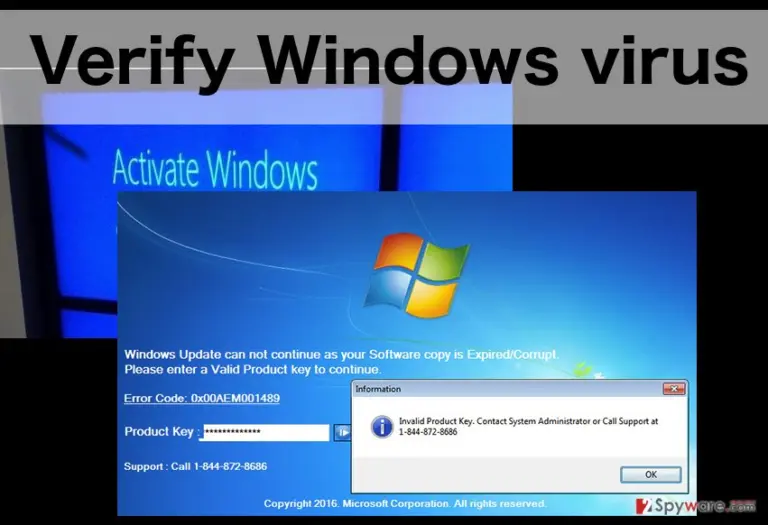
As notificações do vírus Verify Windows são apenas um exemplo dos muitos pop-ups suspeitos e potencialmente perigosos que poderá começar a encontrar no seu computador enquanto estiver infectado com o vírus adware. Deverá manter-se afastado de anúncios que sugiram ofertas demasiado boas para serem verdade, ferramentas de comparação de preços ou anúncios de premiado da lotaria. Estes são anúncios tipicamente gerados por adware, que podem esconder infecções muito desagradáveis. O adware pode também espiar o seu histórico de pesquisas, tentar extrair o endereço IP ou de e-mail e mais tarde utilizar esta informação para gerar ainda mais anúncios adaptados de acordo com os seus interessas ou inundar a sua Inbox com spam. Para parar esta distruição no seu computador deverá remover o adware Verify Windows sem demora.
É a minha proteção o suficiente para afastar este vírus?
Um sistema protegido com uma ferramenta anti-vírus sofisticada é certamente um desafio para um vírus Verify Windows, mas não um obstáculo invencível. Este tipo de programas indesejados podem facilmente esgueirar-se para o seu sistema juntamente com software que descarregue da web. Normalmente vêm com programas populares como reprodutores de vídeo e música, gestores de descargas, criadores de PDF e outros semelhantes. Lembre-se, que instalar novo software com as configurações padrão é o erro principal que os utilizadores cometem antes de serem infectados com malware. Com estas definições, não só está a concordar em instalar o programa inicial, mas também a aprovar a instalação de componentes adicionais de pacote de software. Para evitá-lo, deverá optar antes pelas Avançadas e Personalizadas e ser capaz de monitorizar o que realmente está a instalar no seu PC.
Como pode parar as notificações do Verify Windows?
A única forma de parar as irritantes e enganadoras notificações de activação do Windows é remover o Verify Windows do seu computador. Se está disposto a eliminar o vírus do seu sistema manualmente, seguindo as nosas instruções preparadas por especialistas, deverá lembrar-se que o adware que está a causar as notificações Verify Windows terá outro nome. Poderá ser difícil de detectar se não souber o que procura. Se for o caso, é muito mais benéfico empregar ferramentas de scan de vírus automáticas e deixar detectar a infeção e prosseguir a remoção do Verify Windows por si. Vale a pena anotar que um scan completo de sistema poderá ser útil em detectar outro malware que também possa residir no seu computador.
Desinstalar do Windows
Para remover o Vírus Verify Windows em máquinas com Windows 10/8, por favor siga estes passos:
- Escreva Painel de Controlo na barra de pesquisa do Windows e pressione Enter ou clique no resultado da pesquisa.
- Sob Programas, selecione Desinstalar um programa.

- Na lista, encontre quaisquer entradas relacionadas com o Vírus Verify Windows (ou qualquer outro programa suspeito instalado recentemente).
- Clique com o botão direito na aplicação e selecione Desinstalar.
- Caso surja a janela de Controlo de Conta do Utilizador, clique em Sim.
- Aguarde até que o processo de desinstalação termine e pressione OK.



Caso seja utilizador do Windows 7/XP, proceda com as seguintes instruções:
- Clique no ícone Iniciar do Windows > Painel de Controlo localizado na barra direita (se utilizar o Windows XP, clique em Adicionar/Remover Programas).
- No Painel de Controlo, selecione Programas > Desinstalar um programa.

- Selecione a aplicação indesejada, clicando no item apenas uma vez.
- No topo, selecione Desinstalar/Alterar.
- Se surgir a janela de confirmação, selecione Sim.
- Clique em OK depois de terminar o processo de desinstalação.

Restaurar o MS Edge/Chromium Edge
Eliminar extensões indesejadas do MS Edge:
- Selecione o Menu (três pontos horizontais no canto superior direito da janela do browser) e selecione Extensões.
- Da lista, selecione a extensão relacionada e clique no ícone da Engrenagem.
- Clique em Desinstalar.


Eliminar cookies e outros dados de navegação
- Selecione o Menu (três pontos horizontais no canto superior direito da janela do browser) e selecione
- Privacidade e Segurança.
- Sob Limpar dados de navegação, selecione Escolher o que pretende limpar.
- Selecione tudo (menos as palavras-passe, embora deva incluir licenças de multimédia, se aplicável) e clique em Limpar.


Restaurar definições de novos separadores e página inicial:
- Clique no ícone do menu e selecione Definições.
- Encontre a secção No arranque.
- Clique em Desativar se encontrar quaisquer domínios específicos.
Restaurar o MS Edge caso os passos acima não funcionem:
- Pressione Ctrl + Shift + Esc para abrir o Gestor de Tarefas.
- Clique na seta Mais detalhes na área inferior da janela.
- Selcione o separador Detalhes.
- Percorra a lista e localize todas as entradas com o nome Microsoft Edge. Clique com o botão direito em cada um dos itens e selecione Terminar Tarefa para terminar a execução do MS Edge.


Se esta solução não resolver o seu problema, necessita de utilizar um método avançado de restauro do Edge. Note que é necessário fazer cópias de segurança dos seus dados antes de proceder.
- Encontre a seguinte pasta no seu computador: C:\\Users\\%username%\\AppData\\Local\\Packages\\Microsoft.MicrosoftEdge_8wekyb3d8bbwe.
- Pressione Ctrl + A no seu teclado para selecionar todas as pastas.
- Clique nas pastas com o botão direito e selecione Eliminar

- Agora clique com o botão direito no botão Iniciar e selecione o Windows PowerShell (Administrador).
- Quando a nova janela abrir, copie e cole o seguinte comando e pressione Enter:
Get-AppXPackage -AllUsers -Name Microsoft.MicrosoftEdge | Foreach {Add-AppxPackage -DisableDevelopmentMode -Register “$($_.InstallLocation)\\AppXManifest.xml” -Verbose



Instruções para o Microsoft Edge baseado em Chromium
Eliminar extensões do MS Edge (Chromium):
- Abra o Edge e selecione Definições > Extensões.
- Elimine extensões indesejadas ao clicar em Remover.


Limpar cache e dados de sites:
- Clique no Menu e aceda às Definições.
- Selecione Privacidade, pesquisa e serviços.
- Na secção Limpar dados de navegação, selecione Escolher o que pretende limpar.
- Sob o Intervalo de tempo, escolha Tudo.
- Selecione Limpar agora.


Restaurar o MS Edge baseado em Chromium:
- Clique no Menu e seleciona as Definições.
- Na barra lateral esquerda, selecione Repor definições.
- Selecione Repor os valores predefinidos das definições.
- Confirme com Repor.


Restaurar o Mozilla Firefox
Remover extensões perigosas:
- Abra o browser Mozilla Firefox e clique no Menu (três linhas horizontais no canto superior direito da janela).
- Selecione Add-ons (extensões).
- Nesta página, selecione quaisquer plugins relacionados com o Vírus Verify Windows e clique em Remover.


Restaurar a página inicial:
- Clique nas três linhas horizontais no canto superior direito para abrir o menu.
- Selecione Opções.
- Nas opções sob o painel Início, selecione o seu website preferido para abrir sempre que executa o Mozilla Firefox.
Eliminar cookies e dados de sites:
- Clique no Menu e selecione Opções.
- Vá para a secção de Privacidade e Segurança.
- Navegue para baixo até encontrar Cookies e Dados de Sites.
- Clique em Limpar Dados...
- Selecione Cookies e Dados de Sites, assim como em Conteúdo da Web em cache e pressione Limpar.


Restaurar o Mozilla Firefox
Caso o Vírus Verify Windows não tenha sido removido após seguir as instruções acima, restaure o Mozilla Firefox:
- Abra o browser Mozilla Firefox e clique no Menu.
- Vá para Ajuda e selecione Informação para resolução de problemas.

- Sob a secção Otimizar o Firefox section, clique em Restaurar o Firefox...
- Assim que surgir a notificação, confirme a ação ao pressionar em Restaurar o Firefox – este processo deverá completar a eliminação do Vírus Verify Windows.



Restaurar o Google Chrome
Eliminar extensões maliciosas do Google Chrome:
- Abra o Google Chrome, clique no Menu (três pontos verticais no canto superior direito) e selecione Mais ferramentas > Extensões.
- Na nova janela aberta, conseguirá ver todas as extensões instaladas. Desinstale todos os plugins suspeitos potencialmente, clicando em Remover.


Limpar ficheiros em cache e dados de navegação do Chrome:
- Clique no Menu e selecione Definições.
- Sob Privacidade e Segurança, selecione Limpar dados de navegação.
- Selecione Histórico de navegação, Cookies e outros dados do site, assim como Imagens e ficheiros em cache.
- Clique em Limpar dados.


Alterar a sua página inicial:
- Clique no menu e selecione Definições.
- Procure por qualquer website suspeito na secção No arranque.
- Clique em Abrir uma página específica ou um conjunto de páginas e clique nos três pontos para encontrar a opção Remover.
Restaurar o Google Chrome:
Caso os métodos anteriores não tenham ajudado, restaure o Google Chrome para eliminar todos os componentes:
- Clique no Menu e selecione Definições.
- Nas Definições, navegue para abaixo e clique em Avançadas.
- Encontre a secção Repor e limpar.
- Clique em Repor as predefinições originais das definições.
- Confirme com Repor definições para completar a eliminação.


Restaurar o Safari
Remover extensões indesejadas do Safari:
- Clique em Safari > Preferências...
- Na nova janela, selecione Extensões.
- Selecione a extensão indesejada relacionada com o Vírus Verify Windows e selecione Desinstalar.


Limpar cookies e outros dados de websites no Safari:
- Clique em Safari > Limpar Histórico...
- No menu pop-up, selecione todo o histórico na secção Limpar.
- Confirme com Limpar Histórico.


Restaurar o Safari, caso as definições mencionadas anteriormente não tenham ajudado:
- Clique em Safari > Preferências...
- Vá para o separador Avançadas.
- Assinale a caixa Mostrar Menu de Programação na barra de menus.
- Na barra de menus, clique em Programação, e selecione Esvaziar Caches.


Este guia ajudou?
Seja o primeiro a comentar