

O que é sabido sobre da última versão do WildLife?
O vírus WildFire Locker (ou WildFire) é um perigoso ransomware que se propaga com o auxílio da rede Kelihos. Piratas informáticos russos que trabalham por detrás deste vírus usam esta rede para propagar a quantidade de spam que inclui um ficheiro Word infectado que pede às vítimas para permitir macros. NÃO caia neste truque porque lançará o WildFire no seu computador. Uma vez activado, conecta ao seu próprio servidor de Comando e Controlo onde pede uma palavra-passe e idenfiticação de utilizador especiais. Esta é a característica chave que não foi observada noutras versões ransomware. Uma vez facultada a palavra-passe, o ransomware inicia a encriptação dos ficheiros da vítima com a ajuda do código de encriptação AES-256 CBCque é considerado um algoritmo avançado que complica o processo de desencriptação. Anexa a extensão .wflxa cada uma dos ficheiros visados e cria diversas mensagens de resgate intitualadas HOW_TO_UNLOCK_FILES_README_[VICTIM’S ID].txt.
An mensagem de resgate começa com o cabeçalho: “Todos os seus ficheiros foram encriptados pelo WildFire Locker.” Depois segue-se informação sobre o tipo de encriptação e de como pode a vítima desencriptar os dados. Infelizmente, a única forma de desencriptar os ficheiros é pagando um resgate, ou, como os criminosos cibernéticos lhe chamam, “compre uma palavra-passe de desencriptação”, que custa 299 Euros ou Dólares. Os criminosos cibernéticos informam tambéma vítima que ele/ela tem de pagar o resgate o quanto antes; caso contrário, o preço aumengtará para 999 Euros/Dólares. A mensagem de resgate pelo ransomware WildFire também providencia links para o site de pagamento, onde o utilizador poderá a+render como comprar moedas Bit (porque os criminosos cibernétivos querem receber o pagamento através do sistema moedas Bit), ver p estado do pagamento e tentar desencriptar dois ficheiros gratuitamente para dar a entender que a desencriptação é possível que que os criminosos têm realemnte a chave desencriptadora. Contudo, se está disposto a pagar o resgate, queremos informá-lo de que pagar regsates apenas ajuda os criminosos cibernéticos a prospearem e a trabalharem em novos projectos de ransomware. Além disso, a nossa experiência sugere que por vezes as fraudes não providenciam a ferramenta de desencriptação depois de receberem o pagamento. Deverá tratar da remoção do WildFire alternativamente.
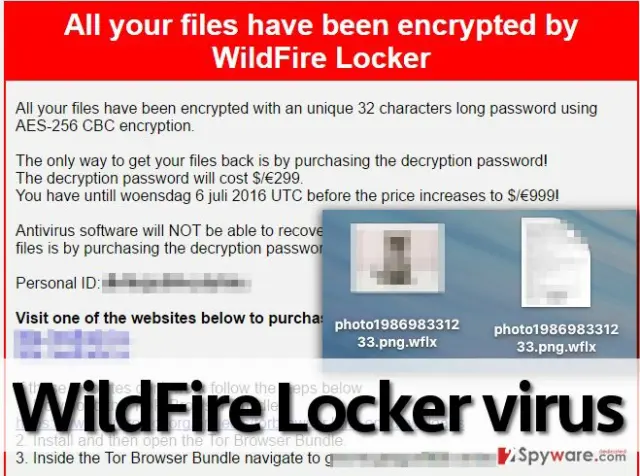
O que é também interessante é que o site de pagamento providencia uma central de apoio WildFire Locker, onde o utilizador pode enviar uma mensagem para os criminosos e obter uma resposta dentro de 24 horas. No entanto, queremos avisá-lo e dizer-lhe que esses bandidos não vão ter pena de si e não diminuir o valor do resgate, portanto nem deverá tentar negociar com eles. Se o írus encriptou os seus ficheiros, tem de decidir se quer pagar o resgate ou não. Não o encorajamos a pagar; no entanto, se quase 300 Euros é uma pequena quantia de dinheiro para si, pode tentar comprar a chave desencriptadora, mas conseidere o facto que que poderá perder o seu dinheiro. Além disso, tome nota que é uma tarefa incrivelmente complicada remover o WildFire Locker, portanto, recomenadamos que utilize uma aplicação anti-malware para o efeito, como por exemplo, FortectIntego.
Como posso eveitar este vírus?
Várias variantes de ransomware, incluindo o vírus WildFire, podem ser distribuídos através de conjuntos de exploração, e-mails spam de campanhas, ataques de anúncios fictícios e downloas passageiros. Pode proteger o seu computador desta infecção maliciosa aplicando várias camadas de proteção:
- Instale um poderoso programa anti-malware e as suas actualizações assim que os seus desenvolvedores as lançarem;
- Igualmente, actualize todos os seus programas regularmente. Se não o quiser fazer manualmente, apenas permita Actualziações Automáticas;
- NÃO abra e-mails que advenham de fontes inseguras ou desconhecidas, e não abra hyperlinks incluídas na mensagem, nem qualquer anexos suspeitos;
- Faça uma cópia de segurança dos seus ficheiros. Para mais informação, leia esta mensagem – Why should I create backups?
Se quer remover o vírus mas este não lhe permite correr o software de anti-malware, siga as instruções de remoção do WildFire Locker providenciadas abaixo.
Instruções de remoção do WildFire Locker.
Tipicamente, vírus tão perigosos quanto o WildFire são programados para impedir o utilizador de correr programas anti-malware. Contudo, se está a lidar com uma das primeiras versões desta ameaça, deverá ser capaz de examinar o seu computador com FortectIntego ou SpyHunterCombo Cleaner que mostraram grandes resultados ao ajudarem pessoas a lidar com ransomware. No entanto, se não conseguir iniciar nenhum destes programas, pode utilizar instruções sobre como parar este vírus por algum tempo e iniciar anti-malware. Siga rigorosamente as instruções para remover o vírus WildFire Locker. Pode recuperar os seus ficheiros a partir de uma cópia de segurança, ou, se não tiver uma, sugerimos que siga uma das seguintes opções:
1. Restaure os ficheiros mais importantes utilizando o componente Windows Previous Versions
Se a informação encriptada pelo WildFire não é importantes para si e apenas necessita de desencriptar ficheiros individuais, experimente utilizar a componente Windows Previous Versions. ATENÇÃO! Este método apenas pode ajudá-lo se a função Restauração de Sistema foi autorizada no seu computador. Se foi, tente utilizar este guia:
- Encontre o ficheiro encriptado que necessita de restaurar e clique no botão direito do rato em cima desse ficheiro;
- Selecione “Propriedades” e vá até à barra “Versões anteriores”;
- Aí, verifique cada uma das cópias do ficheiro disponíveis em “Versões de Pasta”. Deverá selecionar a versão que quer recuperar e clicar “Restaurar”.
2. Recupere os seus ficheiros após a infiltração do ransomware usando o ShadowExplorer
Se for bem sucedido o suficiente para lidar com o ransomware que não remove o Shadow Volume Copies dos ficheiros visados, pode utilizar o ShadowExplorer para restaurar a sua informação encriptada:
- Descarregue o Shadow Explorer (http://shadowexplorer.com/);
- Siga a Configuração Wizard ShadowExplorer e instale esta aplicação no seu computador;
- Inicie o programa e vá até ao menu no canto superior esquerdo do ecrã e selecione o disco da sua informação encriptada. Verifique que pastas aí existem;
- Clique no botão direiro do rato em cima do ficheiro que quer restaurar e selecione “Exportar”. Pode também selecionar onde quer que seja armazenado.
Este guia ajudou?
Seja o primeiro a comentar