

O vírus WebDiscover continua a propagar-se como navegador útil
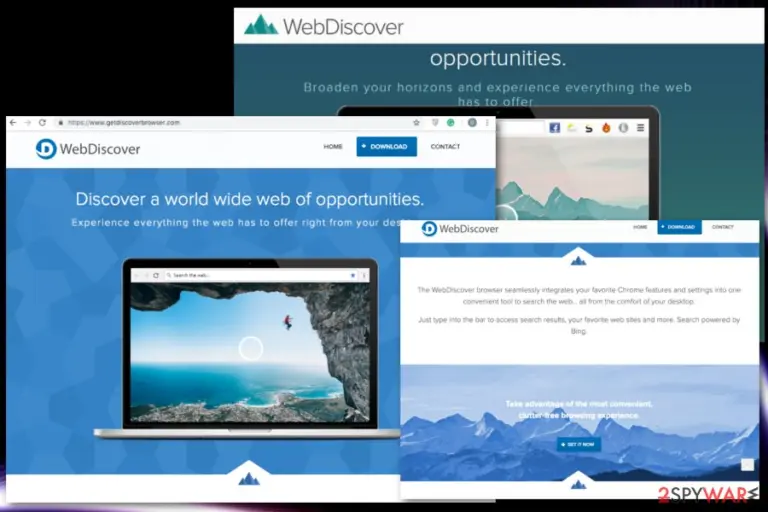
O vírus navegador WebDiscover não é uma grande ameaça cibernética desenvolvida por uma empresa localizada no Canadá chamada Webdiscover Media. Todavia, é considerado um programa potencialmente indesejado (PUP) porque tem infetado o Windows 10 e outros sistema operativos sem a aprovação dos seus donos. A mais recente versão é o WebDiscover Browser 2.
Assim que aparece no sistema sem ser convidado, começa as suas campanhas publicitárias intrusivas que procuram redirecionar os utilizadores para websites de terceiros. Devido a uma quantidade excessiva de “Anúncios pela WebDiscover”, “Suportado pela Webdiscover” ou “Anúncios WebDiscover” e redirecionamentos para Safestsearches.com, o programa está classificado como adware.
Os programadores deste PUP têm tentado introduzir este programa como um navegador de rede alternativo que supostamente melhora a experiência de navegação dos utilizadores ao providenciar funções úteis. Estas funções incluem atalhos rápidos para redes sociais e novos sites bem como uma barra de pesquisa integrada que é colocada no topo do ambiente de trabalho para acesso conveniente.
Na verdade, esta barra de ferramentas pode tornar-se irritante logo após começar a estar no topo de cada aplicação e impedir que as use apropriadamente. Infelizmente, não é a única função indesejável que este navegador de rede desencadeia quando instalado no PC. Os problemas principais estão associados com os redirecionamentos constates e anúncios pop-up intermináveis causados pelo vírus WebDiscover enquanto surfa na rede.
Normalmente, estes anúncios têm a intenção de chamar a atenção do utilizador de internet. Algumas palavras-chave específicas podem ter hyperlinks. Podem também ser-lhe oferecidos cupões para os sites que visitou, etc. Estes anúncios podem tornar-se muito intrusivos e, talvez, esta seja a razão pela qual tantos utilizadores comecem a olhar para as dicas de remoção do Webdiscover apenas alguns dias após a sua instalação.
Principais factos relacionados com adware
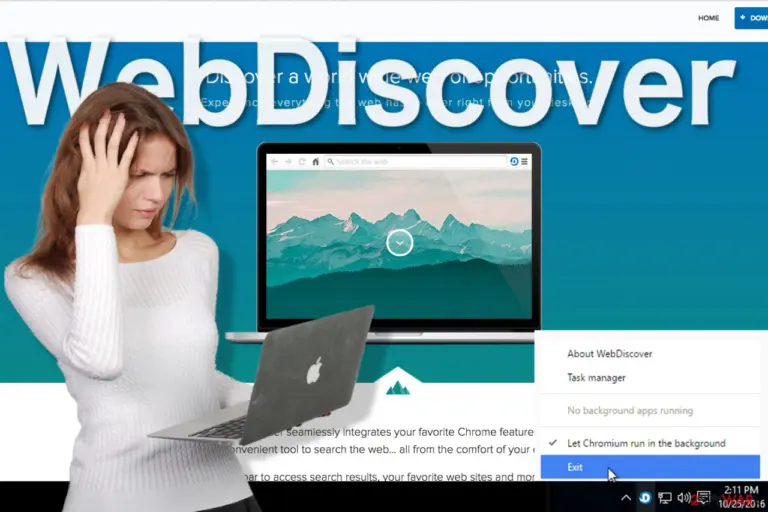
Olhando para o design, o WebDiscover parece quase idêntico ao Google Chrome. Isto não é uma coincidência pois o navegador é baseado no código aberto do construtor personalizado Google Chromium. Não obstante, existem algumas coisas que diferem.
Primeiro que tudo, ao tentar usar o seu navegador, causa redirecionamentos para motores de pesquisa suspeitos, incluindo o safestsearches.com. Desta forma, irá notar inevitavelmente na barra de pesquisa já mencionada anexa à secção superior do seu ambiente de trabalho. Se tentou pesquisar algo neste, irá eventualmente para ao motor de pesquisa Bing. Deve ser muito cuidadoso com a tendência de redirecionamento do WebDiscover.
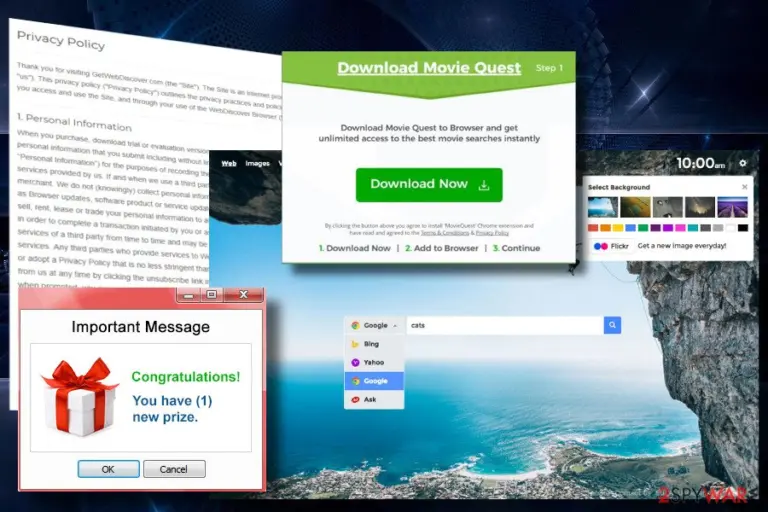
Adicionalmente, poderá também notar em anúncios que aparecem constantemente aqui e ali, e por vezes mesmo cobrindo o conteúdo original do website. Estes anúncios não só são irritantes como abrandam a velocidade de carregamento da página e o seu desempenho. Podem também causar mais alguma contaminação no seu computador uma vez que normalmente promovem algumas páginas de rede, software, barras de ferramentas e outros produtos suspeitos.
Com o auxílio de publicidade tão agressiva, o malware navegador WebDiscover apenas gera receita para os seus programadores ao invés de oferecer qualquer informação útil legítimas. Os criadores de malware muitas vezes chegam a recolher dados sobre os utilizadores e os seus hábitos de navegação. Existe uma grande possibilidade de que esta aplicação tenha alguma tecnologia de rastreamento integrada.
A segunda versão deste famoso motor de Rede, WebDiscover2, é baseado no construtor Chromium e, infelizmente, também é instalado nos computadores contra a vontade do dono. O navegador baseado em anúncios corre no computador como aplicação WebDiscover Media e modifica as definições do computador para lançá-lo como navegador padrão.
Algo problemático sobre este navegador é o facto de ferramentas antivírus terem dificuldade em detetar e eliminá-lo, pelo que o malware poderá continuar a tornar a sua experiência de navegação na Internet miserável ao inundar os websites que visita com numerosos anúncios e atalhos patrocinados.
Se reparar em anúncios e banners nas páginas que visita ou algum texto aleatório nas páginas de rede se tornar em hyperlinks, e se continua a receber recomendações para atualizar ou descarregar algum software suspeito, pode ser indicação que foi infetado por este vírus.
Portanto, se quer navegar de forma segura e sem interrupções, recomendamos que remova o WebDiscover do seu computador. Para fazê-lo, pode simplesmente efetuar um scan ao seu sistema com um sistema anti-malware de boa reputação, como o FortectIntego, e esta ferramenta antivírus profissional irá tratar do problema por si.
Como me cruzei com este programa?
O sequestro é iniciado empregando vários métodos. O mais frequente é chamado “bundling”. Neste cenário, o utilizador tem de descarregar software gratuito que esteja empacotado (bundled) com algum programa potencialmente indesejado como o WebDiscover.
Estes PUP's estão escondidos nas opções “Avançadas” e “Personalizadas” frequentemente omitidas por utilizadores que saltam a maioria dos passos no processo de instalação. Isto, porém, não deve ser feito. Irá poupar-lhe muito tempo e nervos pois detetar e desmarcar programas escondidos aqui garantem a instalação exclusiva do programa que pretende descarregar.
Algo também importante a lembrar é que deve evitar usar todos os tipos de gestores de descargas e instaladores que sejam famosos por distribuir software empacotado a utilizadores que queiram instalar alguns conversores de PDF ou outro programa gratuito. Assim sendo, se possível, deve sempre descarregar programas dos websites oficiais.
Onde começo a remoção do WebDiscover?
Como já mencionámos nas secções anteriores do artigo, o vírus WebDiscover deve ser desinstalado usando um anti-spyware de boa reputação e confiável que se torne muito útil para a inspeção do seu sistema e verificar se foi infetado.
No entanto, uma vez que o vírus é bom a esconder-se, poderá ser necessário remover o WebDiscovery manualmente. Neste caso, deve estar preparado a tirar algum do seu tempo e aplicar competências técnicas. Se não se sente assoberbado(a) por um procedimento mais longo e complexo e ao invés de deixar a remoção do WebDiscover para as ferramentas antivírus automáticas prefira de eliminá-lo sozinho(a), pode verificar instruções de remoção detalhadas apresentadas abaixo.
Desinstalar do Windows
Para remover o Navegador WebDiscover em máquinas com Windows 10/8, por favor siga estes passos:
- Escreva Painel de Controlo na barra de pesquisa do Windows e pressione Enter ou clique no resultado da pesquisa.
- Sob Programas, selecione Desinstalar um programa.

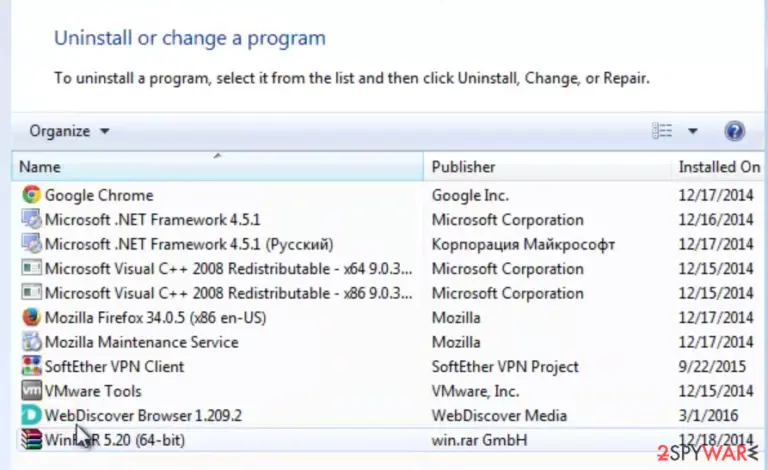
- Na lista, encontre quaisquer entradas relacionadas com o Navegador WebDiscover (ou qualquer outro programa suspeito instalado recentemente).
- Clique com o botão direito na aplicação e selecione Desinstalar.
- Caso surja a janela de Controlo de Conta do Utilizador, clique em Sim.
- Aguarde até que o processo de desinstalação termine e pressione OK.



Caso seja utilizador do Windows 7/XP, proceda com as seguintes instruções:
- Clique no ícone Iniciar do Windows > Painel de Controlo localizado na barra direita (se utilizar o Windows XP, clique em Adicionar/Remover Programas).
- No Painel de Controlo, selecione Programas > Desinstalar um programa.

- Selecione a aplicação indesejada, clicando no item apenas uma vez.
- No topo, selecione Desinstalar/Alterar.
- Se surgir a janela de confirmação, selecione Sim.
- Clique em OK depois de terminar o processo de desinstalação.

Restaurar o MS Edge/Chromium Edge
Eliminar extensões indesejadas do MS Edge:
- Selecione o Menu (três pontos horizontais no canto superior direito da janela do browser) e selecione Extensões.
- Da lista, selecione a extensão relacionada e clique no ícone da Engrenagem.
- Clique em Desinstalar.


Eliminar cookies e outros dados de navegação
- Selecione o Menu (três pontos horizontais no canto superior direito da janela do browser) e selecione
- Privacidade e Segurança.
- Sob Limpar dados de navegação, selecione Escolher o que pretende limpar.
- Selecione tudo (menos as palavras-passe, embora deva incluir licenças de multimédia, se aplicável) e clique em Limpar.


Restaurar definições de novos separadores e página inicial:
- Clique no ícone do menu e selecione Definições.
- Encontre a secção No arranque.
- Clique em Desativar se encontrar quaisquer domínios específicos.
Restaurar o MS Edge caso os passos acima não funcionem:
- Pressione Ctrl + Shift + Esc para abrir o Gestor de Tarefas.
- Clique na seta Mais detalhes na área inferior da janela.
- Selcione o separador Detalhes.
- Percorra a lista e localize todas as entradas com o nome Microsoft Edge. Clique com o botão direito em cada um dos itens e selecione Terminar Tarefa para terminar a execução do MS Edge.


Se esta solução não resolver o seu problema, necessita de utilizar um método avançado de restauro do Edge. Note que é necessário fazer cópias de segurança dos seus dados antes de proceder.
- Encontre a seguinte pasta no seu computador: C:\\Users\\%username%\\AppData\\Local\\Packages\\Microsoft.MicrosoftEdge_8wekyb3d8bbwe.
- Pressione Ctrl + A no seu teclado para selecionar todas as pastas.
- Clique nas pastas com o botão direito e selecione Eliminar

- Agora clique com o botão direito no botão Iniciar e selecione o Windows PowerShell (Administrador).
- Quando a nova janela abrir, copie e cole o seguinte comando e pressione Enter:
Get-AppXPackage -AllUsers -Name Microsoft.MicrosoftEdge | Foreach {Add-AppxPackage -DisableDevelopmentMode -Register “$($_.InstallLocation)\\AppXManifest.xml” -Verbose



Instruções para o Microsoft Edge baseado em Chromium
Eliminar extensões do MS Edge (Chromium):
- Abra o Edge e selecione Definições > Extensões.
- Elimine extensões indesejadas ao clicar em Remover.


Limpar cache e dados de sites:
- Clique no Menu e aceda às Definições.
- Selecione Privacidade, pesquisa e serviços.
- Na secção Limpar dados de navegação, selecione Escolher o que pretende limpar.
- Sob o Intervalo de tempo, escolha Tudo.
- Selecione Limpar agora.


Restaurar o MS Edge baseado em Chromium:
- Clique no Menu e seleciona as Definições.
- Na barra lateral esquerda, selecione Repor definições.
- Selecione Repor os valores predefinidos das definições.
- Confirme com Repor.


Restaurar o Mozilla Firefox
Remover extensões perigosas:
- Abra o browser Mozilla Firefox e clique no Menu (três linhas horizontais no canto superior direito da janela).
- Selecione Add-ons (extensões).
- Nesta página, selecione quaisquer plugins relacionados com o Navegador WebDiscover e clique em Remover.


Restaurar a página inicial:
- Clique nas três linhas horizontais no canto superior direito para abrir o menu.
- Selecione Opções.
- Nas opções sob o painel Início, selecione o seu website preferido para abrir sempre que executa o Mozilla Firefox.
Eliminar cookies e dados de sites:
- Clique no Menu e selecione Opções.
- Vá para a secção de Privacidade e Segurança.
- Navegue para baixo até encontrar Cookies e Dados de Sites.
- Clique em Limpar Dados...
- Selecione Cookies e Dados de Sites, assim como em Conteúdo da Web em cache e pressione Limpar.


Restaurar o Mozilla Firefox
Caso o Navegador WebDiscover não tenha sido removido após seguir as instruções acima, restaure o Mozilla Firefox:
- Abra o browser Mozilla Firefox e clique no Menu.
- Vá para Ajuda e selecione Informação para resolução de problemas.

- Sob a secção Otimizar o Firefox section, clique em Restaurar o Firefox...
- Assim que surgir a notificação, confirme a ação ao pressionar em Restaurar o Firefox – este processo deverá completar a eliminação do Navegador WebDiscover.



Restaurar o Google Chrome
Eliminar extensões maliciosas do Google Chrome:
- Abra o Google Chrome, clique no Menu (três pontos verticais no canto superior direito) e selecione Mais ferramentas > Extensões.
- Na nova janela aberta, conseguirá ver todas as extensões instaladas. Desinstale todos os plugins suspeitos potencialmente, clicando em Remover.


Limpar ficheiros em cache e dados de navegação do Chrome:
- Clique no Menu e selecione Definições.
- Sob Privacidade e Segurança, selecione Limpar dados de navegação.
- Selecione Histórico de navegação, Cookies e outros dados do site, assim como Imagens e ficheiros em cache.
- Clique em Limpar dados.


Alterar a sua página inicial:
- Clique no menu e selecione Definições.
- Procure por qualquer website suspeito na secção No arranque.
- Clique em Abrir uma página específica ou um conjunto de páginas e clique nos três pontos para encontrar a opção Remover.
Restaurar o Google Chrome:
Caso os métodos anteriores não tenham ajudado, restaure o Google Chrome para eliminar todos os componentes:
- Clique no Menu e selecione Definições.
- Nas Definições, navegue para abaixo e clique em Avançadas.
- Encontre a secção Repor e limpar.
- Clique em Repor as predefinições originais das definições.
- Confirme com Repor definições para completar a eliminação.


[GI=safari]No caso do seu navegador Safari sofrer problemas relacionado com este navegador, certifique-se que o conserta seguindo as recomendações abaixo:[/GI
Este guia ajudou?
Seja o primeiro a comentar