

Browser Hijackers são programas que geralmente são terra no sistema de computador silenciosamente e assumir o controle de navegadores da web da vítima (todos os que estão instalados na máquina, incluindo o Google Chrome, Mozilla Firefox Opera, Safari ou Internet Explorer) sem qualquer permissão solicitado. No presente artigo, vamos descrever o navegador Snjsearch.com seqüestrador. Este aplicativo é apenas outro programa potencialmente indesejado (PUP), que não devem ser armazenados no sistema de computador.
Página Snjsearch.com substituiu a sua página inicial? Cuidado!
Esteja ciente de como é um típico Snjsearch.com browser seqüestrador. Esta é a forma como ele funciona:
- Comumente, ele entra no sistema de computador através de método de agrupamento e coloca seus arquivos no sistema sem qualquer notificação.
- Em seguida, este software de questionável instala sua extensões para cada navegador de Internet e substitui o anteriormente definido homepages com Snjsearch.com website. Embora pareça inofensivo, é apenas um site duvidoso que proporciona modificado (e divulgue os resultados de pesquisa Yahoo!).
- Esses resultados de pesquisa geralmente contém hiperlinks perigosos que podem levar você a sites de terceiros. Estar ciente deles e não clicar sobre esses resultados de pesquisa corrompido!
Lembre-se que a assumpção de empresas de terceiros patrocinador Snjsearch.com seqüestrador, em troca, que procura promover os seus sites e aumentar o tráfego da web para eles. Infelizmente, alguns destes sites pode levar a doenças infecciosas ou mesmo conteúdo malicioso, de modo que é por isso que você não deve procurar através deles. A nossa equipa de pesquisa investigou alguns dos links relacionados Snjsearch.com, e descobrimos que alguns deles promover software suspeito, o que pode causar efeitos desastrosos no seu computador.
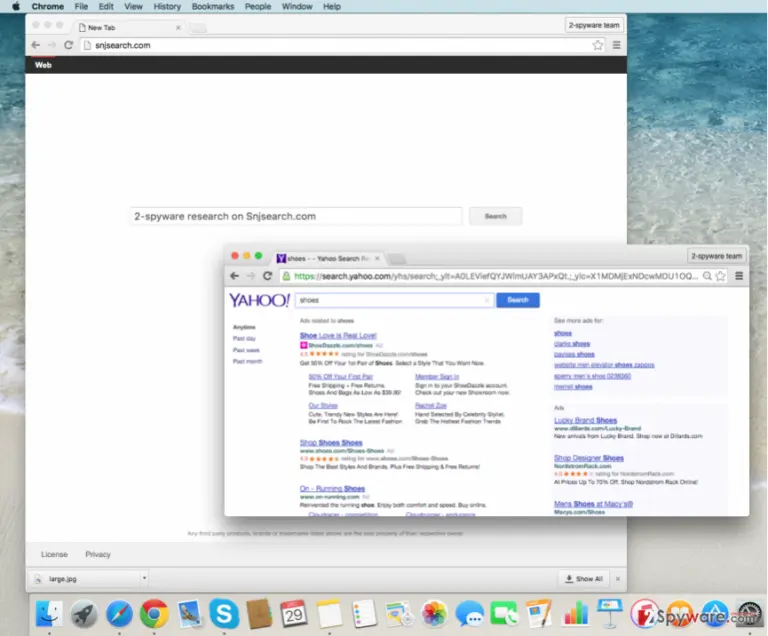
Tomam nota de que tais sítios web poderia enganosamente empurre a você fazer o download de arquivos suspeitos pela sua apresentação de forma inocente. Geralmente, questionável programas são apresentados como “extremamente útil apps para você.” Estas são apenas vagas promessas de que você não deve acreditar em! Para evitar a activação acidental as infecções no computador e garantir que o seu sistema de segurança”, recomendamos remover Snjsearch.com PUP de seu sistema o mais rapidamente possível. Depois que você será capaz de substituir a sua página inicial do browser com qualquer página que você quiser. Para remover Snjsearch.com seqüestrador, sugerimos utilizando uma poderosa detecção de spyware/malware e a ferramenta de remoção como FortectIntego. A verificação do seu computador com ele e eliminar todos os aplicativos do seu sistema perigosas sem esforço!
Como Snjsearch.com seqüestrar o meu sistema?
Alguns usuários de computador estão indignados pelo facto de alguns programas suspeitos que podem introduzir a sua estação de trabalho sem o seu conhecimento. No entanto, o principal problema é que a maioria dos usuários de computador tendem a ignorar alguns passos importantes quando instalar novos programas no computador.
Se você for um usuário de computador que gosta de fazer download gratuito de programas a partir da Internet, você deve estar muito atento a cada vez que você decidir instalar um software novo em sua máquina. A questão é, Snjsearch.com e outros PUPs são geralmente repartido com uma ajuda de pacotes. Agrupamento é uma técnica de distribuição complicado, que permite agrupar vários aplicativos diferentes em um pacote de software e difundi-los juntos. Infelizmente, esse tipo de software bundle parece um programa individual. Reveja esses bits de aconselhamento da nossa equipe de suporte para obter para saber como descobrir seu aplicativo selecionado promove software adicional ou não:
- A única forma de revelar a existência de anexos suspeitos é a leitura do documento de Termos de uso quando você instalar qualquer software no seu PC. Procure pistas sobre promoção de “software de terceiros.”
- Você também deve verificar cuidadosamente as configurações de instalação do programa – Verifique se você optar pelo modo avançado ou instalação personalizada.
- Em seguida, você deverá ver como a janela de configuração se expande e revela uma lista de “downloads” opcional adicionado ao seu programa preferido. Desmarque os acordos para instalar esses aplicativos.
No caso de navegador Snjsearch.com seqüestrador já invadiu seu computador, você deve removê-lo. Para descobrir como você pode fazer isso, por favor continuar a ler na página 2.
How to remove this PC intruder from system?
Snjsearch.com virus can be uninstalled using two different methods.
- The manual removal method;
- The automatic removal method.
We have prepared manual removal instructions for users who want to uninstall Snjsearch.com on their own. Alternatively, you can remove Snjsearch.com virus automatically. We recommend this removal technique because it does not only remove this particular computer parasite, but it can also detect and uninstall other risky spyware and malware from your PC.
Desinstalar do Windows
Para remover o Snjsearch.com virus em máquinas com Windows 10/8, por favor siga estes passos:
- Escreva Painel de Controlo na barra de pesquisa do Windows e pressione Enter ou clique no resultado da pesquisa.
- Sob Programas, selecione Desinstalar um programa.

- Na lista, encontre quaisquer entradas relacionadas com o Snjsearch.com virus (ou qualquer outro programa suspeito instalado recentemente).
- Clique com o botão direito na aplicação e selecione Desinstalar.
- Caso surja a janela de Controlo de Conta do Utilizador, clique em Sim.
- Aguarde até que o processo de desinstalação termine e pressione OK.



Caso seja utilizador do Windows 7/XP, proceda com as seguintes instruções:
- Clique no ícone Iniciar do Windows > Painel de Controlo localizado na barra direita (se utilizar o Windows XP, clique em Adicionar/Remover Programas).
- No Painel de Controlo, selecione Programas > Desinstalar um programa.

- Selecione a aplicação indesejada, clicando no item apenas uma vez.
- No topo, selecione Desinstalar/Alterar.
- Se surgir a janela de confirmação, selecione Sim.
- Clique em OK depois de terminar o processo de desinstalação.

Restaurar o MS Edge/Chromium Edge
Eliminar extensões indesejadas do MS Edge:
- Selecione o Menu (três pontos horizontais no canto superior direito da janela do browser) e selecione Extensões.
- Da lista, selecione a extensão relacionada e clique no ícone da Engrenagem.
- Clique em Desinstalar.


Eliminar cookies e outros dados de navegação
- Selecione o Menu (três pontos horizontais no canto superior direito da janela do browser) e selecione
- Privacidade e Segurança.
- Sob Limpar dados de navegação, selecione Escolher o que pretende limpar.
- Selecione tudo (menos as palavras-passe, embora deva incluir licenças de multimédia, se aplicável) e clique em Limpar.


Restaurar definições de novos separadores e página inicial:
- Clique no ícone do menu e selecione Definições.
- Encontre a secção No arranque.
- Clique em Desativar se encontrar quaisquer domínios específicos.
Restaurar o MS Edge caso os passos acima não funcionem:
- Pressione Ctrl + Shift + Esc para abrir o Gestor de Tarefas.
- Clique na seta Mais detalhes na área inferior da janela.
- Selcione o separador Detalhes.
- Percorra a lista e localize todas as entradas com o nome Microsoft Edge. Clique com o botão direito em cada um dos itens e selecione Terminar Tarefa para terminar a execução do MS Edge.


Se esta solução não resolver o seu problema, necessita de utilizar um método avançado de restauro do Edge. Note que é necessário fazer cópias de segurança dos seus dados antes de proceder.
- Encontre a seguinte pasta no seu computador: C:\\Users\\%username%\\AppData\\Local\\Packages\\Microsoft.MicrosoftEdge_8wekyb3d8bbwe.
- Pressione Ctrl + A no seu teclado para selecionar todas as pastas.
- Clique nas pastas com o botão direito e selecione Eliminar

- Agora clique com o botão direito no botão Iniciar e selecione o Windows PowerShell (Administrador).
- Quando a nova janela abrir, copie e cole o seguinte comando e pressione Enter:
Get-AppXPackage -AllUsers -Name Microsoft.MicrosoftEdge | Foreach {Add-AppxPackage -DisableDevelopmentMode -Register “$($_.InstallLocation)\\AppXManifest.xml” -Verbose



Instruções para o Microsoft Edge baseado em Chromium
Eliminar extensões do MS Edge (Chromium):
- Abra o Edge e selecione Definições > Extensões.
- Elimine extensões indesejadas ao clicar em Remover.


Limpar cache e dados de sites:
- Clique no Menu e aceda às Definições.
- Selecione Privacidade, pesquisa e serviços.
- Na secção Limpar dados de navegação, selecione Escolher o que pretende limpar.
- Sob o Intervalo de tempo, escolha Tudo.
- Selecione Limpar agora.


Restaurar o MS Edge baseado em Chromium:
- Clique no Menu e seleciona as Definições.
- Na barra lateral esquerda, selecione Repor definições.
- Selecione Repor os valores predefinidos das definições.
- Confirme com Repor.


Restaurar o Mozilla Firefox
Remover extensões perigosas:
- Abra o browser Mozilla Firefox e clique no Menu (três linhas horizontais no canto superior direito da janela).
- Selecione Add-ons (extensões).
- Nesta página, selecione quaisquer plugins relacionados com o Snjsearch.com virus e clique em Remover.


Restaurar a página inicial:
- Clique nas três linhas horizontais no canto superior direito para abrir o menu.
- Selecione Opções.
- Nas opções sob o painel Início, selecione o seu website preferido para abrir sempre que executa o Mozilla Firefox.
Eliminar cookies e dados de sites:
- Clique no Menu e selecione Opções.
- Vá para a secção de Privacidade e Segurança.
- Navegue para baixo até encontrar Cookies e Dados de Sites.
- Clique em Limpar Dados...
- Selecione Cookies e Dados de Sites, assim como em Conteúdo da Web em cache e pressione Limpar.


Restaurar o Mozilla Firefox
Caso o Snjsearch.com virus não tenha sido removido após seguir as instruções acima, restaure o Mozilla Firefox:
- Abra o browser Mozilla Firefox e clique no Menu.
- Vá para Ajuda e selecione Informação para resolução de problemas.

- Sob a secção Otimizar o Firefox section, clique em Restaurar o Firefox...
- Assim que surgir a notificação, confirme a ação ao pressionar em Restaurar o Firefox – este processo deverá completar a eliminação do Snjsearch.com virus.



Restaurar o Google Chrome
Eliminar extensões maliciosas do Google Chrome:
- Abra o Google Chrome, clique no Menu (três pontos verticais no canto superior direito) e selecione Mais ferramentas > Extensões.
- Na nova janela aberta, conseguirá ver todas as extensões instaladas. Desinstale todos os plugins suspeitos potencialmente, clicando em Remover.


Limpar ficheiros em cache e dados de navegação do Chrome:
- Clique no Menu e selecione Definições.
- Sob Privacidade e Segurança, selecione Limpar dados de navegação.
- Selecione Histórico de navegação, Cookies e outros dados do site, assim como Imagens e ficheiros em cache.
- Clique em Limpar dados.


Alterar a sua página inicial:
- Clique no menu e selecione Definições.
- Procure por qualquer website suspeito na secção No arranque.
- Clique em Abrir uma página específica ou um conjunto de páginas e clique nos três pontos para encontrar a opção Remover.
Restaurar o Google Chrome:
Caso os métodos anteriores não tenham ajudado, restaure o Google Chrome para eliminar todos os componentes:
- Clique no Menu e selecione Definições.
- Nas Definições, navegue para abaixo e clique em Avançadas.
- Encontre a secção Repor e limpar.
- Clique em Repor as predefinições originais das definições.
- Confirme com Repor definições para completar a eliminação.


Restaurar o Safari
Remover extensões indesejadas do Safari:
- Clique em Safari > Preferências...
- Na nova janela, selecione Extensões.
- Selecione a extensão indesejada relacionada com o Snjsearch.com virus e selecione Desinstalar.


Limpar cookies e outros dados de websites no Safari:
- Clique em Safari > Limpar Histórico...
- No menu pop-up, selecione todo o histórico na secção Limpar.
- Confirme com Limpar Histórico.


Restaurar o Safari, caso as definições mencionadas anteriormente não tenham ajudado:
- Clique em Safari > Preferências...
- Vá para o separador Avançadas.
- Assinale a caixa Mostrar Menu de Programação na barra de menus.
- Na barra de menus, clique em Programação, e selecione Esvaziar Caches.


Este guia ajudou?
Seja o primeiro a comentar