

Informações vitais sobre Consumer Input:
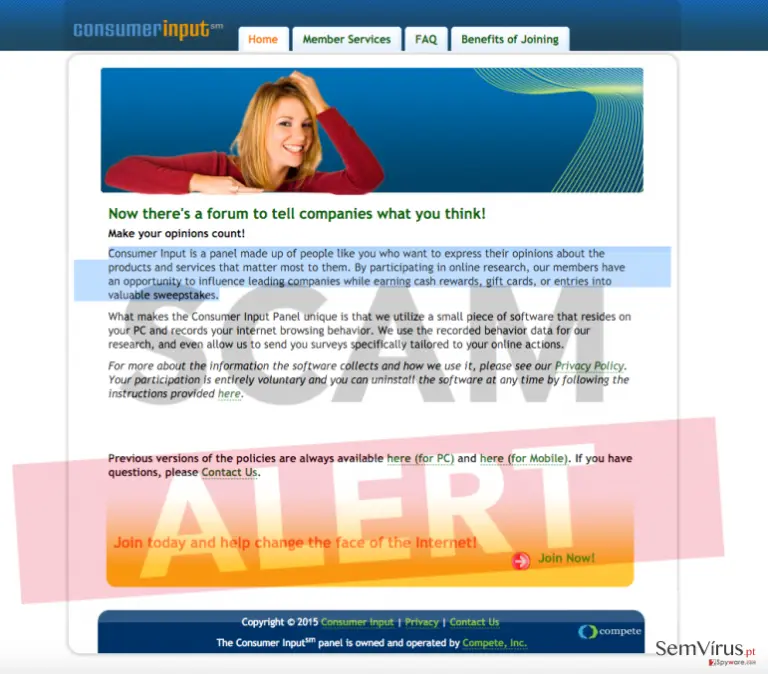
Consumer Input (também conhecido como painel Consumer Input) é um aplicativo de pesquisa online que podem violar sua privacidade e via suas atividades online. Esta controversa programa promete dar cartões de oferta e de vários códigos de desconto para as pesquisas concluídas. É isso o que este aplicativo descontrolado membros no seu sítio web oficial:
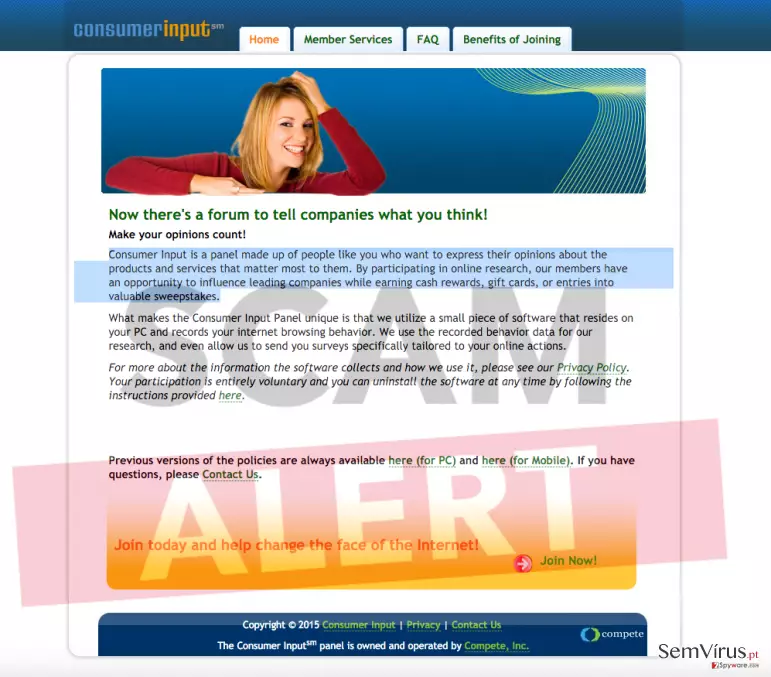
Consumer Input is a panel made up of people like you who want to express their opinions about the products and services that matter most to them. By participating in online research, our members have an opportunity to influence leading companies while earning cash rewards, gift cards, or entries into valuable sweepstakes.
No entanto, temos dúvidas de que este programa não pode dar nada de útil para você. Na verdade, se você veria Consumer Input seção Política de Privacidade, você observe que este programa é capaz de recolher informações valiosas sobre seu sites visitados, os resultados da sua pesquisa, que vídeos que você visualize, quais produtos você comprar on-line, quais os programas que você baixar, anúncios que o que você vê e mesmo seus dados pessoais, financeiros e informações de saúde. O que é mais, se você instalar este programa, você pode começar a ver Consumer Input anúncios sobre cada web site que visitar. Nós altamente dúvida que você deseja receber vários tipos de material intrusivo identificado como “anúncios por Consumer Input”, “Consumer Input ads” ou “trazidos para você pelo Consumer Input”. Sugerimos que você proteja seu computador a partir de tal software pouco confiável como Consumer Input instalando FortectIntego – é uma aplicação anti-malware que é capaz de detectar e eliminar programas de computador que podem aumentar o nível de vulnerabilidade do seu computador.
Como Consumer Input pode seqüestrar o meu computador?
Você pode obter uma proposta para instalar Consumer Input quando instalar vários programas freeware ou shareware. Você pode facilmente recusar tal proposição; no entanto, você precisa seguir todo o processo de instalação. Além disso, este programa tem a sua página de download e fornece um link de download. No entanto, isso não significa que este programa vale a pena ser confiável. Os desenvolvedores estão informando que este programa vai ajudar a influência de grandes empresas e de as ajudar a compreender as necessidades dos consumidores. No entanto, temos as nossas dúvidas sobre este programa e as suas causas nobres. Recomendamos não instalar Consumer Input no seu computador. Além disso, tente verificar quais os programas que você está instalando e desmarcar Consumer Input duvidosos como anexos como vírus. Você pode fazer isso selecionando “Advanced” e/ou “Custom” opção de instalação durante a instalação de qualquer programa. Além disso, você deve sempre manter a sua firewall ativo para bloquear programas duvidosos como.
Como remover esta vaga app a partir do meu computador?
Depois de pesquisar informações sobre este programa, temos notado que não é difícil de retirar após a sua entrada o seu computador. Você só precisa seguir estas simples orientações. Não deixe Consumer Input redirecionar você para sites inseguros ou violar sua privacidade. Remover este programa potencialmente indesejado (PUP) imediatamente.
FAQ:
Pergunta: eu tenho instalado Consumer Input, que prometeu fornecer-me com ótimas compras vendas on-line em troca de algumas pesquisas concluídas. Eu pensei que era um grande negócio até que percebi que esta aplicação não é seguro!!! Tenho notado que esses anúncios constantemente me redirecionar os web sites que estão a não associados com a ad conteúdo. O que há de errado com estes anúncios?
Resposta: Você instalou Consumer Input vírus, que é um programa potencialmente indesejado. É um aplicativo não confiável que apenas visa aumentar o tráfego da web para sites dos seus patrocinadores. Ele oferece atraentes anúncios de aparência de sedução que você clique sobre elas, mas não promover qualquer real ou útil negócios. Podemos garantir que este programa não vai ajudar você a poupar dinheiro ou tempo enquanto compras on-line. Ele só pode causar redirecionamentos de suspeitas e redirecionar você para sites suspeitos; portanto, sugerimos a remoção ela ASAP.
Desinstalar do Windows
Para remover o Consumer Input em máquinas com Windows 10/8, por favor siga estes passos:
- Escreva Painel de Controlo na barra de pesquisa do Windows e pressione Enter ou clique no resultado da pesquisa.
- Sob Programas, selecione Desinstalar um programa.

- Na lista, encontre quaisquer entradas relacionadas com o Consumer Input (ou qualquer outro programa suspeito instalado recentemente).
- Clique com o botão direito na aplicação e selecione Desinstalar.
- Caso surja a janela de Controlo de Conta do Utilizador, clique em Sim.
- Aguarde até que o processo de desinstalação termine e pressione OK.



Caso seja utilizador do Windows 7/XP, proceda com as seguintes instruções:
- Clique no ícone Iniciar do Windows > Painel de Controlo localizado na barra direita (se utilizar o Windows XP, clique em Adicionar/Remover Programas).
- No Painel de Controlo, selecione Programas > Desinstalar um programa.

- Selecione a aplicação indesejada, clicando no item apenas uma vez.
- No topo, selecione Desinstalar/Alterar.
- Se surgir a janela de confirmação, selecione Sim.
- Clique em OK depois de terminar o processo de desinstalação.

Restaurar o MS Edge/Chromium Edge
Eliminar extensões indesejadas do MS Edge:
- Selecione o Menu (três pontos horizontais no canto superior direito da janela do browser) e selecione Extensões.
- Da lista, selecione a extensão relacionada e clique no ícone da Engrenagem.
- Clique em Desinstalar.


Eliminar cookies e outros dados de navegação
- Selecione o Menu (três pontos horizontais no canto superior direito da janela do browser) e selecione
- Privacidade e Segurança.
- Sob Limpar dados de navegação, selecione Escolher o que pretende limpar.
- Selecione tudo (menos as palavras-passe, embora deva incluir licenças de multimédia, se aplicável) e clique em Limpar.


Restaurar definições de novos separadores e página inicial:
- Clique no ícone do menu e selecione Definições.
- Encontre a secção No arranque.
- Clique em Desativar se encontrar quaisquer domínios específicos.
Restaurar o MS Edge caso os passos acima não funcionem:
- Pressione Ctrl + Shift + Esc para abrir o Gestor de Tarefas.
- Clique na seta Mais detalhes na área inferior da janela.
- Selcione o separador Detalhes.
- Percorra a lista e localize todas as entradas com o nome Microsoft Edge. Clique com o botão direito em cada um dos itens e selecione Terminar Tarefa para terminar a execução do MS Edge.


Se esta solução não resolver o seu problema, necessita de utilizar um método avançado de restauro do Edge. Note que é necessário fazer cópias de segurança dos seus dados antes de proceder.
- Encontre a seguinte pasta no seu computador: C:\\Users\\%username%\\AppData\\Local\\Packages\\Microsoft.MicrosoftEdge_8wekyb3d8bbwe.
- Pressione Ctrl + A no seu teclado para selecionar todas as pastas.
- Clique nas pastas com o botão direito e selecione Eliminar

- Agora clique com o botão direito no botão Iniciar e selecione o Windows PowerShell (Administrador).
- Quando a nova janela abrir, copie e cole o seguinte comando e pressione Enter:
Get-AppXPackage -AllUsers -Name Microsoft.MicrosoftEdge | Foreach {Add-AppxPackage -DisableDevelopmentMode -Register “$($_.InstallLocation)\\AppXManifest.xml” -Verbose



Instruções para o Microsoft Edge baseado em Chromium
Eliminar extensões do MS Edge (Chromium):
- Abra o Edge e selecione Definições > Extensões.
- Elimine extensões indesejadas ao clicar em Remover.


Limpar cache e dados de sites:
- Clique no Menu e aceda às Definições.
- Selecione Privacidade, pesquisa e serviços.
- Na secção Limpar dados de navegação, selecione Escolher o que pretende limpar.
- Sob o Intervalo de tempo, escolha Tudo.
- Selecione Limpar agora.


Restaurar o MS Edge baseado em Chromium:
- Clique no Menu e seleciona as Definições.
- Na barra lateral esquerda, selecione Repor definições.
- Selecione Repor os valores predefinidos das definições.
- Confirme com Repor.


Restaurar o Mozilla Firefox
Remover extensões perigosas:
- Abra o browser Mozilla Firefox e clique no Menu (três linhas horizontais no canto superior direito da janela).
- Selecione Add-ons (extensões).
- Nesta página, selecione quaisquer plugins relacionados com o Consumer Input e clique em Remover.


Restaurar a página inicial:
- Clique nas três linhas horizontais no canto superior direito para abrir o menu.
- Selecione Opções.
- Nas opções sob o painel Início, selecione o seu website preferido para abrir sempre que executa o Mozilla Firefox.
Eliminar cookies e dados de sites:
- Clique no Menu e selecione Opções.
- Vá para a secção de Privacidade e Segurança.
- Navegue para baixo até encontrar Cookies e Dados de Sites.
- Clique em Limpar Dados...
- Selecione Cookies e Dados de Sites, assim como em Conteúdo da Web em cache e pressione Limpar.


Restaurar o Mozilla Firefox
Caso o Consumer Input não tenha sido removido após seguir as instruções acima, restaure o Mozilla Firefox:
- Abra o browser Mozilla Firefox e clique no Menu.
- Vá para Ajuda e selecione Informação para resolução de problemas.

- Sob a secção Otimizar o Firefox section, clique em Restaurar o Firefox...
- Assim que surgir a notificação, confirme a ação ao pressionar em Restaurar o Firefox – este processo deverá completar a eliminação do Consumer Input.



Restaurar o Google Chrome
Eliminar extensões maliciosas do Google Chrome:
- Abra o Google Chrome, clique no Menu (três pontos verticais no canto superior direito) e selecione Mais ferramentas > Extensões.
- Na nova janela aberta, conseguirá ver todas as extensões instaladas. Desinstale todos os plugins suspeitos potencialmente, clicando em Remover.


Limpar ficheiros em cache e dados de navegação do Chrome:
- Clique no Menu e selecione Definições.
- Sob Privacidade e Segurança, selecione Limpar dados de navegação.
- Selecione Histórico de navegação, Cookies e outros dados do site, assim como Imagens e ficheiros em cache.
- Clique em Limpar dados.


Alterar a sua página inicial:
- Clique no menu e selecione Definições.
- Procure por qualquer website suspeito na secção No arranque.
- Clique em Abrir uma página específica ou um conjunto de páginas e clique nos três pontos para encontrar a opção Remover.
Restaurar o Google Chrome:
Caso os métodos anteriores não tenham ajudado, restaure o Google Chrome para eliminar todos os componentes:
- Clique no Menu e selecione Definições.
- Nas Definições, navegue para abaixo e clique em Avançadas.
- Encontre a secção Repor e limpar.
- Clique em Repor as predefinições originais das definições.
- Confirme com Repor definições para completar a eliminação.


Restaurar o Safari
Remover extensões indesejadas do Safari:
- Clique em Safari > Preferências...
- Na nova janela, selecione Extensões.
- Selecione a extensão indesejada relacionada com o Consumer Input e selecione Desinstalar.


Limpar cookies e outros dados de websites no Safari:
- Clique em Safari > Limpar Histórico...
- No menu pop-up, selecione todo o histórico na secção Limpar.
- Confirme com Limpar Histórico.


Restaurar o Safari, caso as definições mencionadas anteriormente não tenham ajudado:
- Clique em Safari > Preferências...
- Vá para o separador Avançadas.
- Assinale a caixa Mostrar Menu de Programação na barra de menus.
- Na barra de menus, clique em Programação, e selecione Esvaziar Caches.


Este guia ajudou?
Seja o primeiro a comentar