

Por favor me ajude a resolver um problema no computador! Estou constantemente a receber anúncios por TradeAdExchange. Estas ofertas suspeitas continuamente aparecer em janelas pop-up e sugerem-me para atualização de software ou para instalar nova, nunca ouviu de programas gratuitamente. Eu não acho que eu deveria contar com estas ofertas, estou certo? O que você pode me dizer sobre meu problema?
Informações gerais sobre TradeAdExchange:
TradeAdExchange seqüestrador é um computador que pode agravar consideravelmente o parasito a sua experiência de navegação. É um programa potencialmente indesejado (PUP), que normalmente tem para instalar sua extensões para navegadores da web no computador da vítima. Uma vez que ele faz, ele imediatamente inicia suas atividades intrusivo. Este adware principalmente envia pop-up ou Nova Guia anúncios sempre que você navegar na Internet.
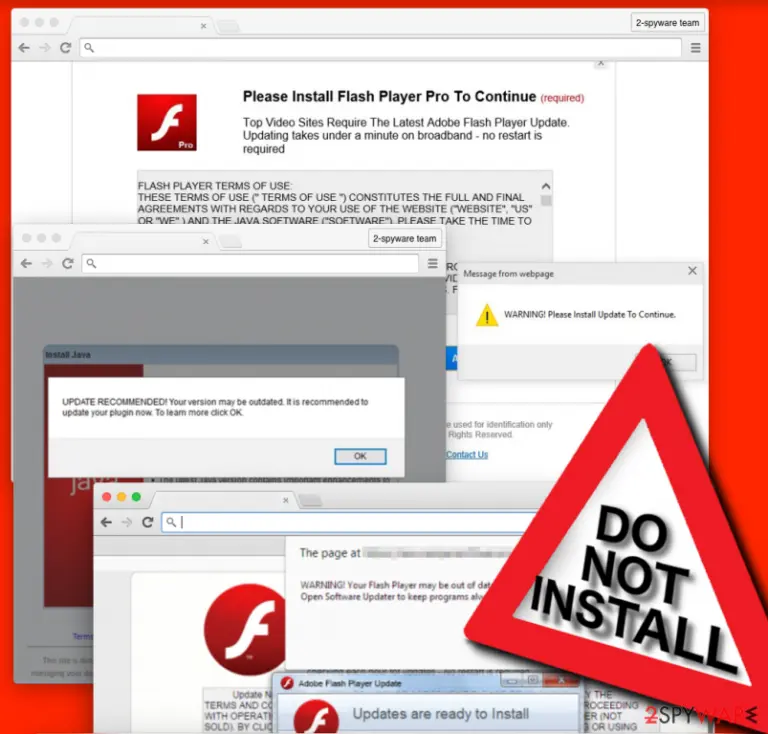
Geralmente, TradeAdExchange anúncios mostrar sempre que o usuário clica em links aleatórios e abre novas páginas da web. Estas notificações comumente oferecem para instalar programas de computador ou atualizações gratuitamente. Principalmente, sugere atualizar o Java ou o Adobe Flash Player. Além disso, se você estiver infectado com vírus TradeAdExchange, você pode experimentar redireciona para domínios web suspeito, demasiado. Tenha cuidado porque os fornecedores de segurança afirmam que este software duvidosa freqüentemente promove software perigoso ou mesmo malware. Escusado será dizer que você não deve instalar o software a partir da web suspeitos de fontes não confiáveis. Ninguém pode garantir que você receberá um programa SAFE, porquê correr o risco?
Para remover completamente este aplicativo chamado por computador duvidoso usuários como “Intercâmbio comercial”, “Comércio e troca”, etc, computador recomendam os especialistas usando uma opção de remoção automática. Recomendamos a instalação de um programa anti-malware, por exemplo, FortectIntego, que é capaz de digitalizar o sistema de computador e localizar e excluir computador de ameaças que podem perigosas ser esconder profundamente no sistema.
Como posso ficar infectado com o TradeAdExchange?
Este programa duvidosa pode invadir a sua sistema de computador em modo furtivo e este não deve ser tolerado. TradeAdExchange seqüestrar geralmente ocorre no caso de usuário de computador não seguir certas regras de instalação do software. Este e outros programas de computador crítico geralmente estão distribuídos como anexos de outros programas freeware ou shareware, assim é extremamente importante ter cuidado ao instalar esses programas no sistema de computador. Temos algumas dicas sobre como instalar o software em uma maneira correta:
- Download de software apenas de fontes de Internet seguro e confiável. Se você não tiver certeza se a página que fornece o link de download do software é a pena ser invocadas, leia feedback dos usuários sobre ele em vários fóruns da Internet.
- Uma vez que você baixar o programa, você deve instalá-lo atentamente. Certifique-se de que você leia cada declaração sobre o instalador do software e não ignorar os Termos de uso ou da Política de Privacidade de documentos. Esses documentos normalmente divulgar a informação se o programa inclui aplicativos adicionais de terceiros ou não.
- Definir o modo de instalação do direito. Desmarque a tradicional básico/Standard/opção de instalação padrão e escolher o método de instalação personalizada ou avançada em vez. Você pode ver, a métodos de instalação tradicionais normalmente esconder os acordos para instalar downloads opcionais, se houver qualquer. Os outros dois modos de instalação permite que o usuário opte por estes acordos.
Se você perceber que o malware já atacados TradeAdExchange seu computador e agora é interromper a sua experiência de navegação com interferências constante, você não deverá perder tempo e procurar uma solução para este problema. Se você deseja saber como remover vírus TradeAdExchange, continue lendo na página 2.
How to remove this deceptive application from my PC?
TradeAdExchange virus can be successfully uninstalled in no time with a professional malware removal tool. You can find a list of recommended programs below this text. There is another option how you can delete Trade Ad Exchange too. You can attempt to uninstall it manually, although PC security experts advise using this removal technique only in case you are an experienced computer user. Otherwise, you might leave unwanted components on your computer, which might cause problems in the future. However, the manual TradeAdExchange removal guide is also provided below this article. Let us know if you have encountered any problems removing this PUP – our support team is always ready to help you out.
Desinstalar do Windows
Para remover o TradeAdExchange virus em máquinas com Windows 10/8, por favor siga estes passos:
- Escreva Painel de Controlo na barra de pesquisa do Windows e pressione Enter ou clique no resultado da pesquisa.
- Sob Programas, selecione Desinstalar um programa.

- Na lista, encontre quaisquer entradas relacionadas com o TradeAdExchange virus (ou qualquer outro programa suspeito instalado recentemente).
- Clique com o botão direito na aplicação e selecione Desinstalar.
- Caso surja a janela de Controlo de Conta do Utilizador, clique em Sim.
- Aguarde até que o processo de desinstalação termine e pressione OK.



Caso seja utilizador do Windows 7/XP, proceda com as seguintes instruções:
- Clique no ícone Iniciar do Windows > Painel de Controlo localizado na barra direita (se utilizar o Windows XP, clique em Adicionar/Remover Programas).
- No Painel de Controlo, selecione Programas > Desinstalar um programa.

- Selecione a aplicação indesejada, clicando no item apenas uma vez.
- No topo, selecione Desinstalar/Alterar.
- Se surgir a janela de confirmação, selecione Sim.
- Clique em OK depois de terminar o processo de desinstalação.

Restaurar o MS Edge/Chromium Edge
Eliminar extensões indesejadas do MS Edge:
- Selecione o Menu (três pontos horizontais no canto superior direito da janela do browser) e selecione Extensões.
- Da lista, selecione a extensão relacionada e clique no ícone da Engrenagem.
- Clique em Desinstalar.


Eliminar cookies e outros dados de navegação
- Selecione o Menu (três pontos horizontais no canto superior direito da janela do browser) e selecione
- Privacidade e Segurança.
- Sob Limpar dados de navegação, selecione Escolher o que pretende limpar.
- Selecione tudo (menos as palavras-passe, embora deva incluir licenças de multimédia, se aplicável) e clique em Limpar.


Restaurar definições de novos separadores e página inicial:
- Clique no ícone do menu e selecione Definições.
- Encontre a secção No arranque.
- Clique em Desativar se encontrar quaisquer domínios específicos.
Restaurar o MS Edge caso os passos acima não funcionem:
- Pressione Ctrl + Shift + Esc para abrir o Gestor de Tarefas.
- Clique na seta Mais detalhes na área inferior da janela.
- Selcione o separador Detalhes.
- Percorra a lista e localize todas as entradas com o nome Microsoft Edge. Clique com o botão direito em cada um dos itens e selecione Terminar Tarefa para terminar a execução do MS Edge.


Se esta solução não resolver o seu problema, necessita de utilizar um método avançado de restauro do Edge. Note que é necessário fazer cópias de segurança dos seus dados antes de proceder.
- Encontre a seguinte pasta no seu computador: C:\\Users\\%username%\\AppData\\Local\\Packages\\Microsoft.MicrosoftEdge_8wekyb3d8bbwe.
- Pressione Ctrl + A no seu teclado para selecionar todas as pastas.
- Clique nas pastas com o botão direito e selecione Eliminar

- Agora clique com o botão direito no botão Iniciar e selecione o Windows PowerShell (Administrador).
- Quando a nova janela abrir, copie e cole o seguinte comando e pressione Enter:
Get-AppXPackage -AllUsers -Name Microsoft.MicrosoftEdge | Foreach {Add-AppxPackage -DisableDevelopmentMode -Register “$($_.InstallLocation)\\AppXManifest.xml” -Verbose



Instruções para o Microsoft Edge baseado em Chromium
Eliminar extensões do MS Edge (Chromium):
- Abra o Edge e selecione Definições > Extensões.
- Elimine extensões indesejadas ao clicar em Remover.


Limpar cache e dados de sites:
- Clique no Menu e aceda às Definições.
- Selecione Privacidade, pesquisa e serviços.
- Na secção Limpar dados de navegação, selecione Escolher o que pretende limpar.
- Sob o Intervalo de tempo, escolha Tudo.
- Selecione Limpar agora.


Restaurar o MS Edge baseado em Chromium:
- Clique no Menu e seleciona as Definições.
- Na barra lateral esquerda, selecione Repor definições.
- Selecione Repor os valores predefinidos das definições.
- Confirme com Repor.


Restaurar o Mozilla Firefox
Remover extensões perigosas:
- Abra o browser Mozilla Firefox e clique no Menu (três linhas horizontais no canto superior direito da janela).
- Selecione Add-ons (extensões).
- Nesta página, selecione quaisquer plugins relacionados com o TradeAdExchange virus e clique em Remover.


Restaurar a página inicial:
- Clique nas três linhas horizontais no canto superior direito para abrir o menu.
- Selecione Opções.
- Nas opções sob o painel Início, selecione o seu website preferido para abrir sempre que executa o Mozilla Firefox.
Eliminar cookies e dados de sites:
- Clique no Menu e selecione Opções.
- Vá para a secção de Privacidade e Segurança.
- Navegue para baixo até encontrar Cookies e Dados de Sites.
- Clique em Limpar Dados...
- Selecione Cookies e Dados de Sites, assim como em Conteúdo da Web em cache e pressione Limpar.


Restaurar o Mozilla Firefox
Caso o TradeAdExchange virus não tenha sido removido após seguir as instruções acima, restaure o Mozilla Firefox:
- Abra o browser Mozilla Firefox e clique no Menu.
- Vá para Ajuda e selecione Informação para resolução de problemas.

- Sob a secção Otimizar o Firefox section, clique em Restaurar o Firefox...
- Assim que surgir a notificação, confirme a ação ao pressionar em Restaurar o Firefox – este processo deverá completar a eliminação do TradeAdExchange virus.



Restaurar o Google Chrome
Eliminar extensões maliciosas do Google Chrome:
- Abra o Google Chrome, clique no Menu (três pontos verticais no canto superior direito) e selecione Mais ferramentas > Extensões.
- Na nova janela aberta, conseguirá ver todas as extensões instaladas. Desinstale todos os plugins suspeitos potencialmente, clicando em Remover.


Limpar ficheiros em cache e dados de navegação do Chrome:
- Clique no Menu e selecione Definições.
- Sob Privacidade e Segurança, selecione Limpar dados de navegação.
- Selecione Histórico de navegação, Cookies e outros dados do site, assim como Imagens e ficheiros em cache.
- Clique em Limpar dados.


Alterar a sua página inicial:
- Clique no menu e selecione Definições.
- Procure por qualquer website suspeito na secção No arranque.
- Clique em Abrir uma página específica ou um conjunto de páginas e clique nos três pontos para encontrar a opção Remover.
Restaurar o Google Chrome:
Caso os métodos anteriores não tenham ajudado, restaure o Google Chrome para eliminar todos os componentes:
- Clique no Menu e selecione Definições.
- Nas Definições, navegue para abaixo e clique em Avançadas.
- Encontre a secção Repor e limpar.
- Clique em Repor as predefinições originais das definições.
- Confirme com Repor definições para completar a eliminação.


Restaurar o Safari
Remover extensões indesejadas do Safari:
- Clique em Safari > Preferências...
- Na nova janela, selecione Extensões.
- Selecione a extensão indesejada relacionada com o TradeAdExchange virus e selecione Desinstalar.


Limpar cookies e outros dados de websites no Safari:
- Clique em Safari > Limpar Histórico...
- No menu pop-up, selecione todo o histórico na secção Limpar.
- Confirme com Limpar Histórico.


Restaurar o Safari, caso as definições mencionadas anteriormente não tenham ajudado:
- Clique em Safari > Preferências...
- Vá para o separador Avançadas.
- Assinale a caixa Mostrar Menu de Programação na barra de menus.
- Na barra de menus, clique em Programação, e selecione Esvaziar Caches.


Este guia ajudou?
Seja o primeiro a comentar