

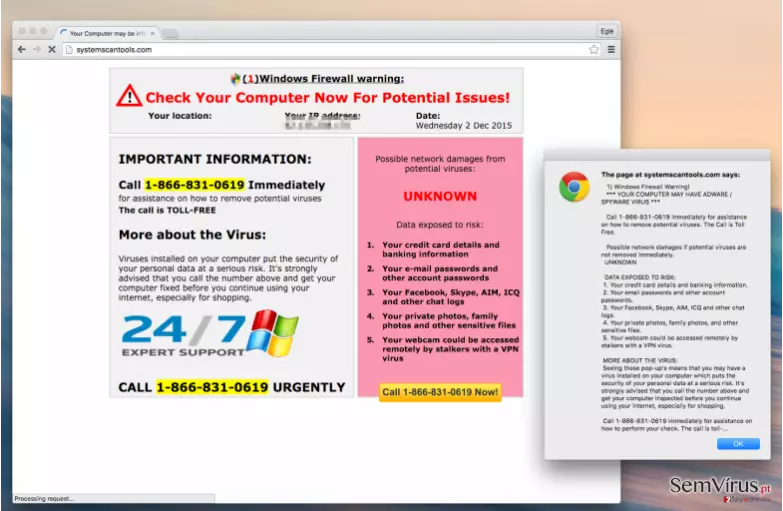
Não autorizado Systemscantools.com é um site que pode começar aparecendo na sua tela se Systemscantools.com adware infectar o seu computador. Se você perceber esses anúncios pop-up por Systemscantools.com, não entre em pânico – estes avisos do sistema são falso e enganador. Como você pode ver, eles usam títulos apelativos e brilhantes tons de vermelho para chamar a sua atenção e força você a pensar que o seu computador foi duramente atingidas pelo vírus. Systemscantools.com exibe tal texto sobre as mensagens de alerta:
*** YOUR COMPUTER MAY HAVE ADWARE / SPYWARE VIRUS ***
Call 1-866-831-0619 immediately for assistance on how to remove potential viruses. The Call is Toll Free.
Possible network damages if potential viruses are not removed immediately.
UNKNOWN
DATA EXPOSED TO RISK:
1. Your credit card details and banking information.
2. Your email passwords and other account passwords.
3. Your Facebook, Skype, AIM, ICQ and other chat logs.
4. Your private photos, family photos, and other sensitive files.
5. Your webcam could be accessed remotely by stalkers with a VPN virus.
MORE ABOUT THE VIRUS:
Seeing these pop-up’s means that you may have a virus installed on your computer that puts the security of your personal data at a serious risk. It is strongly advised that you call the number above and get your computer inspected before you continue using your internet, especially for shopping.
Na realidade, o computador tem pego esse programa adware não autorizado, que visa assustar você e convencê-lo a chamar o suporte fornecido. Temos quase a certeza de que não há perigo vírus no seu computador, como este programa diz para você. Mais importante ainda, NÃO ligar para este número! Trata-se de uma taxa premium número que pode rasgar fora uma enorme quantidade de dinheiro para uma única chamada. Se você quiser verificar o seu computador e digitalizar para detectar programas potencialmente indesejáveis (PUPs), recomendamos o uso de uma bem-conhecida ferramenta de remoção de spyware como FortectIntego.
Como poderia Systemscantools.com assaltem o meu computador? Meu computador está seguro?
Systemscantools.com vírus geralmente é distribuída através do método pacotes, o que permite envolver vários programas juntos e distribuí-los como se fossem um. Em geral, é nomeado após o nome do programa. Esse pacote de software não revelam a existência de aplicativos adicionais incluídos até que você instale esse software pack. Infelizmente, a maioria dos usuários de computador acho que Termos de Uso e Política de Privacidade documentos são apenas chato documentos formais que são desnecessárias para ser lido. Na verdade, é exatamente esses documentos revelam a existência de diversos acessórios. Uma maneira alternativa para encontrar para fora se você tiver feito o download de um pacote de software é a seleção Advanced ou personalizar configurações de instalação. Se é um pacote de software incluído, em seguida, a janela de configuração se expande e mostra uma lista de sugestões para instalar bonus apps. Tudo o que você precisa fazer é, então, para desfazer os acordos para instalá-los e terminar a instalação. No caso, Systemscantools.com vírus já está sentado no seu computador, e você deseja eliminá-lo, vá para a próxima página para descobrir Systemscantools.com desinstalar guia.
Como desinstalar o computador ameaça?
Systemscantools.com vírus pode ser desinstalada manualmente ou automaticamente. Ambos os métodos de remoção são bons, mas a opção de remoção automática ajuda a proteger o seu computador por um longo período de tempo. Além disso, se você é um usuário de computador inexperientes, que podem ser difíceis de remover Systemscantools.com adware em seu próprio país. Se você ainda quiser tentar eliminar esta PC parasita em seu próprio, role a página para baixo e encontrar as instruções de remoção manual. Esperamos que estas instruções sejam úteis para você; não se esqueça de deixar um comentário na seção de comentários no final desta página. Valorizamos muito feedback sobre os nossos serviços de suporte!
Desinstalar do Windows
Para remover o Systemscantools.com em máquinas com Windows 10/8, por favor siga estes passos:
- Escreva Painel de Controlo na barra de pesquisa do Windows e pressione Enter ou clique no resultado da pesquisa.
- Sob Programas, selecione Desinstalar um programa.

- Na lista, encontre quaisquer entradas relacionadas com o Systemscantools.com (ou qualquer outro programa suspeito instalado recentemente).
- Clique com o botão direito na aplicação e selecione Desinstalar.
- Caso surja a janela de Controlo de Conta do Utilizador, clique em Sim.
- Aguarde até que o processo de desinstalação termine e pressione OK.



Caso seja utilizador do Windows 7/XP, proceda com as seguintes instruções:
- Clique no ícone Iniciar do Windows > Painel de Controlo localizado na barra direita (se utilizar o Windows XP, clique em Adicionar/Remover Programas).
- No Painel de Controlo, selecione Programas > Desinstalar um programa.

- Selecione a aplicação indesejada, clicando no item apenas uma vez.
- No topo, selecione Desinstalar/Alterar.
- Se surgir a janela de confirmação, selecione Sim.
- Clique em OK depois de terminar o processo de desinstalação.

Restaurar o MS Edge/Chromium Edge
Eliminar extensões indesejadas do MS Edge:
- Selecione o Menu (três pontos horizontais no canto superior direito da janela do browser) e selecione Extensões.
- Da lista, selecione a extensão relacionada e clique no ícone da Engrenagem.
- Clique em Desinstalar.


Eliminar cookies e outros dados de navegação
- Selecione o Menu (três pontos horizontais no canto superior direito da janela do browser) e selecione
- Privacidade e Segurança.
- Sob Limpar dados de navegação, selecione Escolher o que pretende limpar.
- Selecione tudo (menos as palavras-passe, embora deva incluir licenças de multimédia, se aplicável) e clique em Limpar.


Restaurar definições de novos separadores e página inicial:
- Clique no ícone do menu e selecione Definições.
- Encontre a secção No arranque.
- Clique em Desativar se encontrar quaisquer domínios específicos.
Restaurar o MS Edge caso os passos acima não funcionem:
- Pressione Ctrl + Shift + Esc para abrir o Gestor de Tarefas.
- Clique na seta Mais detalhes na área inferior da janela.
- Selcione o separador Detalhes.
- Percorra a lista e localize todas as entradas com o nome Microsoft Edge. Clique com o botão direito em cada um dos itens e selecione Terminar Tarefa para terminar a execução do MS Edge.


Se esta solução não resolver o seu problema, necessita de utilizar um método avançado de restauro do Edge. Note que é necessário fazer cópias de segurança dos seus dados antes de proceder.
- Encontre a seguinte pasta no seu computador: C:\\Users\\%username%\\AppData\\Local\\Packages\\Microsoft.MicrosoftEdge_8wekyb3d8bbwe.
- Pressione Ctrl + A no seu teclado para selecionar todas as pastas.
- Clique nas pastas com o botão direito e selecione Eliminar

- Agora clique com o botão direito no botão Iniciar e selecione o Windows PowerShell (Administrador).
- Quando a nova janela abrir, copie e cole o seguinte comando e pressione Enter:
Get-AppXPackage -AllUsers -Name Microsoft.MicrosoftEdge | Foreach {Add-AppxPackage -DisableDevelopmentMode -Register “$($_.InstallLocation)\\AppXManifest.xml” -Verbose



Instruções para o Microsoft Edge baseado em Chromium
Eliminar extensões do MS Edge (Chromium):
- Abra o Edge e selecione Definições > Extensões.
- Elimine extensões indesejadas ao clicar em Remover.


Limpar cache e dados de sites:
- Clique no Menu e aceda às Definições.
- Selecione Privacidade, pesquisa e serviços.
- Na secção Limpar dados de navegação, selecione Escolher o que pretende limpar.
- Sob o Intervalo de tempo, escolha Tudo.
- Selecione Limpar agora.


Restaurar o MS Edge baseado em Chromium:
- Clique no Menu e seleciona as Definições.
- Na barra lateral esquerda, selecione Repor definições.
- Selecione Repor os valores predefinidos das definições.
- Confirme com Repor.


Restaurar o Mozilla Firefox
Remover extensões perigosas:
- Abra o browser Mozilla Firefox e clique no Menu (três linhas horizontais no canto superior direito da janela).
- Selecione Add-ons (extensões).
- Nesta página, selecione quaisquer plugins relacionados com o Systemscantools.com e clique em Remover.


Restaurar a página inicial:
- Clique nas três linhas horizontais no canto superior direito para abrir o menu.
- Selecione Opções.
- Nas opções sob o painel Início, selecione o seu website preferido para abrir sempre que executa o Mozilla Firefox.
Eliminar cookies e dados de sites:
- Clique no Menu e selecione Opções.
- Vá para a secção de Privacidade e Segurança.
- Navegue para baixo até encontrar Cookies e Dados de Sites.
- Clique em Limpar Dados...
- Selecione Cookies e Dados de Sites, assim como em Conteúdo da Web em cache e pressione Limpar.


Restaurar o Mozilla Firefox
Caso o Systemscantools.com não tenha sido removido após seguir as instruções acima, restaure o Mozilla Firefox:
- Abra o browser Mozilla Firefox e clique no Menu.
- Vá para Ajuda e selecione Informação para resolução de problemas.

- Sob a secção Otimizar o Firefox section, clique em Restaurar o Firefox...
- Assim que surgir a notificação, confirme a ação ao pressionar em Restaurar o Firefox – este processo deverá completar a eliminação do Systemscantools.com.



Restaurar o Google Chrome
Eliminar extensões maliciosas do Google Chrome:
- Abra o Google Chrome, clique no Menu (três pontos verticais no canto superior direito) e selecione Mais ferramentas > Extensões.
- Na nova janela aberta, conseguirá ver todas as extensões instaladas. Desinstale todos os plugins suspeitos potencialmente, clicando em Remover.


Limpar ficheiros em cache e dados de navegação do Chrome:
- Clique no Menu e selecione Definições.
- Sob Privacidade e Segurança, selecione Limpar dados de navegação.
- Selecione Histórico de navegação, Cookies e outros dados do site, assim como Imagens e ficheiros em cache.
- Clique em Limpar dados.


Alterar a sua página inicial:
- Clique no menu e selecione Definições.
- Procure por qualquer website suspeito na secção No arranque.
- Clique em Abrir uma página específica ou um conjunto de páginas e clique nos três pontos para encontrar a opção Remover.
Restaurar o Google Chrome:
Caso os métodos anteriores não tenham ajudado, restaure o Google Chrome para eliminar todos os componentes:
- Clique no Menu e selecione Definições.
- Nas Definições, navegue para abaixo e clique em Avançadas.
- Encontre a secção Repor e limpar.
- Clique em Repor as predefinições originais das definições.
- Confirme com Repor definições para completar a eliminação.


Restaurar o Safari
Remover extensões indesejadas do Safari:
- Clique em Safari > Preferências...
- Na nova janela, selecione Extensões.
- Selecione a extensão indesejada relacionada com o Systemscantools.com e selecione Desinstalar.


Limpar cookies e outros dados de websites no Safari:
- Clique em Safari > Limpar Histórico...
- No menu pop-up, selecione todo o histórico na secção Limpar.
- Confirme com Limpar Histórico.


Restaurar o Safari, caso as definições mencionadas anteriormente não tenham ajudado:
- Clique em Safari > Preferências...
- Vá para o separador Avançadas.
- Assinale a caixa Mostrar Menu de Programação na barra de menus.
- Na barra de menus, clique em Programação, e selecione Esvaziar Caches.


Este guia ajudou?
Seja o primeiro a comentar