

Ce qui est barre d’outils WeatherBlink?
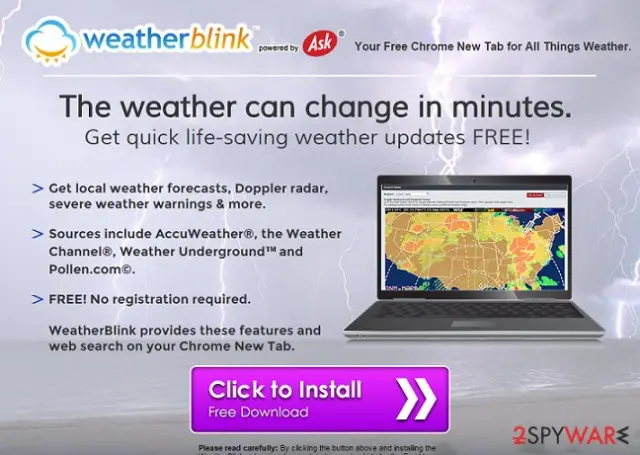
Barre d’outils WeatherBlink est un de ces barres d’outils qui peuvent apparaître sur votre ordinateur hors de nulle part et prendre vos séances de navigation sur le Web sans demander votre permission. En fait, c’est un typique browser hijacker pouvant affecter chacun de votre navigateur web, peu importe si vous préférez utiliser Google Chrome, Mozilla Firefox ou Internet Explorer et mettre en oeuvre diverses modifications du système, telles que la corruption de homepage et moteur de recherche. Il est étroitement lié à site recherche Ask. Cette relation est indiquée lorsque les gens Visitez le site officiel de cette barre d’outils et le savoir, ils peuvent refuser de définir search.tb.ask.com home.tb.ask.com et comme une page d’accueil par défaut et fournisseur de recherche. Malheureusement, lorsque la barre d’outils WeatherBlink virus est distribué par d’autres freewares et de partagiciels, les gens ne sont pas informés des éventuels changements de paramètres DNS sont amenés par la ruse à l’installation de cette application et ont ensuite de l’expérience le détournement de navigateur et d’autres inconvénients. C’est pourquoi nous vous recommandons fortement d’être plus prudent avec vos téléchargements à partir de l’Internet et accorder plus d’attention à l’installation de la version freeware. Si elle a déjà infiltrées Votre système PC, nos experts en sécurité recommander le retrait WeatherBlink pirate de l’air à l’aide de FortectIntego ou une autre bonne réputation anti-spyware.
Comment pouvez WeatherBlink Toolbar hijack mon ordinateur ?
Comme nous l’avons déjà mentionné, la météo est promue la barre d’outils de clignotement à travers son site web officiel. Si vous avez déjà visité ou si cette barre d’outils a déjà infiltrés dans votre ordinateur, alors vous savez probablement qu’il promet d’informer sur les récentes prévisions météorologiques. Oui, c’est vraiment une fonctionnalité utile, mais en l’acceptant à l’utiliser Vous pouvez également accepter de remplacer Google, Bing ou Yahoo Search site par ask.com, recevoir et exécuter un résultat de recherche commanditée dans des questions semblables.
Si vous voulez éviter d’apparition inattendue WeatherBlink Barre d’outils, vous devez virus consacrent un certain temps supplémentaire lors de l’installation de freeware sur votre ordinateur car d’adwares,, les pirates de navigateur et d’autres ratons généralement propagation autour à l’aide de “regroupement”. Malheureusement, ni nous ni aucun autres fournisseurs de solutions de sécurité sont en mesure de liste qui favorisent les programmes douteuses freewares, comme d’adwares,, les pirates de navigateur et les PUPs, comme similaires des composants supplémentaires. C’est pourquoi vous devez être très attentif lors de l’installation de chacun d’eux. Vous devez toujours sélectionner l’option d’installation avancée ou personnalisée et regardez ce que les composants supplémentaires sont jointes à votre sélectionnée freeware. Si vous trouvez un programme suspect (à noter qu’elles sont généralement indiqués comme add-ons, des plug-ins, les barres d’outils, ou d’extensions), assurez-vous que vous refuser d’y participer afin de rester en sécurité. Heureusement, l’enlèvement de WeatherBlink n’est pas une tâche très compliquée. Veuillez vérifier le paragraphe suivant si vous souhaitez supprimer ce programme à partir de votre ordinateur.
WeatherBlink FAQ
Question : Je viens d’installer une sorte de joueur et maintenant je vois que une nouvelle barre d’outils sont apparus sur mon navigateur. Il est appelée WeatherBlink. Devrait-on s’inquiéter? Merci pour la réponse!
Réponse: Vous pensez peut-être que WeatherBlink est un virus, mais il ne l’est pas. Toutefois, la façon dont elle a été répartis autour de nous fait croire que les gens devraient retirer de leurs ordinateurs. Comme vous pouvez le voir clairement, vous avez été trompé en l’installant dans un paquet avec votre lecteur vidéo/audio en tant que composant facultatif. Bien qu’il ne signifie pas que vous avez maintenant besoin de l’enlever, vous devriez supprimer définitivement WeatherBlink pirate de l’air. Pour cela vous pouvez utiliser l’une ou l’autre option de suppression automatique ou manuel Méthode de dépose. Ces deux méthodes sont indiquées ci-dessous.
Desinstalar do Windows
Para remover o WeatherBlink Toolbar em máquinas com Windows 10/8, por favor siga estes passos:
- Escreva Painel de Controlo na barra de pesquisa do Windows e pressione Enter ou clique no resultado da pesquisa.
- Sob Programas, selecione Desinstalar um programa.

- Na lista, encontre quaisquer entradas relacionadas com o WeatherBlink Toolbar (ou qualquer outro programa suspeito instalado recentemente).
- Clique com o botão direito na aplicação e selecione Desinstalar.
- Caso surja a janela de Controlo de Conta do Utilizador, clique em Sim.
- Aguarde até que o processo de desinstalação termine e pressione OK.



Caso seja utilizador do Windows 7/XP, proceda com as seguintes instruções:
- Clique no ícone Iniciar do Windows > Painel de Controlo localizado na barra direita (se utilizar o Windows XP, clique em Adicionar/Remover Programas).
- No Painel de Controlo, selecione Programas > Desinstalar um programa.

- Selecione a aplicação indesejada, clicando no item apenas uma vez.
- No topo, selecione Desinstalar/Alterar.
- Se surgir a janela de confirmação, selecione Sim.
- Clique em OK depois de terminar o processo de desinstalação.

Restaurar o MS Edge/Chromium Edge
Eliminar extensões indesejadas do MS Edge:
- Selecione o Menu (três pontos horizontais no canto superior direito da janela do browser) e selecione Extensões.
- Da lista, selecione a extensão relacionada e clique no ícone da Engrenagem.
- Clique em Desinstalar.


Eliminar cookies e outros dados de navegação
- Selecione o Menu (três pontos horizontais no canto superior direito da janela do browser) e selecione
- Privacidade e Segurança.
- Sob Limpar dados de navegação, selecione Escolher o que pretende limpar.
- Selecione tudo (menos as palavras-passe, embora deva incluir licenças de multimédia, se aplicável) e clique em Limpar.


Restaurar definições de novos separadores e página inicial:
- Clique no ícone do menu e selecione Definições.
- Encontre a secção No arranque.
- Clique em Desativar se encontrar quaisquer domínios específicos.
Restaurar o MS Edge caso os passos acima não funcionem:
- Pressione Ctrl + Shift + Esc para abrir o Gestor de Tarefas.
- Clique na seta Mais detalhes na área inferior da janela.
- Selcione o separador Detalhes.
- Percorra a lista e localize todas as entradas com o nome Microsoft Edge. Clique com o botão direito em cada um dos itens e selecione Terminar Tarefa para terminar a execução do MS Edge.


Se esta solução não resolver o seu problema, necessita de utilizar um método avançado de restauro do Edge. Note que é necessário fazer cópias de segurança dos seus dados antes de proceder.
- Encontre a seguinte pasta no seu computador: C:\\Users\\%username%\\AppData\\Local\\Packages\\Microsoft.MicrosoftEdge_8wekyb3d8bbwe.
- Pressione Ctrl + A no seu teclado para selecionar todas as pastas.
- Clique nas pastas com o botão direito e selecione Eliminar

- Agora clique com o botão direito no botão Iniciar e selecione o Windows PowerShell (Administrador).
- Quando a nova janela abrir, copie e cole o seguinte comando e pressione Enter:
Get-AppXPackage -AllUsers -Name Microsoft.MicrosoftEdge | Foreach {Add-AppxPackage -DisableDevelopmentMode -Register “$($_.InstallLocation)\\AppXManifest.xml” -Verbose



Instruções para o Microsoft Edge baseado em Chromium
Eliminar extensões do MS Edge (Chromium):
- Abra o Edge e selecione Definições > Extensões.
- Elimine extensões indesejadas ao clicar em Remover.


Limpar cache e dados de sites:
- Clique no Menu e aceda às Definições.
- Selecione Privacidade, pesquisa e serviços.
- Na secção Limpar dados de navegação, selecione Escolher o que pretende limpar.
- Sob o Intervalo de tempo, escolha Tudo.
- Selecione Limpar agora.


Restaurar o MS Edge baseado em Chromium:
- Clique no Menu e seleciona as Definições.
- Na barra lateral esquerda, selecione Repor definições.
- Selecione Repor os valores predefinidos das definições.
- Confirme com Repor.


Restaurar o Mozilla Firefox
Remover extensões perigosas:
- Abra o browser Mozilla Firefox e clique no Menu (três linhas horizontais no canto superior direito da janela).
- Selecione Add-ons (extensões).
- Nesta página, selecione quaisquer plugins relacionados com o WeatherBlink Toolbar e clique em Remover.


Restaurar a página inicial:
- Clique nas três linhas horizontais no canto superior direito para abrir o menu.
- Selecione Opções.
- Nas opções sob o painel Início, selecione o seu website preferido para abrir sempre que executa o Mozilla Firefox.
Eliminar cookies e dados de sites:
- Clique no Menu e selecione Opções.
- Vá para a secção de Privacidade e Segurança.
- Navegue para baixo até encontrar Cookies e Dados de Sites.
- Clique em Limpar Dados...
- Selecione Cookies e Dados de Sites, assim como em Conteúdo da Web em cache e pressione Limpar.


Restaurar o Mozilla Firefox
Caso o WeatherBlink Toolbar não tenha sido removido após seguir as instruções acima, restaure o Mozilla Firefox:
- Abra o browser Mozilla Firefox e clique no Menu.
- Vá para Ajuda e selecione Informação para resolução de problemas.

- Sob a secção Otimizar o Firefox section, clique em Restaurar o Firefox...
- Assim que surgir a notificação, confirme a ação ao pressionar em Restaurar o Firefox – este processo deverá completar a eliminação do WeatherBlink Toolbar.



Restaurar o Google Chrome
Eliminar extensões maliciosas do Google Chrome:
- Abra o Google Chrome, clique no Menu (três pontos verticais no canto superior direito) e selecione Mais ferramentas > Extensões.
- Na nova janela aberta, conseguirá ver todas as extensões instaladas. Desinstale todos os plugins suspeitos potencialmente, clicando em Remover.


Limpar ficheiros em cache e dados de navegação do Chrome:
- Clique no Menu e selecione Definições.
- Sob Privacidade e Segurança, selecione Limpar dados de navegação.
- Selecione Histórico de navegação, Cookies e outros dados do site, assim como Imagens e ficheiros em cache.
- Clique em Limpar dados.


Alterar a sua página inicial:
- Clique no menu e selecione Definições.
- Procure por qualquer website suspeito na secção No arranque.
- Clique em Abrir uma página específica ou um conjunto de páginas e clique nos três pontos para encontrar a opção Remover.
Restaurar o Google Chrome:
Caso os métodos anteriores não tenham ajudado, restaure o Google Chrome para eliminar todos os componentes:
- Clique no Menu e selecione Definições.
- Nas Definições, navegue para abaixo e clique em Avançadas.
- Encontre a secção Repor e limpar.
- Clique em Repor as predefinições originais das definições.
- Confirme com Repor definições para completar a eliminação.


Restaurar o Safari
Remover extensões indesejadas do Safari:
- Clique em Safari > Preferências...
- Na nova janela, selecione Extensões.
- Selecione a extensão indesejada relacionada com o WeatherBlink Toolbar e selecione Desinstalar.


Limpar cookies e outros dados de websites no Safari:
- Clique em Safari > Limpar Histórico...
- No menu pop-up, selecione todo o histórico na secção Limpar.
- Confirme com Limpar Histórico.


Restaurar o Safari, caso as definições mencionadas anteriormente não tenham ajudado:
- Clique em Safari > Preferências...
- Vá para o separador Avançadas.
- Assinale a caixa Mostrar Menu de Programação na barra de menus.
- Na barra de menus, clique em Programação, e selecione Esvaziar Caches.


Este guia ajudou?
Seja o primeiro a comentar