

Porque se deve manter afastado do vírus de navegador Hao123?
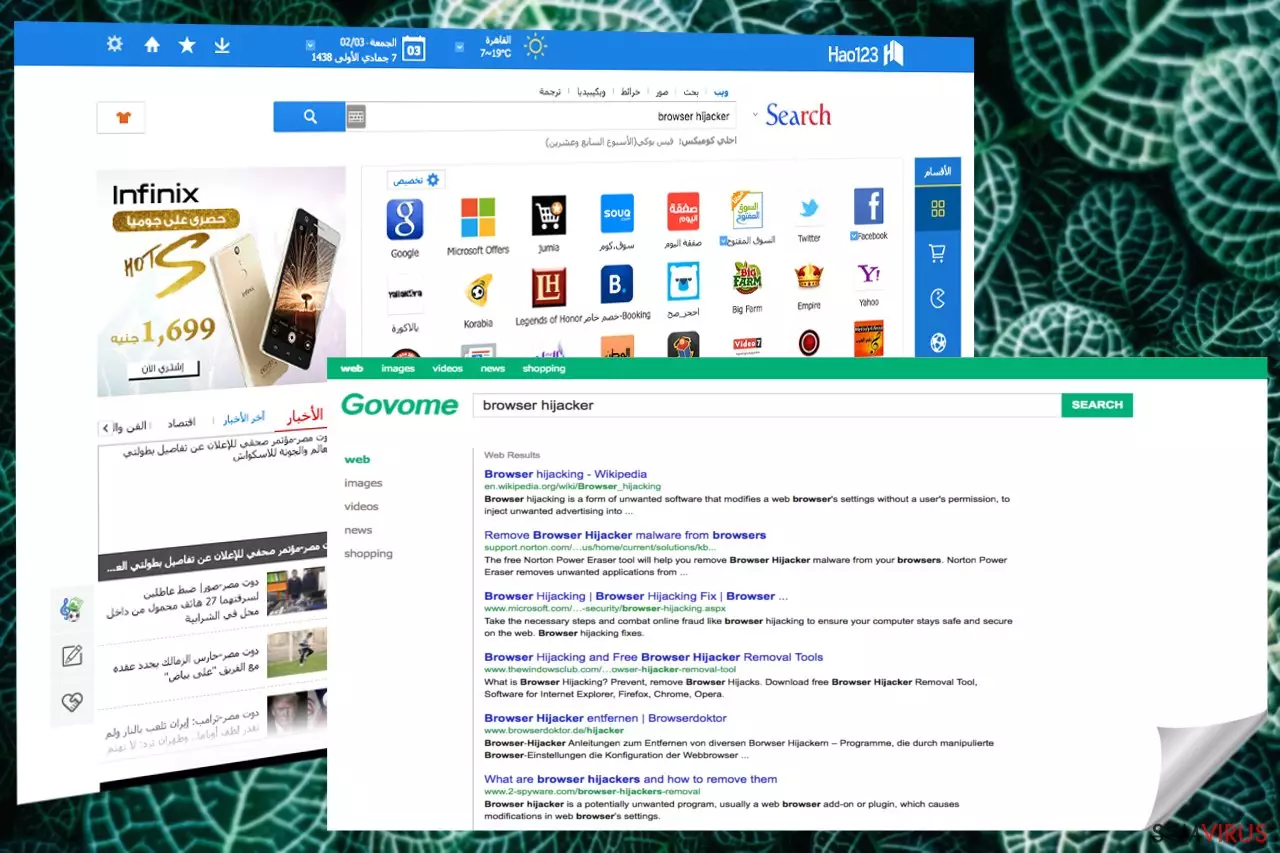
Hao123 é uma aplicação potencialmente indesejada, que é propagada usando métodos ilegais/injusta distribuição. Uma vez que se infiltra no interior do sistema, este programa faz modificações do sistema vários que estão intimamente relacionadas com o site Hao.123 e Hao123 toolbar.
O sinal mais claro, é dizer que seu computador está infectado com esse sequestrador, é contínua redireciona para en.hao.123, br.hao.123, tw.hao.123, ar.hao.123, sa.hao.123, ae.hao.123, id.hao.123, th.hao.123, jp.hao.123 ou vn.hao.123 ou sites similares. Além disso, você também pode receber anúncios pop-up irritantes cada vez que você começa a navegar na web.
Na maioria das ocasiões, mudar o navegador não ajuda a evitar este redirect vírus porque Hao123 afeta cada navegador da web, que é instalado no sistema. Se você quer consertar o seu PC, você tem que remover Hao123 do sistema sem qualquer atraso.

Como pode ser infectado com Hao123?
Hao123 redirect vírus é propagado usando vários métodos de distribuição. Observe que você deve definitivamente instalar atualizado anti-spyware, se você quiser impedir a infiltração desse sequestrador. Além disso, você deve evitar freeware e shareware, ou verificar cuidadosamente cada janela de instalação quando baixar esse programa no seu computador.
Assim que fica dentro do sistema, Hao123 altera algumas configurações do PC. Normalmente, você pode descobrir as alterações em sua página inicial, mecanismo de busca padrão e nova página de guia. Além disso, você também pode encontrar Hao123 barra de ferramentas no seu computador e receber propagandas pop-up irritantes quando pesquisando na Internet.
Se você acha que seu PC pode estar infectado com este vírus redirect, você deve verificar o seu computador com anti-spyware atualizado. Além disso, recomendamos também seguir este detalhado guia de remoção de Hao123:
Como remover Hao123?
Se você acha que seu PC está infectado com Hao123, você deve imediatamente executar uma verificação completa do sistema com FortectIntego ou outro respeitáveis anti-spyware. Assim que você remover entradas mal-intencionadas, procure este programa na lista Adicionar/remover programas. Para isso:
Desinstalar do Windows
Para remover o Hao123 em máquinas com Windows 10/8, por favor siga estes passos:
- Escreva Painel de Controlo na barra de pesquisa do Windows e pressione Enter ou clique no resultado da pesquisa.
- Sob Programas, selecione Desinstalar um programa.

- Na lista, encontre quaisquer entradas relacionadas com o Hao123 (ou qualquer outro programa suspeito instalado recentemente).
- Clique com o botão direito na aplicação e selecione Desinstalar.
- Caso surja a janela de Controlo de Conta do Utilizador, clique em Sim.
- Aguarde até que o processo de desinstalação termine e pressione OK.



Caso seja utilizador do Windows 7/XP, proceda com as seguintes instruções:
- Clique no ícone Iniciar do Windows > Painel de Controlo localizado na barra direita (se utilizar o Windows XP, clique em Adicionar/Remover Programas).
- No Painel de Controlo, selecione Programas > Desinstalar um programa.

- Selecione a aplicação indesejada, clicando no item apenas uma vez.
- No topo, selecione Desinstalar/Alterar.
- Se surgir a janela de confirmação, selecione Sim.
- Clique em OK depois de terminar o processo de desinstalação.

Restaurar o MS Edge/Chromium Edge
Eliminar extensões indesejadas do MS Edge:
- Selecione o Menu (três pontos horizontais no canto superior direito da janela do browser) e selecione Extensões.
- Da lista, selecione a extensão relacionada e clique no ícone da Engrenagem.
- Clique em Desinstalar.


Eliminar cookies e outros dados de navegação
- Selecione o Menu (três pontos horizontais no canto superior direito da janela do browser) e selecione
- Privacidade e Segurança.
- Sob Limpar dados de navegação, selecione Escolher o que pretende limpar.
- Selecione tudo (menos as palavras-passe, embora deva incluir licenças de multimédia, se aplicável) e clique em Limpar.


Restaurar definições de novos separadores e página inicial:
- Clique no ícone do menu e selecione Definições.
- Encontre a secção No arranque.
- Clique em Desativar se encontrar quaisquer domínios específicos.
Restaurar o MS Edge caso os passos acima não funcionem:
- Pressione Ctrl + Shift + Esc para abrir o Gestor de Tarefas.
- Clique na seta Mais detalhes na área inferior da janela.
- Selcione o separador Detalhes.
- Percorra a lista e localize todas as entradas com o nome Microsoft Edge. Clique com o botão direito em cada um dos itens e selecione Terminar Tarefa para terminar a execução do MS Edge.


Se esta solução não resolver o seu problema, necessita de utilizar um método avançado de restauro do Edge. Note que é necessário fazer cópias de segurança dos seus dados antes de proceder.
- Encontre a seguinte pasta no seu computador: C:\\Users\\%username%\\AppData\\Local\\Packages\\Microsoft.MicrosoftEdge_8wekyb3d8bbwe.
- Pressione Ctrl + A no seu teclado para selecionar todas as pastas.
- Clique nas pastas com o botão direito e selecione Eliminar

- Agora clique com o botão direito no botão Iniciar e selecione o Windows PowerShell (Administrador).
- Quando a nova janela abrir, copie e cole o seguinte comando e pressione Enter:
Get-AppXPackage -AllUsers -Name Microsoft.MicrosoftEdge | Foreach {Add-AppxPackage -DisableDevelopmentMode -Register “$($_.InstallLocation)\\AppXManifest.xml” -Verbose



Instruções para o Microsoft Edge baseado em Chromium
Eliminar extensões do MS Edge (Chromium):
- Abra o Edge e selecione Definições > Extensões.
- Elimine extensões indesejadas ao clicar em Remover.


Limpar cache e dados de sites:
- Clique no Menu e aceda às Definições.
- Selecione Privacidade, pesquisa e serviços.
- Na secção Limpar dados de navegação, selecione Escolher o que pretende limpar.
- Sob o Intervalo de tempo, escolha Tudo.
- Selecione Limpar agora.


Restaurar o MS Edge baseado em Chromium:
- Clique no Menu e seleciona as Definições.
- Na barra lateral esquerda, selecione Repor definições.
- Selecione Repor os valores predefinidos das definições.
- Confirme com Repor.


Restaurar o Mozilla Firefox
Remover extensões perigosas:
- Abra o browser Mozilla Firefox e clique no Menu (três linhas horizontais no canto superior direito da janela).
- Selecione Add-ons (extensões).
- Nesta página, selecione quaisquer plugins relacionados com o Hao123 e clique em Remover.


Restaurar a página inicial:
- Clique nas três linhas horizontais no canto superior direito para abrir o menu.
- Selecione Opções.
- Nas opções sob o painel Início, selecione o seu website preferido para abrir sempre que executa o Mozilla Firefox.
Eliminar cookies e dados de sites:
- Clique no Menu e selecione Opções.
- Vá para a secção de Privacidade e Segurança.
- Navegue para baixo até encontrar Cookies e Dados de Sites.
- Clique em Limpar Dados...
- Selecione Cookies e Dados de Sites, assim como em Conteúdo da Web em cache e pressione Limpar.


Restaurar o Mozilla Firefox
Caso o Hao123 não tenha sido removido após seguir as instruções acima, restaure o Mozilla Firefox:
- Abra o browser Mozilla Firefox e clique no Menu.
- Vá para Ajuda e selecione Informação para resolução de problemas.

- Sob a secção Otimizar o Firefox section, clique em Restaurar o Firefox...
- Assim que surgir a notificação, confirme a ação ao pressionar em Restaurar o Firefox – este processo deverá completar a eliminação do Hao123.



Restaurar o Google Chrome
Eliminar extensões maliciosas do Google Chrome:
- Abra o Google Chrome, clique no Menu (três pontos verticais no canto superior direito) e selecione Mais ferramentas > Extensões.
- Na nova janela aberta, conseguirá ver todas as extensões instaladas. Desinstale todos os plugins suspeitos potencialmente, clicando em Remover.


Limpar ficheiros em cache e dados de navegação do Chrome:
- Clique no Menu e selecione Definições.
- Sob Privacidade e Segurança, selecione Limpar dados de navegação.
- Selecione Histórico de navegação, Cookies e outros dados do site, assim como Imagens e ficheiros em cache.
- Clique em Limpar dados.


Alterar a sua página inicial:
- Clique no menu e selecione Definições.
- Procure por qualquer website suspeito na secção No arranque.
- Clique em Abrir uma página específica ou um conjunto de páginas e clique nos três pontos para encontrar a opção Remover.
Restaurar o Google Chrome:
Caso os métodos anteriores não tenham ajudado, restaure o Google Chrome para eliminar todos os componentes:
- Clique no Menu e selecione Definições.
- Nas Definições, navegue para abaixo e clique em Avançadas.
- Encontre a secção Repor e limpar.
- Clique em Repor as predefinições originais das definições.
- Confirme com Repor definições para completar a eliminação.


Restaurar o Safari
Remover extensões indesejadas do Safari:
- Clique em Safari > Preferências...
- Na nova janela, selecione Extensões.
- Selecione a extensão indesejada relacionada com o Hao123 e selecione Desinstalar.


Limpar cookies e outros dados de websites no Safari:
- Clique em Safari > Limpar Histórico...
- No menu pop-up, selecione todo o histórico na secção Limpar.
- Confirme com Limpar Histórico.


Restaurar o Safari, caso as definições mencionadas anteriormente não tenham ajudado:
- Clique em Safari > Preferências...
- Vá para o separador Avançadas.
- Assinale a caixa Mostrar Menu de Programação na barra de menus.
- Na barra de menus, clique em Programação, e selecione Esvaziar Caches.


Este guia ajudou?
31 comentários
Roberto Tchucow
Este HAO123 é uma peste. Tentei de tudo, e nada. Inclusive, o tutorial acima não resolveu. Por pura inspiração, passei o Advanced SystemCare Ultimate 6, que já tinha instalado no PC, verificando todos os itens em "Cuidado", removendo de vez a praga do Firefox. Divulguem.
locatelli
uma praga que atormenta com seus spams, virus
o google deveria aniquilar essas coisas
marcelino silva
o hao123 e uma merda ele e um virus ele invade o meu pc sem eu baixar como remover essa ameaça do meu pc para sempre
roberto eloy boabaid rovedo
Não conhecia o Hao 123. Fiquei maravilhado com o leque de opções apresentadas na tela e entro rapidamente. Possuo o Avast como anti vírus. Estou usando e, se der problemas, eu desinstalo...ou tentarei...por enquanto estou satisfeito.
Fernando Aparecido Pastericche
Só que a versão que vocês indicam é paga. Localizar, localiza. Na hora de remover é obrigado a compra-lo.
Não existe versão free e a versão "genérica" remove o boot do Windows, após "localizar e remover menos item".
Não incentivo a se usar genéricos, mais é o que acontece ao você indicar um programa que parece ser muito bom, vi que ate o FBI o usa. Só que cai no erro de remover o boot ao reiniciar. Procurei e vi que varias pessoas tiveram o mesmo problema. Graças a Deus consegui recuperar sem precisar de formatação.
Abraços.
Maria Dione Viviani
cancele esta Porcaria do meu PC è uma praga e acessei sem querer.Não me serve para absolutamente para NADA.
MARINA ANDREA ALVES
POR FAVOR RETIRE ESSA PORCARIA DE HAO
123 DO MEU COMPUTADOR JÁ TENTEI TUDO E NÃO CONSIGO REMOVER
ESSA DROGA SÓ ME ATRAPALHA SE ALGUÉM PUDER ME AJUDAR AGRADEÇO.
POR FAVOR ME AJUDEM TEM OS VIDEOS QUE DIZEM QUE AJUDAM MAS SÃO TÃO
RÁPIDOS E AS LETRAS TÃO PEQUENAS
QUE NÃO DA PRA ENTENDER NADA POR FAVOR ME AJUDEM.AGRADEÇO DESDE
JÁ.BOTA PRAGA NISSO.JÁ TENTEI EM SITES E NÃO CONSEGUI NADA ISSO PODE DANIFICAR MEU PC ?
alexandre correa
e uma porcaria so virus cuidado entrar nele!!!
Dicampardo
Tem que remover os atalhos do navegador, caso contrário ele continua...
jo9se carlos
não gosto do hao123. tem me enchido o saco vou tentar remover do meu computador, muito obrigado.
fafa
Eu tentar baixar o avast free no baixaki e em vez disso baixei um monte de programa indesejável e cheio malwer. minha máquina ficou totalmente infectada, todos os navegadores loucos, minhas pagina iniciais foram trocadas. fiz de tudo, mas não consegui excluir o hao123 do windows explorer, ele bloqueou o acesso a ferramenta-opçoes da internet. parece q tenho q mudar no registro. mozila e crome acabei desinstalando de tão bagunçados que ficaram.
EDENILZA BASILIO DE SOUZA
ESSE HAO123 E PRONTO! É UM VÍRUS? QUAIS AS CONSEQUÊNCIAS QUE ELE PODE TRAZER? TER UM ANTI-VÍRUS NÃO AJUDA? OBRIGADA!
Marivaldo Sarmennto
Tentei de tudo e não havia conseguido. Fiz uma pesquisa e la estava no registro do Windows a maldita página do hao123 como página inicial. Tentei alterar e não consegui. Depois disso, entrei no modo seguro (reiniciando o computador e no inicio aperte F8 e seleciona entrar em modo seguro). no botão iniciar, na janela digite (regedit), sem parênteses é claro. No editor de registro, vá na seguinte chave: HKEY_USERS\S-1-5-21-3117693119-4175987390-3369728544-1000\Software\Microsoft\Internet Explorer\Main, do lado direito da janela localize a chave Start Page, clique com o botão direito em cima dela e selecione modificar. Daí é só colocar a pagina inicial que vc quiser. ex: www.google.com.br.
espero ter ajudado!
Mar.Real
LIXO NOJENTO E PEGAJOSO ; Melhor maneira e mais rápida de se livrar desse LIXO e desinstalando o Google, corrigindo erros com o CCLEANER e reinstalando novamente o Google. LUGAR DE LIXO É NO LIXO !
Pedro
Esse Hao123 corrompeu o meu leitor de CD/DVD, tive que levar para arrumar, imediatamente desinstalei o programa do meu PC porém continua abrindo na página inicial. PRAGA PRAGA PRAGA!
eder marques santos
se esse aplicativo fose bom ele nao estaria mascarado quando vamos baixar algo muito esperto coloca para escluir em outra lingua e e eportugues para instalar porcaria falta do que fazer
kaio fabio oliveira da silva
essa merda do hao123 e um droga ja fiz de tudo ate o do painel de controle e o tutorial em cima mas ñ concigui tirar acho q vou ter q conviver com isso
LHG
essa bosta do hao123 deixou minha net lerda pra cara#$@, recomendo a vcs formatarem o pc e depois ter mais cuidado
marcos campos
Tive problema com este Vírus :Hao123. Custou pra conseguir desinstalar.Usei CCLEANER Professional versao 3. 28.1913.Pra mim Problema Resolvido.Recomendo........Abraços......
Pedro Gomes
Consegui me livrar dessa peste com a ferramenta RESTAURAÇÃO DO SISTEMA, baixei o Windows Media Codec Pack instalei e essa praga dos infernos entrou no meu pc. RESTAURAÇÃO DO SISTEMA vc desinstala o programa e junto o maldito HAO 123 e pronto. Depois é só procurar o programa que vc precisa em outro site. No meu caso o programa foi: Windows Media Codec Pack
Edgard C. Keim
Apliquei todos os procedimentos e não consegui eliminar o Hao123. Somente foi eliminado definitivamente com o programa SpyHunter, que inicialmente é gratuito, indica todas os locais infectados, mas precisa ser pago para remover o programa. Saiu caro (US$ 39,90) mas removeu tudo.
Edgard C. Keim
Somente com o SpyHunter.
Renato
Já havia tentado de tudo para remover essa praga, no Google Chrome e Mozilla tive que desinstalar e instalar novamente pra poder ficar livre, mas no Internet Explorer 8 já tinha visto todos os tutoriais possíveis e nada de arrancar aquela praga de lá, então num golpe de sorte consegui fazendo da seguinte forma: Selecione, PAINEL DE CONTROLE, na opção programas clique em DESINSTALAR UM PROGRAMA, no canto superior esquerdo clique em ATIVAR OU DESATIVAR RECURSOS DO WINDOWS, desmarque a caixa do INTERNET EXPLORER, e OK, espere a reinicialização e faça todo o processo novamente, desta vez marcando a caixa do INTERNET EXPLORER, dê o OK espere novamente a reinicialização do PC e o tal do HAO123 não estará mais lá, pelo menos comigo foi a única maneira que deu certo, espero ter ajudado!
wanderson fernandes alves gomes
um otmo programa
Everton
resumindo este HAO123 é uma DESGRAÇA quem inventou isso é um FDP ! já tentei de tudo mais essa droga não sai do PC >:(
pare de perder tempo
Não perca tempo, formate!!!!!
Sandro Coelho
eu ja fiz todos os procedimentos de todos tutorias dos video, e não consegui tira-lo... não tem nenhum vestígio de algum aplicativo ou documento ou pasta de Hao123 e mesmo assim ele continua sendo a principal pagina do meu chrome.
Cirlene de Deus
desinstala o chrome, e instala de novo
Roberto Lima
Muitas vezes ele instala o endereço no próprio ícone do navegador, neste caso, deve se editar a linha do destino em propriedades do ícone deixando somente o caminho para o executável do mesmo. Do contrário, ele continuará sendo a página inicial do seu navegador.
Renato_Sorocaba
Tentei de tudo e nada.. depois que fiz os precedimentos, criei uma nova conta de usuário como administrador e depois de logar por ela, deletei a antiga.. só assim resolveu
Dantas Junior
Eu tento, mas da acesso negado, precisa da autorização do administrador, o que eu faço?