

O que é PCOptimizerPro?
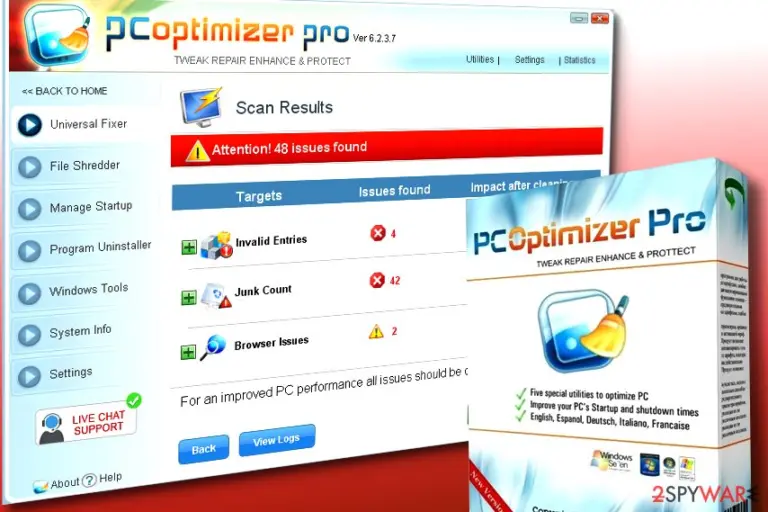
PCOptimizerPro é uma rogue system optimizer que decidimos classificar como um malware. Este vírus afirma ser programa legítimo, que é capaz de aumentar a segurança do sistema e proteger computador. No entanto, você não deve tomar estas palavras para concedido porque eles são muito enganosas e pode até mesmo levar à perda de seu dinheiro.
PCOptimizerPro está relacionada a um outro programa chamado Fake Antivirus. Estes produtos são FALSOS e você nunca deve comprar-los. Sim, isso é o que eles procuram. Como eles fazem isso? Na maioria dos casos, elas contam com táticas enganosas que tentam assustar os usuários de PC e, em seguida, torná-los adquirir a totalidade ou versões licenciadas. É por isso que esse programa começa a digitalização do sistema logo que entra.
Depois de fazer isso, PCOptimizerPro vírus afirma que alguns dos legais e essenciais do windows arquivos estão infectados. A fim de obter capacidade de removê-los, você é suposto para adquirir a versão licenciada. No entanto, o que não é recomendável porque é um caminho direto para a perda de dinheiro.
Todos esses alertas, avisos e as infecções são fake. Por favor, não compre este programa. Aqui estão os exemplos de PCOptimizerPro avisos:
Attention
Suspicious software activity is detected by PC Optimizer Pro on your computer.
Please start system files scanning for details.
Warning!
Name: taskmgr.exe
Name: C:\WINDOWS\taskmgr.exe
Como PCOptimizerPro pode infectar meu computador?
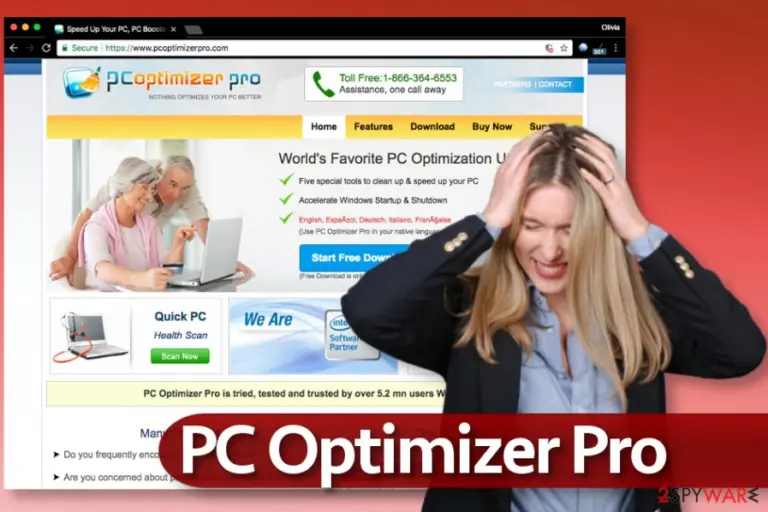
Este vírus é distribuído através principalmente sites infectados e através do uso de trojans ou invasões no sistema. Por isso, a fim de evitar que ela, você tem que ficar longe de sites ilegais e baixar atualizado anti-spyware, que pode ajudar a detectar todos os programas suspeitos antes da sua infiltração.
Por último, gostaríamos de recomendar que você evitar alarmes falsos que estão tentando verificar seu computador para livre ou para atualizar alguns de seus programas. Uma vez que este PCOptimizerPro entra no computador, ele pode tentar bloquear outros aplicativos no seu computador e dizer que eles estão infectados.
Além disso, este programa pode tentar alterar as configurações do navegador, conectar-se à internet, ficar residente no fundo e bloquear o acesso ao legítimo anti-vírus e anti-spyware.
Infelizmente, o processo de remoção de este app é uma tarefa difícil, por isso, se você não tem conhecimento suficiente do sistema do computador, é melhor para remover este vírus automaticamente.
Como posso remover PCOptimizerPro em meu computador?
Se você acha que seu computador está infectado, execute uma varredura completa do sistema com FortectIntego, SpyHunterCombo Cleaner ou MalwarebytesMalwarebytes. Estes programas irão ajudá-lo a livrar-se de todos os arquivos mal-intencionados que podem ser encontradas no seu computador.
Naturalmente, você também pode tentar remover este programa manualmente, mas isso não garante que todos os arquivos suspeitos e perigosos programas irão deixar o seu computador. Para uma remoção manual de PCOptimizerPro, você pode usar estas etapas:
1. Clique em “Iniciar” e selecione “Painel de controle.
2. Clique em 'Desinstalar um programa” em “Programas”.
3. Escolha “PCOptimizerPro” e selecione “Desinstalar/Alterar a opção.
4. Clique em “Sim” e “OK” para salvar as alterações.
PERGUNTAS MAIS FREQUENTES (FAQ)
Questão. Acabo de encontrar PCOptimizerPro no meu computador e eu sei que eu tenho nunca instalado. Poderia este ser que PCOptimizerPro é um vírus que infiltraram o meu computador atrás minhas costas?
É um sério PCOptimizerPro aplicativo enganador, que visa a usurparem o dinheiro. Sabe-se que ele vem se difundindo de forma semelhante aos outros otimizadores falso, o que significa que não há nenhuma surpresa que ele mostrou no seu computador sem a necessidade de fazer download. Normalmente, esses programas são distribuídos usando falsos anúncios pop-up, pacotes de software, trojans e outros métodos enganadores.
Se você tiver acabado de descobrir PCOptimizerPro no seu computador, não perca o seu tempo e analisar o seu computador com anti-spyware atualizado porque ele pode facilmente causar problemas adicionais no seu computador. Recomendamos demandar remoção automática de PCOptimizerPro.
Pergunta. Logo que ligar o meu computador, scanner PCOptimizerPro começa a verificar o meu computador. Normalmente, ele encontra várias centenas de PC erros e outros problemas. No entanto, não consigo corrigi-los sem ter de adquirir este programa. Eu deveria fazer isso?
Por favor, não pagam para PCOptimizerPro malware porque é um falso PC ferramenta de otimização! Se você realmente deseja para verificar se o computador está com problemas, você deve fazer download FortectIntego ou outras empresas de renome anti-spyware porque PCOptimizerPro é um fake optimizer que está buscando a única coisa – vigarice da dinheiro. A fim de proteger o seu computador e os seus dados que você mantém sobre ele, você deve remover este programa a partir do seu computador.
Pergunta. Ajude-me, estou infectado com PCOptimizerPro! EU pesquisei seu nome e agora eu sei que ele é um programa perigoso mas não sei como removê-lo. Você poderia me dar um guia detalhado para a remoção completa de PCOptimizerPro?
Sim, você está infectado com um programa suspeito sério, que nunca deve ser comprado. Se você deseja se livrar de PCOptimizerPro e cada um dos seus arquivos, você deve fazer download FortectIntego ou renome semelhante anti-spyware. Certifique-se de que você atualize-o antes de executar uma varredura completa do sistema e você irá retirar cada um dos ficheiros maliciosos que estão relacionados a PCOptimizerPro vírus.
Pergunta. Eu estava navegando na Internet quando uma enorme mensagem de aviso mostrou-se. Ela ofereceu-me para verificar se o meu computador para verificar se há erros e cliquei sobre ele. Agora eu estou a sofrer de PCOptimizerPro alertas me oferecendo para adquirir sua licença. O principal problema é que não consigo remover este malware porque ele não volta a aparecer na lista de programas.
Infelizmente, mas que você tenha sido enganado por hackers que estão usando essa técnica de propagação enganosa seus vírus. Neste caso, você deve executar uma varredura completa do sistema com o anti-spyware e extrair arquivos mal-intencionados. Se você quer ter certeza de que PCOptimizerPro não está escondendo-se em seu sistema o fundo, você deve usar FortectIntego.
Pergunta. Você poderia me ajudar a descobrir se PCOptimizerPro é nocivo ou não? Eu estava indo para comprar sua licença para melhorar o desempenho do meu computador.
Por favor, não pagar a licença PCOptimizerPro pois ele é um falso PC ferramenta de otimização! Não importa o que é prometido pelos seus desenvolvedores, estão promovendo um programa inútil, que pode até ser usada para roubar as informações pessoais das pessoas. Se você quer proteger a si mesmo, você deve eliminar PCOptimizerPro vírus do seu computador. Você pode fazer isso com a ajuda de FortectIntego.
Desinstalar do Windows
Para remover o Pc Optimizer Pro em máquinas com Windows 10/8, por favor siga estes passos:
- Escreva Painel de Controlo na barra de pesquisa do Windows e pressione Enter ou clique no resultado da pesquisa.
- Sob Programas, selecione Desinstalar um programa.

- Na lista, encontre quaisquer entradas relacionadas com o Pc Optimizer Pro (ou qualquer outro programa suspeito instalado recentemente).
- Clique com o botão direito na aplicação e selecione Desinstalar.
- Caso surja a janela de Controlo de Conta do Utilizador, clique em Sim.
- Aguarde até que o processo de desinstalação termine e pressione OK.



Caso seja utilizador do Windows 7/XP, proceda com as seguintes instruções:
- Clique no ícone Iniciar do Windows > Painel de Controlo localizado na barra direita (se utilizar o Windows XP, clique em Adicionar/Remover Programas).
- No Painel de Controlo, selecione Programas > Desinstalar um programa.

- Selecione a aplicação indesejada, clicando no item apenas uma vez.
- No topo, selecione Desinstalar/Alterar.
- Se surgir a janela de confirmação, selecione Sim.
- Clique em OK depois de terminar o processo de desinstalação.

Restaurar o MS Edge/Chromium Edge
Eliminar extensões indesejadas do MS Edge:
- Selecione o Menu (três pontos horizontais no canto superior direito da janela do browser) e selecione Extensões.
- Da lista, selecione a extensão relacionada e clique no ícone da Engrenagem.
- Clique em Desinstalar.


Eliminar cookies e outros dados de navegação
- Selecione o Menu (três pontos horizontais no canto superior direito da janela do browser) e selecione
- Privacidade e Segurança.
- Sob Limpar dados de navegação, selecione Escolher o que pretende limpar.
- Selecione tudo (menos as palavras-passe, embora deva incluir licenças de multimédia, se aplicável) e clique em Limpar.


Restaurar definições de novos separadores e página inicial:
- Clique no ícone do menu e selecione Definições.
- Encontre a secção No arranque.
- Clique em Desativar se encontrar quaisquer domínios específicos.
Restaurar o MS Edge caso os passos acima não funcionem:
- Pressione Ctrl + Shift + Esc para abrir o Gestor de Tarefas.
- Clique na seta Mais detalhes na área inferior da janela.
- Selcione o separador Detalhes.
- Percorra a lista e localize todas as entradas com o nome Microsoft Edge. Clique com o botão direito em cada um dos itens e selecione Terminar Tarefa para terminar a execução do MS Edge.


Se esta solução não resolver o seu problema, necessita de utilizar um método avançado de restauro do Edge. Note que é necessário fazer cópias de segurança dos seus dados antes de proceder.
- Encontre a seguinte pasta no seu computador: C:\\Users\\%username%\\AppData\\Local\\Packages\\Microsoft.MicrosoftEdge_8wekyb3d8bbwe.
- Pressione Ctrl + A no seu teclado para selecionar todas as pastas.
- Clique nas pastas com o botão direito e selecione Eliminar

- Agora clique com o botão direito no botão Iniciar e selecione o Windows PowerShell (Administrador).
- Quando a nova janela abrir, copie e cole o seguinte comando e pressione Enter:
Get-AppXPackage -AllUsers -Name Microsoft.MicrosoftEdge | Foreach {Add-AppxPackage -DisableDevelopmentMode -Register “$($_.InstallLocation)\\AppXManifest.xml” -Verbose



Instruções para o Microsoft Edge baseado em Chromium
Eliminar extensões do MS Edge (Chromium):
- Abra o Edge e selecione Definições > Extensões.
- Elimine extensões indesejadas ao clicar em Remover.


Limpar cache e dados de sites:
- Clique no Menu e aceda às Definições.
- Selecione Privacidade, pesquisa e serviços.
- Na secção Limpar dados de navegação, selecione Escolher o que pretende limpar.
- Sob o Intervalo de tempo, escolha Tudo.
- Selecione Limpar agora.


Restaurar o MS Edge baseado em Chromium:
- Clique no Menu e seleciona as Definições.
- Na barra lateral esquerda, selecione Repor definições.
- Selecione Repor os valores predefinidos das definições.
- Confirme com Repor.


Restaurar o Mozilla Firefox
Remover extensões perigosas:
- Abra o browser Mozilla Firefox e clique no Menu (três linhas horizontais no canto superior direito da janela).
- Selecione Add-ons (extensões).
- Nesta página, selecione quaisquer plugins relacionados com o Pc Optimizer Pro e clique em Remover.


Restaurar a página inicial:
- Clique nas três linhas horizontais no canto superior direito para abrir o menu.
- Selecione Opções.
- Nas opções sob o painel Início, selecione o seu website preferido para abrir sempre que executa o Mozilla Firefox.
Eliminar cookies e dados de sites:
- Clique no Menu e selecione Opções.
- Vá para a secção de Privacidade e Segurança.
- Navegue para baixo até encontrar Cookies e Dados de Sites.
- Clique em Limpar Dados...
- Selecione Cookies e Dados de Sites, assim como em Conteúdo da Web em cache e pressione Limpar.


Restaurar o Mozilla Firefox
Caso o Pc Optimizer Pro não tenha sido removido após seguir as instruções acima, restaure o Mozilla Firefox:
- Abra o browser Mozilla Firefox e clique no Menu.
- Vá para Ajuda e selecione Informação para resolução de problemas.

- Sob a secção Otimizar o Firefox section, clique em Restaurar o Firefox...
- Assim que surgir a notificação, confirme a ação ao pressionar em Restaurar o Firefox – este processo deverá completar a eliminação do Pc Optimizer Pro.



Restaurar o Google Chrome
Eliminar extensões maliciosas do Google Chrome:
- Abra o Google Chrome, clique no Menu (três pontos verticais no canto superior direito) e selecione Mais ferramentas > Extensões.
- Na nova janela aberta, conseguirá ver todas as extensões instaladas. Desinstale todos os plugins suspeitos potencialmente, clicando em Remover.


Limpar ficheiros em cache e dados de navegação do Chrome:
- Clique no Menu e selecione Definições.
- Sob Privacidade e Segurança, selecione Limpar dados de navegação.
- Selecione Histórico de navegação, Cookies e outros dados do site, assim como Imagens e ficheiros em cache.
- Clique em Limpar dados.


Alterar a sua página inicial:
- Clique no menu e selecione Definições.
- Procure por qualquer website suspeito na secção No arranque.
- Clique em Abrir uma página específica ou um conjunto de páginas e clique nos três pontos para encontrar a opção Remover.
Restaurar o Google Chrome:
Caso os métodos anteriores não tenham ajudado, restaure o Google Chrome para eliminar todos os componentes:
- Clique no Menu e selecione Definições.
- Nas Definições, navegue para abaixo e clique em Avançadas.
- Encontre a secção Repor e limpar.
- Clique em Repor as predefinições originais das definições.
- Confirme com Repor definições para completar a eliminação.


Restaurar o Safari
Remover extensões indesejadas do Safari:
- Clique em Safari > Preferências...
- Na nova janela, selecione Extensões.
- Selecione a extensão indesejada relacionada com o Pc Optimizer Pro e selecione Desinstalar.


Limpar cookies e outros dados de websites no Safari:
- Clique em Safari > Limpar Histórico...
- No menu pop-up, selecione todo o histórico na secção Limpar.
- Confirme com Limpar Histórico.


Restaurar o Safari, caso as definições mencionadas anteriormente não tenham ajudado:
- Clique em Safari > Preferências...
- Vá para o separador Avançadas.
- Assinale a caixa Mostrar Menu de Programação na barra de menus.
- Na barra de menus, clique em Programação, e selecione Esvaziar Caches.


Este guia ajudou?
13 comentários
Lavínia
Boa tarde! Solicito encarecidamente que removam o programa OPTMIZER,. Já possuo antivírus e o meu PC não é potente, portanto está sobrecarregado com mais este programa, além do que utilizo o computador para assuntos escolares. Antecipadamente grata, Lavínia
THEREZINHA DE JESUS
EU SOU UMA SENHORA DE 70 ANOS, E GOSTO MUITO DE USAR A INTERNET. GOSTARIA DE SABER COMO E PORQUER APARECE TANTAS COISAS SEM EU CLICAR PARA FAZER DOWNLOAD, APARECE DERREPENTE SEM EU PEDIR NADA. TENHO UM ANTI VÍRUS DA MICROSOFT SECURITY ESSENTIALS ( EM PORTUGUES), ELE SEMPRE DIS QUE ESTÁ PROTEGIDO QUANDO FAÇO O EXAME PA-RA VERIFICAR O PC, ELE NUNCA MOSTROU NENHUM VÍRUS. ATÉ DESCONFIO QUE NÃO SEJA POSSÍVEL NÃO ENCONTRAR NADA. ATÉ NESSE MOMENTO DESTA DIGITAÇÃO, ENTROU O OPTIMIIZER PRO QUE INSISTE EM APARECER PARA LIMPAR O MEU PC, CO-MO APARECE DERREPENTE TAMBÉM DESAPARECE. PARECE UM DISCO VOADOR DA INTERNET. NÃO SEI DA ONDE VEM. COMO TENHO RECEIO DE BAIXAR ESSES FANTASMAS, PROCUREI NO GOOGLE DIGITAR O NOME DO OPTIMIZER PRO, AÍ QUE ENCON-TREI VÁRIAS PÁGINAS FALANDO SOBRE ELE. APARECE TAMBÉM UM IMINENT QUE DIZ "ADICIONAR AO CHROME". MUITO OBRIGA-DA PELO AVISO.
edwin
putz no meu pc esse antivirus aparece falando q meu pc tem 1225 erros...fala serio!meu pc é zero...
arthur
o adewcleaner é otimo....eu removi com ele
arthur
ADWCLEANER
Alex Freire
Show de bola , recomendo!
paulo ricardo
Esse cara que criou este programa vai ter de se arrepender!!!!!!!!!!!!!!!!!!!!!!!!!!!!!!!!!!!!
NEUSA MARIA RADIALISTA E LOCUTORA
TO COM ESSE PRODUTO AQUI NO MEU PC JÁ DISSE MIL VEZES Q,NÃO AF
diva
Fiz o contrato há três dias e não veio meu código de ativação. Eu quero a devolução ou então o código.
ada
Preciso remover isto do meu laptop . Como fazer ?
Núbia Rabelo
Sempre que tento desinstalar o PC Optimizer Pro, recebo uma mensagem que diz que preciso baixá-lo novamente, para corrigí-lo. Nunca permiti que limpasse o meu PC e não aceitei fazer o registro. Desejo muito me livrar dele e agradeço as suas orientações.
Ricardo Nunes da Silva
Usem o AV FortiClient. Excelente AV.
Ficou em terceiro lugar como melhor Av e em terceiro com Falso-Positivo.
Ricardo Nunes da Silva
Usem o AV FortiClient ...