

Amazon Shopper Survey é uma campanha fraudulenta utilizada para obter informações sensíveis de utilizadores
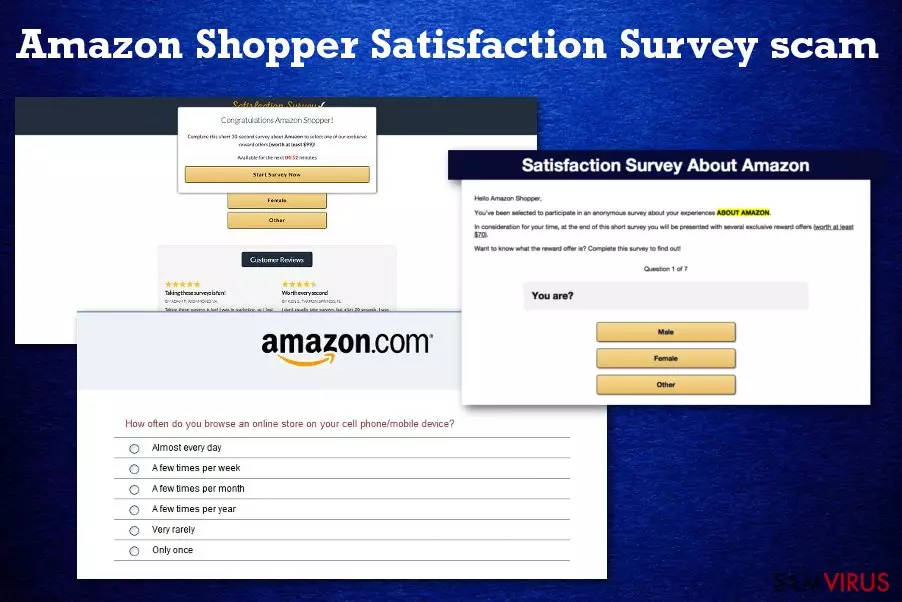
O Amazon Shopper Satisfaction Survey (Questionário de Satisfação de Comprador da Amazon) é uma fraude que envolve mensagens em e-mails e pop-ups com questionários falsos e ofertas fraudulentas. Esta campanha foca-se em influenciar os utilizadores a partilharem os seus dados em questionários de cliente para ganharem um prémio da Amazon. No entanto, isto são meramente táticas utilizadas por cibercriminosos que desenvolvem várias versões do vírus Amazon. O Amazon Shopper Survey imita todas as campanhas reais de ofertas e questionários de satisfação da Amazon para obter detalhes dos compradores e regista estas informações para propósitos maliciosos, que podem envolver esquemas de extorsão, roubo de identidade e infiltração de malware. A empresa Amazon já reconheceu a existência de tais e-mails e questionários falsos em várias publicações e avisos. No entanto, para além de ser um problema conhecido, os golpistas continuam a criar campanhas mais credíveis e táticas mais eficazes para enganar compradores e clientes de vários serviços online.
| Nome | Fraude Amazon Shopper Survey |
|---|---|
| Tipo | Fraude, adware |
| Táticas | Engenharia social |
| Sintomas | Falsos e-mails, ofertas, mensagens pop-up com questionários e recompensas |
| Distribuição | Programas potencialmente indesejados que causam este tipo de fraudes surgem em instalações de freeware, websites enganosos e links infetados |
| Versão de | Vírus Amazon |
| Eliminação | Execute uma ferramenta anti-malware para remover o programa que causa as mensagens fraudulentas e limpe o sistema |
| Principal perigo | Engana as pessoas para revelarem as suas informações pessoais, que podem ser posteriormente utilizadas em campanhas fraudulentas mais perigosas |
| Reparação do sistema | Podem permanecer alguns problemas após a limpeza do sistema, portanto, deve reparar quaisquer danos com o FortectIntego |
A campanha Amazon Shopper Survey tem sido principalmente utilizada contra determinados utilizadores da plataforma Amazon, oferecendo supostas ofertas, recompensas e prémios para os influenciar a revelarem informações pessoais em questionários fraudulentos. Infelizmente, a campanha começa com e-mails aparentemente legítimos e pop-ups no browser, que são criados para imitar notificações reais da Amazon.
As épocas mais comuns para distribuir estes esquemas fraudulentos focados em recompensas falsas é o Natal e o Black Friday, mas os criadores da fraude Amazon Shopper Survey imitam questionários de cliente e outras campanhas oficiais mais comuns da Amazon que são apresentadas durante todo o ano.
As mensagens fraudulentas são extremamente convincentes, porque os e-mails e mensagens pop-up com notificações fraudulentas da Amazon exibem texto simples e uma oferta breve, como a seguinte notificação (traduzida):
Questionário de Satisfação de Comprador sobre a Amazon
Receba ofertas no valor de $50 ou superior.
Responda a este breve questionário de 60 segundos sobre a sua experiência de compra na Amazon.
Como agradecimento, poderá aceder a ofertas cuidadosamente selecionadas no valor de $50 ou superior.
Responda já ao Questionário
Claro que todas as diferentes campanhas fraudulentas Amazon Shopper Survey são desenvolvidas por vários tipos de golpistas, e as mensagens podem variar ligeiramente ou serem completamente diferentes. Os principais sinais de alerta devem ser os endereços de websites ou hiperligações incluídas nestas mensagens, e como a própria Amazon salienta, os utilizadores devem prestar atenção a quaisquer erros gramaticais nas mensagens incluídas nos e-mails.
No entanto, as campanhas Amazon Shopper Satisfaction Survey são distribuídas sem qualquer erro de escrita e contêm apenas algumas frases. A mensagem pode ser identificada como fraudulenta se o utilizador analisar melhor a oferta, mas várias pessoas são enganadas pelo esquema fraudulento, porque esperam receber a recompensa prometida após introduzirem a informação necessária no questionário.

Embora a Amazon envie vários questionários de satisfação aos seus clientes para melhorar o seu serviço e receber feedback de utilizadores, estes questionários oficiais não requerem qualquer tipo de informação pessoal ou credenciais. As campanhas fraudulentas oferecem prémios, ofertas ou até dinheiro que encoraja os clientes a abrirem o link providenciado no e-mail, ou a visitarem o website associado ao pop-up, onde o questionário é apresentado. De seguida, este esquema utiliza o questionário para recolher dados sensíveis das suas vítimas.
Por fim, os questionários falsos terminam com uma mensagem que tenta influenciar os clientes a pagarem uma taxa para garantir a sua participação numa espécie de lotaria. Este é o método utilizado para recolher informações relacionadas com o cartão de crédito, utilizadas posteriormente pelos cibercriminosos para roubarem dinheiro diretamente das contas das vítimas.
Remova o esquema fraudulento Amazon Shopper Satisfaction Survey e elimine todos os PUPs, programas intrusivos, extensões suspeitas do browser e ferramentas de sistema questionáveis. Pode encontrar imensas aplicações instaladas sem a sua permissão, e deve certificar-se da eliminação de todos estes elementos.
Para garantir a eficácia da eliminação, deve confiar em qualquer software anti-malware adequado que consiga eliminar o Amazon Shopper Satisfaction Survey e limpar todas as pastas associadas. Adicionalmente, analisar o sistema com o SpyHunterCombo Cleaner, MalwarebytesMalwarebytes, ou outra ferramenta similar pode melhorar substancialmente o desempenho da sua máquina.

Material suspeito online pode causar infeções
Por muito inofensivo que pareça, visitar páginas questionáveis repletas de conteúdo comercial, ou que o reencaminhem frequentemente para outras páginas, pode facilitar a infiltração de programas potencialmente indesejados ou até outros componentes maliciosos, como spyware e keystroke loggers.
Este tipo de páginas e pop-ups podem despoletar instalações automáticas de vários tipos de malware sem o conhecimento dos utilizadores, e as pessoas conseguem identificar apenas os sintomas da infeção informática, sem conhecer o ponto de infiltração. Para além disso, estes programas potencialmente indesejados são instalados em conjunto com software gratuito, por utilizadores que não prestam a devida atenção durante o processo de instalação.
Se selecionar as opções de instalação Avançada ou Personalizada, conseguirá ver a lista completa de programas incluídos no instalador e selecionar, ou remover, os programas a instalar. No entanto, não é possível evitar a instalação automática de PUPs se optar pelo processo Rápido ou Padrão. Portanto, selecione sempre uma fonte segura para descarregar o seu software e utilize as opções personalizadas de instalação, como os especialistas em segurança recomendam sempre.
Eliminar as mensagens da fraude Amazon Shopper Satisfaction Survey é possível com ferramentas antivírus
Caso tenha sido afetado por este vírus e revelado as suas informações pessoais aos golpistas, deve tentar proteger as suas contas, privacidade e dados importantes, como detalhes do seu cartão de crédito ou palavras-passe de contas de e-mail. Deve considerar a alteração de todas as palavras-passe e logins, e prestar atenção a atividades invulgares em redes sociais e nas suas plataformas de home banking.
Por outro lado, é necessário remover o Amazon Shopper Survey o mais rapidamente possível para evitar todos estes riscos. Ignorar os e-mails dos golpistas ou encerrar o questionário suspeito é suficiente. É apenas necessário eliminar o PUP principal que causa estas mensagens e campanhas fraudulentas.
Com esse objetivo em mente, deve recorrer a uma fonte segura de software para obter uma ferramenta anti-malware de confiança, adequada para remover a campanha fraudulenta Amazon Shopper Satisfaction Survey e limpar o sistema. Os programas antivírus conseguem analisar o sistema e indicar todos os problemas relacionados com o desempenho geral e intrusos presentes na máquina, como programas potencialmente indesejados ou malware.
[GI=windows[/GI]
Desinstalar do Windows
Para remover o Amazon Shopper Satisfaction Survey scam em máquinas com Windows 10/8, por favor siga estes passos:
- Escreva Painel de Controlo na barra de pesquisa do Windows e pressione Enter ou clique no resultado da pesquisa.
- Sob Programas, selecione Desinstalar um programa.

- Na lista, encontre quaisquer entradas relacionadas com o Amazon Shopper Satisfaction Survey scam (ou qualquer outro programa suspeito instalado recentemente).
- Clique com o botão direito na aplicação e selecione Desinstalar.
- Caso surja a janela de Controlo de Conta do Utilizador, clique em Sim.
- Aguarde até que o processo de desinstalação termine e pressione OK.



Caso seja utilizador do Windows 7/XP, proceda com as seguintes instruções:
- Clique no ícone Iniciar do Windows > Painel de Controlo localizado na barra direita (se utilizar o Windows XP, clique em Adicionar/Remover Programas).
- No Painel de Controlo, selecione Programas > Desinstalar um programa.

- Selecione a aplicação indesejada, clicando no item apenas uma vez.
- No topo, selecione Desinstalar/Alterar.
- Se surgir a janela de confirmação, selecione Sim.
- Clique em OK depois de terminar o processo de desinstalação.

Restaurar o MS Edge/Chromium Edge
Eliminar extensões indesejadas do MS Edge:
- Selecione o Menu (três pontos horizontais no canto superior direito da janela do browser) e selecione Extensões.
- Da lista, selecione a extensão relacionada e clique no ícone da Engrenagem.
- Clique em Desinstalar.


Eliminar cookies e outros dados de navegação
- Selecione o Menu (três pontos horizontais no canto superior direito da janela do browser) e selecione
- Privacidade e Segurança.
- Sob Limpar dados de navegação, selecione Escolher o que pretende limpar.
- Selecione tudo (menos as palavras-passe, embora deva incluir licenças de multimédia, se aplicável) e clique em Limpar.


Restaurar definições de novos separadores e página inicial:
- Clique no ícone do menu e selecione Definições.
- Encontre a secção No arranque.
- Clique em Desativar se encontrar quaisquer domínios específicos.
Restaurar o MS Edge caso os passos acima não funcionem:
- Pressione Ctrl + Shift + Esc para abrir o Gestor de Tarefas.
- Clique na seta Mais detalhes na área inferior da janela.
- Selcione o separador Detalhes.
- Percorra a lista e localize todas as entradas com o nome Microsoft Edge. Clique com o botão direito em cada um dos itens e selecione Terminar Tarefa para terminar a execução do MS Edge.


Se esta solução não resolver o seu problema, necessita de utilizar um método avançado de restauro do Edge. Note que é necessário fazer cópias de segurança dos seus dados antes de proceder.
- Encontre a seguinte pasta no seu computador: C:\\Users\\%username%\\AppData\\Local\\Packages\\Microsoft.MicrosoftEdge_8wekyb3d8bbwe.
- Pressione Ctrl + A no seu teclado para selecionar todas as pastas.
- Clique nas pastas com o botão direito e selecione Eliminar

- Agora clique com o botão direito no botão Iniciar e selecione o Windows PowerShell (Administrador).
- Quando a nova janela abrir, copie e cole o seguinte comando e pressione Enter:
Get-AppXPackage -AllUsers -Name Microsoft.MicrosoftEdge | Foreach {Add-AppxPackage -DisableDevelopmentMode -Register “$($_.InstallLocation)\\AppXManifest.xml” -Verbose



Instruções para o Microsoft Edge baseado em Chromium
Eliminar extensões do MS Edge (Chromium):
- Abra o Edge e selecione Definições > Extensões.
- Elimine extensões indesejadas ao clicar em Remover.


Limpar cache e dados de sites:
- Clique no Menu e aceda às Definições.
- Selecione Privacidade, pesquisa e serviços.
- Na secção Limpar dados de navegação, selecione Escolher o que pretende limpar.
- Sob o Intervalo de tempo, escolha Tudo.
- Selecione Limpar agora.


Restaurar o MS Edge baseado em Chromium:
- Clique no Menu e seleciona as Definições.
- Na barra lateral esquerda, selecione Repor definições.
- Selecione Repor os valores predefinidos das definições.
- Confirme com Repor.


Restaurar o Mozilla Firefox
Remover extensões perigosas:
- Abra o browser Mozilla Firefox e clique no Menu (três linhas horizontais no canto superior direito da janela).
- Selecione Add-ons (extensões).
- Nesta página, selecione quaisquer plugins relacionados com o Amazon Shopper Satisfaction Survey scam e clique em Remover.


Restaurar a página inicial:
- Clique nas três linhas horizontais no canto superior direito para abrir o menu.
- Selecione Opções.
- Nas opções sob o painel Início, selecione o seu website preferido para abrir sempre que executa o Mozilla Firefox.
Eliminar cookies e dados de sites:
- Clique no Menu e selecione Opções.
- Vá para a secção de Privacidade e Segurança.
- Navegue para baixo até encontrar Cookies e Dados de Sites.
- Clique em Limpar Dados...
- Selecione Cookies e Dados de Sites, assim como em Conteúdo da Web em cache e pressione Limpar.


Restaurar o Mozilla Firefox
Caso o Amazon Shopper Satisfaction Survey scam não tenha sido removido após seguir as instruções acima, restaure o Mozilla Firefox:
- Abra o browser Mozilla Firefox e clique no Menu.
- Vá para Ajuda e selecione Informação para resolução de problemas.

- Sob a secção Otimizar o Firefox section, clique em Restaurar o Firefox...
- Assim que surgir a notificação, confirme a ação ao pressionar em Restaurar o Firefox – este processo deverá completar a eliminação do Amazon Shopper Satisfaction Survey scam.



Restaurar o Google Chrome
Eliminar extensões maliciosas do Google Chrome:
- Abra o Google Chrome, clique no Menu (três pontos verticais no canto superior direito) e selecione Mais ferramentas > Extensões.
- Na nova janela aberta, conseguirá ver todas as extensões instaladas. Desinstale todos os plugins suspeitos potencialmente, clicando em Remover.


Limpar ficheiros em cache e dados de navegação do Chrome:
- Clique no Menu e selecione Definições.
- Sob Privacidade e Segurança, selecione Limpar dados de navegação.
- Selecione Histórico de navegação, Cookies e outros dados do site, assim como Imagens e ficheiros em cache.
- Clique em Limpar dados.


Alterar a sua página inicial:
- Clique no menu e selecione Definições.
- Procure por qualquer website suspeito na secção No arranque.
- Clique em Abrir uma página específica ou um conjunto de páginas e clique nos três pontos para encontrar a opção Remover.
Restaurar o Google Chrome:
Caso os métodos anteriores não tenham ajudado, restaure o Google Chrome para eliminar todos os componentes:
- Clique no Menu e selecione Definições.
- Nas Definições, navegue para abaixo e clique em Avançadas.
- Encontre a secção Repor e limpar.
- Clique em Repor as predefinições originais das definições.
- Confirme com Repor definições para completar a eliminação.


Restaurar o Safari
Remover extensões indesejadas do Safari:
- Clique em Safari > Preferências...
- Na nova janela, selecione Extensões.
- Selecione a extensão indesejada relacionada com o Amazon Shopper Satisfaction Survey scam e selecione Desinstalar.


Limpar cookies e outros dados de websites no Safari:
- Clique em Safari > Limpar Histórico...
- No menu pop-up, selecione todo o histórico na secção Limpar.
- Confirme com Limpar Histórico.


Restaurar o Safari, caso as definições mencionadas anteriormente não tenham ajudado:
- Clique em Safari > Preferências...
- Vá para o separador Avançadas.
- Assinale a caixa Mostrar Menu de Programação na barra de menus.
- Na barra de menus, clique em Programação, e selecione Esvaziar Caches.


Este guia ajudou?
Seja o primeiro a comentar