

Tor.jack: um nome de deteção de vírus falso utilizado na campanha fraudulenta “Your Chrome is severely damaged by 13 Malware”
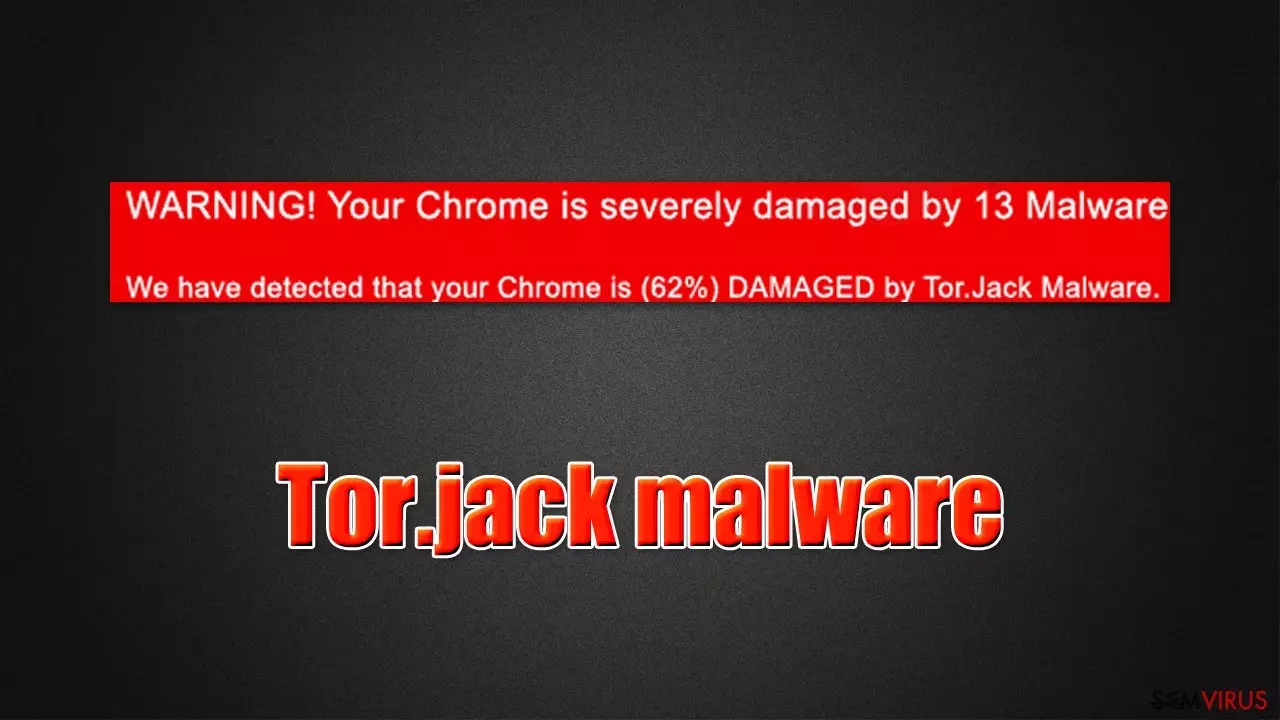
A notificação do malware Tor.jack pode ser apresentada no Google Chrome ou outros browsers web após o acesso a um website malicioso. Na sua forma mais comum, o título da notificação é “WARNING! Your Chrome is severely damaged by 13 malware” (“AVISO! O seu Chrome foi severamente danificado por 13 tipos de malware”) e é exibido com um fundo vermelho.
Na verdade, o Tor.jack não é um vírus e é simplesmente o resultado da imaginação de burlistas – eles tentam enganar utilizadores inocentes com truques baratos. Já vimos e debatemos vários vírus falsos semelhantes, como por exemplo, o E.tre456_worm ou Error # WINDOWS-PORN-9, portanto, não é nada ne novo no mundo da cibersegurança.
De acordo com o alerta falso, os dispositivos dos utilizadores foram supostamente danificados por infeções de malware, e existe o risco das suas contas pessoais de utilizador e ficheiros pessoais serem roubados por criminosos. Não acredite nestas afirmações, pois a probabilidade de serem verdadeiras é extremamente baixa – isto é apenas uma tentativa para o enganar.
Caso encontre esta notificação enquanto navega pela web, nunca deve efetuar o download do software sugerido, uma vez que pode ser extremamente perigoso. Em vez disso, leia este artigo para saber mais sobre como eliminar redirecionamentos persistentes no seu browser, que permitem este tipo de fraudes, e tente evitar quaisquer golpes online.
| Nome | Tor.jack malware |
| Campanha fraudulenta associada | “WARNING! Your Chrome is severely damaged by 13 malware” |
| Tipo | Fraude online, alerta falso |
| Distribuição | Pode ser encontrado por influência de redirecionamentos de adware, ou após ter sido reencaminhado de outro website malicioso após clicar num link enganoso |
| Mensagem | A mensagem afirma que o dispositivo foi infetado por malware e que os seus dados pessoais estão em risco. A fraude tenta influenciar os utilizadores a efetuarem o download de software potencialmente perigoso para remover as supostas ameaças do sistema |
| Perigos | A instalação de malware ou programas potencialmente indesejados, prejuízos financeiros, divulgação de dados a entidades desconhecidas |
| Solução | Não efetue o download de quaisquer aplicações sugeridas, pois podem ser perigosas |
| Análise adicional | Caso tenha descarregado qualquer tipo de software sugerido na mensagem desta campanha fraudulenta, deverá garantir a segurança do seu sistema – FortectIntego é uma opção excelente |
Eliminação do Tor.jack: o que fazer
É improvável que exista malware no seu sistema – você recebe a mensagem porque visitou uma página maliciosa – e existem várias razões para isso. Primeiro, pode ter clicado num link integrado num website malicioso. Alternativamente, é possível que tenha sido reencaminhado involuntariamente para uma página maliciosa.
Isto pode acontecer a qualquer pessoa, embora seja possível reduzir a possibilidade de encontrar este tipo de websites ao evitar navegar em páginas de alto risco (sites de jogo, torrents, conteúdo adulto, etc.). Caso encontre o alerta de vírus Tor.jack após qualquer redirecionamento, deve simplesmente ignorar a mensagem e encerrar a página assim que possível.
Outra razão para ser reencaminhado para uma página maliciosa inclui uma infeção de adware. Adware é um tipo de programa potencialmente indesejado tipicamente distribuído em bundles (pacotes de software) e, por essa razão, os utilizadores não têm conhecimento da sua instalação. Portanto, redirecionamentos súbitos no seu browser podem indicar uma infeção na sua máquina, que necessita de eliminar..
Para remover adware do seu sistema, pode utilizar as instruções abaixo. Caso esteja instalado como um programa no seu sistema, deverá ser possível desinstalar como qualquer outra aplicação normal:
- Escreva Painel de Contro na caixa de pesquisa do Windows e clique em Enter ou no resultado da pesquisa.
- Sob Programas, selecione Desinstalar um programa.

- Na lista, encontre a entrada do programa suspeito.
- Clique com o botão direito do rato na aplicação e selecione Desinstalar.
- Caso seja exibida a janela de Controlo de Conta de Utilizador, clique Sim.
- Aguarde até que o processo de desinstalação seja concluído em clique em OK.
Não é segredo que os computador Mac também são propícios a infeções de adware. Na verdade, foi determinado que o sistema macOS é o principal alvo de adware, portanto, deve garantir a sua segurança adequada:
- Na barra do menu, selecione Ir > Aplicações.
- Na pasta de Aplicações, procure por todas as entradas relacionadas.
- Clique na aplicação e arraste-a para o Lixo (ou clique com o botão direito do rato e selecione Mover para o lixo)

É óbvio que pode evitar todos estes passos manuais com a ajuda de qualquer aplicação anti-malware robusta. Recomendamos a utilização do SpyHunterCombo Cleaner ou MalwarebytesMalwarebytes, embora outras soluções também sejam úteis. Lembre-se que o software de segurança deve suportar a eliminação de PUPs.
Táticas fraudulentas: como evitar ser enganado online
Normalmente, os criminosos utilizam táticas de susto e engenharia social para influenciar os utilizadores. O elemento de surpresa é extremamente poderoso, e estes criminosos abusam desse aspeto. Segue abaixo a mensagem completa que pode receber depois de aceder a um website fraudulento com o Tor.jack:
WARNING: Your Chrome Is Severely Damaged By 13 Malware!
We have detected that your Chrome is (62%) DAMAGED by Tor.Jack Malware. Malicious and Aggressive Ads have injected this on your device. Immediate Action is required to Remove and Prevent it from spreading that will leak sensitive data from your device. It includes your Social Media Accounts, Messages, Images, Passwords, and Important Data.
Here is how you can solve this easily in just a few seconds.
Step 1. Click the button below, “Allow error alerts,” then subscribe to recommended spam protection app on the next page.
Step 2. Run the powerful Google Play-approved application to clear your phone from SPAM ads and block potential Malware with a few taps.
Detected by: Google
Primeiro, a página é exibida em fundo vermelho – é uma cor que as pessoas associam normalmente ao perigo. Esta cor é utilizada para alertar e possivelmente chocar o visitante. Isto é apenas a ponta do icebergue, no entanto, uma vez que fazem questão de assustar ainda mais os utilizadores.
Alegadamente, o browser foi danificado devido a uma infeção de malware, e informações pessoais e sensíveis no computador encontram-se sob risco de furto. Este método é utilizado em outros esquemas fraudulentos semelhantes, tais como o “Contacte Imediatamente a Assistência da Apple” ou “Alerta de Segurança do Windows.” O principal objetivo dos criminosos é assustar os utilizadores e forçá-los a tomar decisões irracionais.
Neste caso, os criminosos recomenda o download de uma suposta ferramenta de “remoção” que iria eliminar o respetivo malware. Na verdade, os browsers web não conseguem detetar infeções – apenas o software anti-malware o consegue fazer. Também é necessário estar instalado no sistema. Por outras palavras, todas as mensagens que alertam para uma infeção no dispositivo devem ser automaticamente ignoradas, pois nenhuma é verdade.
Finalmente, pode reparar que os criminosos utilizam o nome da Google. Os utilizadores têm maior tendência a acreditar nas afirmações falsas, caso seja mencionada uma organização ou empresa fidedigna. Nomes como Microsoft, Amazon, UPS e outros gigantes são utilizados frequentemente em esquemas online.

É importante cuidar dos seus browsers. Porquê?
Caso tenha encontrado adware ou outro tipo de programa potencialmente indesejado no seu sistema, deve sempre limpar os seus navegadores web. Algumas aplicações, nomeadamente PUPs, conseguem deixar alguns vestígios da sua presença nos browsers. Por exemplo, cookies injetados anteriormente pode ser utilizados para rastrear as suas atividades online durante anos, mesmo após a eliminação do malware/PUP.
Além disso, os websites também utilizam cookies para rastrear os seus dados, portanto, é altamente recomendado limpar os seus dados web frequentemente, após alguns meses. Pode fazê-lo automaticamente com a ajuda da ferramenta de reparação e manutenção FortectIntego – este software consegue proteger a sua privacidade e corrigir vários erros no sistema. Caso pretenda limpar os seus browsers manualmente, pode utilizar as instruções providenciadas abaixo, embora este processo seja mais demorado.
Restaurar o MS Edge/Chromium Edge
Eliminar extensões indesejadas do MS Edge:
- Selecione o Menu (três pontos horizontais no canto superior direito da janela do browser) e selecione Extensões.
- Da lista, selecione a extensão relacionada e clique no ícone da Engrenagem.
- Clique em Desinstalar.


Eliminar cookies e outros dados de navegação
- Selecione o Menu (três pontos horizontais no canto superior direito da janela do browser) e selecione
- Privacidade e Segurança.
- Sob Limpar dados de navegação, selecione Escolher o que pretende limpar.
- Selecione tudo (menos as palavras-passe, embora deva incluir licenças de multimédia, se aplicável) e clique em Limpar.


Restaurar definições de novos separadores e página inicial:
- Clique no ícone do menu e selecione Definições.
- Encontre a secção No arranque.
- Clique em Desativar se encontrar quaisquer domínios específicos.
Restaurar o MS Edge caso os passos acima não funcionem:
- Pressione Ctrl + Shift + Esc para abrir o Gestor de Tarefas.
- Clique na seta Mais detalhes na área inferior da janela.
- Selcione o separador Detalhes.
- Percorra a lista e localize todas as entradas com o nome Microsoft Edge. Clique com o botão direito em cada um dos itens e selecione Terminar Tarefa para terminar a execução do MS Edge.


Se esta solução não resolver o seu problema, necessita de utilizar um método avançado de restauro do Edge. Note que é necessário fazer cópias de segurança dos seus dados antes de proceder.
- Encontre a seguinte pasta no seu computador: C:\\Users\\%username%\\AppData\\Local\\Packages\\Microsoft.MicrosoftEdge_8wekyb3d8bbwe.
- Pressione Ctrl + A no seu teclado para selecionar todas as pastas.
- Clique nas pastas com o botão direito e selecione Eliminar

- Agora clique com o botão direito no botão Iniciar e selecione o Windows PowerShell (Administrador).
- Quando a nova janela abrir, copie e cole o seguinte comando e pressione Enter:
Get-AppXPackage -AllUsers -Name Microsoft.MicrosoftEdge | Foreach {Add-AppxPackage -DisableDevelopmentMode -Register “$($_.InstallLocation)\\AppXManifest.xml” -Verbose



Instruções para o Microsoft Edge baseado em Chromium
Eliminar extensões do MS Edge (Chromium):
- Abra o Edge e selecione Definições > Extensões.
- Elimine extensões indesejadas ao clicar em Remover.


Limpar cache e dados de sites:
- Clique no Menu e aceda às Definições.
- Selecione Privacidade, pesquisa e serviços.
- Na secção Limpar dados de navegação, selecione Escolher o que pretende limpar.
- Sob o Intervalo de tempo, escolha Tudo.
- Selecione Limpar agora.


Restaurar o MS Edge baseado em Chromium:
- Clique no Menu e seleciona as Definições.
- Na barra lateral esquerda, selecione Repor definições.
- Selecione Repor os valores predefinidos das definições.
- Confirme com Repor.


Restaurar o Mozilla Firefox
Remover extensões perigosas:
- Abra o browser Mozilla Firefox e clique no Menu (três linhas horizontais no canto superior direito da janela).
- Selecione Add-ons (extensões).
- Nesta página, selecione quaisquer plugins relacionados com o Malware Tor.jack e clique em Remover.


Restaurar a página inicial:
- Clique nas três linhas horizontais no canto superior direito para abrir o menu.
- Selecione Opções.
- Nas opções sob o painel Início, selecione o seu website preferido para abrir sempre que executa o Mozilla Firefox.
Eliminar cookies e dados de sites:
- Clique no Menu e selecione Opções.
- Vá para a secção de Privacidade e Segurança.
- Navegue para baixo até encontrar Cookies e Dados de Sites.
- Clique em Limpar Dados...
- Selecione Cookies e Dados de Sites, assim como em Conteúdo da Web em cache e pressione Limpar.


Restaurar o Mozilla Firefox
Caso o Malware Tor.jack não tenha sido removido após seguir as instruções acima, restaure o Mozilla Firefox:
- Abra o browser Mozilla Firefox e clique no Menu.
- Vá para Ajuda e selecione Informação para resolução de problemas.

- Sob a secção Otimizar o Firefox section, clique em Restaurar o Firefox...
- Assim que surgir a notificação, confirme a ação ao pressionar em Restaurar o Firefox – este processo deverá completar a eliminação do Malware Tor.jack.



Restaurar o Google Chrome
Eliminar extensões maliciosas do Google Chrome:
- Abra o Google Chrome, clique no Menu (três pontos verticais no canto superior direito) e selecione Mais ferramentas > Extensões.
- Na nova janela aberta, conseguirá ver todas as extensões instaladas. Desinstale todos os plugins suspeitos potencialmente, clicando em Remover.


Limpar ficheiros em cache e dados de navegação do Chrome:
- Clique no Menu e selecione Definições.
- Sob Privacidade e Segurança, selecione Limpar dados de navegação.
- Selecione Histórico de navegação, Cookies e outros dados do site, assim como Imagens e ficheiros em cache.
- Clique em Limpar dados.


Alterar a sua página inicial:
- Clique no menu e selecione Definições.
- Procure por qualquer website suspeito na secção No arranque.
- Clique em Abrir uma página específica ou um conjunto de páginas e clique nos três pontos para encontrar a opção Remover.
Restaurar o Google Chrome:
Caso os métodos anteriores não tenham ajudado, restaure o Google Chrome para eliminar todos os componentes:
- Clique no Menu e selecione Definições.
- Nas Definições, navegue para abaixo e clique em Avançadas.
- Encontre a secção Repor e limpar.
- Clique em Repor as predefinições originais das definições.
- Confirme com Repor definições para completar a eliminação.


Restaurar o Safari
Remover extensões indesejadas do Safari:
- Clique em Safari > Preferências...
- Na nova janela, selecione Extensões.
- Selecione a extensão indesejada relacionada com o Malware Tor.jack e selecione Desinstalar.


Limpar cookies e outros dados de websites no Safari:
- Clique em Safari > Limpar Histórico...
- No menu pop-up, selecione todo o histórico na secção Limpar.
- Confirme com Limpar Histórico.


Restaurar o Safari, caso as definições mencionadas anteriormente não tenham ajudado:
- Clique em Safari > Preferências...
- Vá para o separador Avançadas.
- Assinale a caixa Mostrar Menu de Programação na barra de menus.
- Na barra de menus, clique em Programação, e selecione Esvaziar Caches.


Este guia ajudou?
Seja o primeiro a comentar