

“Gerido pela sua organização” é uma funcionalidade legítima do Chrome, recentemente utilizada por alguns sequestradores de navegador
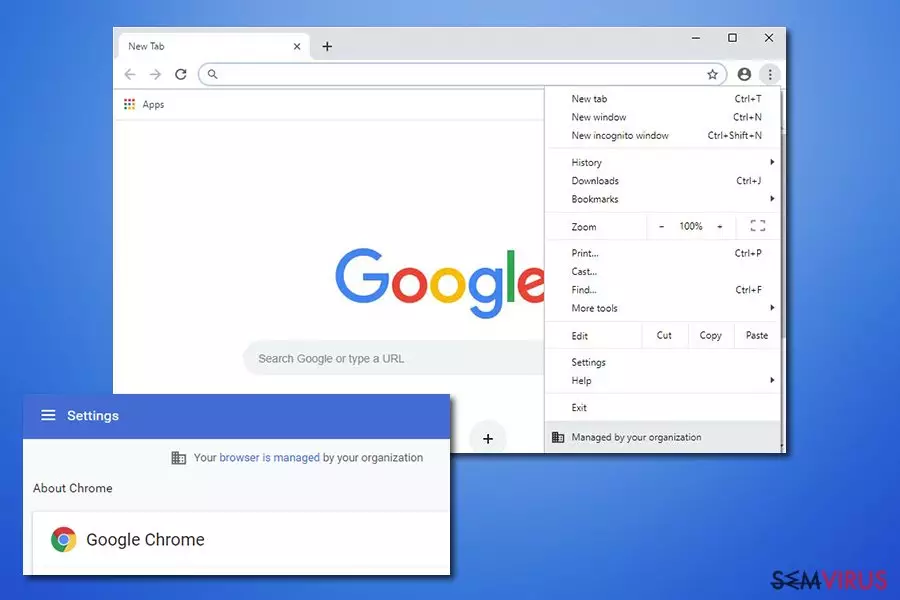
“Gerido pela sua organização” (Managed by your organization) é um alerta legítimo do Google Chrome que os utilizadores podem receber após o acesso à página principal do seu browser. A funcionalidade é relacionada com as definições de política do Chrome e é normalmente utilizada por administradores de empresas, para restringir a utilização do browser aos seus funcionários. No entanto, utilizadores que não fazem parte de qualquer organização ou empresa começaram a receber a notificação “Gerido pela sua organização” nos seus browsers, o que levantou várias questões por serem computadores pessoais.
Embora o “Gerido pela sua organização” seja uma funcionalidade útil para empresas, criadores de programas potencialmente indesejados abusam desta funcionalidade para controlo os padrões de navegação web dos utilizadores, modificando as políticas do Google Chrome. Existe uma vasta variedade de PUPs potencialmente relacionados com este problema, mas provavelmente, o problema reside em infeções informáticas bastante conhecidas, como a Comet Search, OptimumSearch, CapitaSearch, Mazy search, e muitas outras. De qualquer forma, se o seu Chrome apresentar a mensagem “Gerido pela sua organização”, e se for um utilizador doméstico, o seu computador foi infetado e deverá eliminar o problema imediatamente, como explicado ao longo deste artigo.
| Nome | Gerido pela sua organização / Managed by your organization |
| Tipo | Funcionalidade legítima do Google Chrome |
| Problemas | Esta função pode ser utilizada para propósitos legítimos, por empresas que pretendam limitar a utilização do browser aos seus funcionários. No entanto, também pode ser indevidamente utilizada por programas indesejados com intenções nocivas. |
| PUPs Relacionados | Bundlore, OptimumSearch, CapitaSearch, SearchSpace, Search.adjustablesample.com, etc. |
| Sintomas | O sequestrador de navegador pode alterar significativamente o seu browser web: anexar um motor de pesquisa personalizado, alterar a funcionalidade de novos separadores, alterar a página inicial, apresentar resultados de pesquisa patrocinados, exibir publicidade e muito mais. |
| Riscos | Instalação de outros programas potencialmente indesejados ou malware, divulgação de dados pessoais do utilizador a entidades desconhecidas, prejuízos financeiros provocados por esquemas fraudulentos, etc. |
| Eliminação | É possível eliminar a maioria dos programas potencialmente indesejados com ferramentas anti.malware poderosas, que possuam a funcionalidade de deteção de PUPs. Também pode tentar realizar a eliminação manual com a ajuda das instruções dispostas no final deste artigo. |
| Otimização | Para garantir os melhores resultados, é recomendada a restauração do browser, assim como uma análise completa ao sistema com uma ferramenta de reparação, tal como o FortectIntego. |
Na maioria dos casos, os sequestradores de navegador e outros programas potencialmente indesejados são distribuídos em bundles de software (pacotes de programas) descarregados em websites terciários. Uma vez que o engano e ilusão são utilizados durante a instalação da aplicação desejada, os utilizadores não detetam quaisquer componentes adicionais. Consequentemente, os utilizadores reconhecem a presença do vírus “Gerido pela sua organização” apenas depois do PUP efetuar as modificações aos seus browsers, que podem incluir:
- O URL da página inicial e novos separadores é alterado para um endereço diferente (desconhecido);
- Um motor de pesquisa personalizado é aplicado na página inicial, que por vezes utiliza ferramentas legítimas, como o Yahoo ou Google;
- Os resultados de pesquisa exibem vários links patrocinados e anúncios no topo da página, e outros locais mais visíveis;
- Pop-ups, auto-play (reprodução automática), links em texto, banners, ofertas, descontos, e outros anúncios são exibidos com mais frequência;
- Em alguns casos, os browsers web não conseguem carregar determinadas páginas, a velocidade de navegação é afetada substancialmente, etc.
Os utilizadores também podem sofrer redirecionamentos para websites desconhecidos, repletos de publicidade, e simplesmente clicar num link patrocinado exibido ao utilizar um motor de pesquisa personalizado. Embora estes links levem os utilizadores principalmente para websites seguros, em alguns casos (dependendo do sequestrador de navegador instalado), os utilizadores podem ser transportados para websites fraudulentos, de phishing ou de distribuição de malware.
Embora os sequestradores de navegador não sejam, por norma, considerados perigosos, uma vez que não injetam diretamente componentes maliciosos no sistema, podem por vezes operar de forma mais agressiva e alterar várias definições que não devem ser alteradas. Por exemplo, modificar atalhos no ambiente de trabalho e injetar links para ficheiros suspeitos ou alterar a política do Chrome para ativar a funcionalidade “Gerido pela sua organização”.
“Gerido pela sua organização” é uma funcionalidade legítima, mas é explorada por sequestradores de navegador e outros PUPs, onde o seu comportamento pode ser interpretado como malicioso. Mesmo que as ramificações destas alterações não sejam tão devastadoras como as de malware, não deve permitir a sua presença e é aconselhável remover o vírus “Gerido pela sua organização”.

Essencialmente, o “Gerido pela sua organização” é estabelecido através de alterações no Registo do Windows dos computadores. Desde o lançamento do Chrome 73, os utilizadores recebem esta mensagem se o browser detetar a nova configuração da política no registo. Esta mensagem não explica, no entanto, a razão pela qual tantos utilizadores domésticos começaram a receber a notificação, apesar de não fazerem parte de qualquer empresa ou organização. A Google explica:
A partir da versão Chrome 73, quando uma ou mais políticas são definidas no Browser Chrome, alguns utilizadores recebem um novo item no menu “Mais”, indicando que o Chrome está a ser gerido. Se o utilizador clicar na mensagem “Managed by your organization”/”Gerido pela sua organização”, este será reencaminhado para a página de detalhes sobre a gestão do Browser Chrome.
Embora o vírus “Gerido pela sua organização” seja mais proeminente entre utilizadores macOS/macOS X (uma vez que os programas indesejados que alteram as políticas do Chrome são maioritariamente desenvolvidos para Macs), os utilizadores Windows também podem sofrer os mesmos problemas sempre que forem infetados por um sequestrador de navegador.
Caso o Google apresente o alerta “Managed by your organization”/”Gerido pela sua organização” no seu computador pessoal, deve eliminar quaisquer programas potencialmente indesejados, provavelmente instalados previamente sem o seu consentimento. Pode utilizar o nosso manual de eliminação manual, providenciado no final deste artigo, ou analisar a máquina com uma ferramenta anti-malware. Adicionalmente, para remover as entradas no registo relacionadas com o vírus “Gerido pela sua organização”, utilize uma ferramenta de reparação como o FortectIntego. Alternativamente, a restauração do browser e eliminação de ficheiros maliciosos na pasta %AppData% podem ser opções úteis.
A sua Proteção contra vírus e ameaças é gerida pela sua organização – outro problema que impede o funcionamento adequado do software de segurança
“Algumas definições são geridas pela sua organização” pode afetar outras partes integrantes do sistema operativo Windows. Um dos principais problemas ocorre quando os utilizadores reparam que o seu Windows Defender foi alterado. Em tais casos, os utilizadores podem receber a seguinte notificação:
Sem antivírus ativo
Enquanto os problemas do browser são causados por um programa potencialmente indesejado, existem vários relatos de alterações ao Windows Defender provocadas por malware, desativando completamente as suas barreiras de defesa. Inicialmente, quando os utilizadores acedem à secção “Segurança de relance” no Windows Defender, as primeiras cinco opções deverão estar assinaladas com um marcador verde. Infelizmente, “A sua Proteção contra vírus e ameaças é gerida pela sua organização” desativa por completo a funcionalidade de proteção em tempo real.
Existem várias formas para remover permanentemente o problema “A sua Proteção contra vírus e ameaças é gerida pela sua organização”. No entanto, uma das formas mais fáceis de resolver esta inconveniência envolve o acesso à Linha de Comandos para eliminar uma chave do registo responsável pela modificação da aplicação de segurança.
Para eliminar o problema “A sua Proteção contra vírus e ameaças é gerida pela sua organização”, execute os seguintes passos:
- Introduza cmd na pesquisa do Windows
- Clique com o botão direito na aplicação Linha de comandos e selecione Executar como administrador
- Assim que a nova janela abrir, escreva o seguinte comando e pressione Enter no seu teclado:
REG DELETE “HKLM\SOFTWARE\Policies\Microsoft\Windows Defender” /v DisableAntiSpyware
Esta ação deverá eliminar a entrada maliciosa no registo, responsável pela desativação do Windows Defender. Depois de recuperar o acesso à aplicação de segurança e a mensagem “Sem antivírus ativo” desaparecer, deverá executar imediatamente uma análise completa ao sistema para garantir a segurança do seu dispositivo.

Livre-se do vírus “Gerido pela sua organização”
Para remover o vírus “Gerido pela sua organização” (Managed by your organization), é necessário eliminar primeiro qualquer programa potencialmente indesejado do seu computador. Note que alguns destes programas podem estar instalados no seu browser web, como extensões – pode encontrar todas as extensões instaladas no painel de definições do Google Chrome. Basta clicar em “Remover” em todas as extensões que não se lembra de ter instalado, ou que tenham potencial para causar sintomas relacionados com sequestradores de navegador (motores de pesquisa, aplicações de previsão meteorológica, “companheiros” de compras, etc.).

Noutros casos, a eliminação do vírus “Gerido pela sua organização” envolve a eliminação da respetiva aplicação instalada no seu computador, completamente alheia ao seu navegador web. Abaixo encontrará instruções para a desinstalação de aplicações em ambos os sistemas operativos, Windows e Mac. Apesar dos seus esforços, o vírus “Gerido pela sua organização” poderá permanecer no seu computador. Em tais casos, deverá efetuar uma análise completa ao seu sistema com um programa anti-malware robusto – este processo também impede a instalação de malware no seu sistema.
Finalmente, pode tentar eliminar os dados na seguinte pasta:
- C:\Users\[username]\AppData\Local\Google\
Se o Chrome continuar a exibir a mensagem “Managed by your organization” (“Gerido pela sua organização”), será necessário restaurar as definições predefinidas do browser Google Chrome, como é explicado abaixo. Caso nenhuma das soluções apresentadas ajudar, recomendamos a reinstalação total do navegador web.
Desinstalar do Windows
Para remover o Vírus "Managed by your organization" em máquinas com Windows 10/8, por favor siga estes passos:
- Escreva Painel de Controlo na barra de pesquisa do Windows e pressione Enter ou clique no resultado da pesquisa.
- Sob Programas, selecione Desinstalar um programa.

- Na lista, encontre quaisquer entradas relacionadas com o Vírus "Managed by your organization" (ou qualquer outro programa suspeito instalado recentemente).
- Clique com o botão direito na aplicação e selecione Desinstalar.
- Caso surja a janela de Controlo de Conta do Utilizador, clique em Sim.
- Aguarde até que o processo de desinstalação termine e pressione OK.



Caso seja utilizador do Windows 7/XP, proceda com as seguintes instruções:
- Clique no ícone Iniciar do Windows > Painel de Controlo localizado na barra direita (se utilizar o Windows XP, clique em Adicionar/Remover Programas).
- No Painel de Controlo, selecione Programas > Desinstalar um programa.

- Selecione a aplicação indesejada, clicando no item apenas uma vez.
- No topo, selecione Desinstalar/Alterar.
- Se surgir a janela de confirmação, selecione Sim.
- Clique em OK depois de terminar o processo de desinstalação.

Restaurar o Google Chrome
Eliminar extensões maliciosas do Google Chrome:
- Abra o Google Chrome, clique no Menu (três pontos verticais no canto superior direito) e selecione Mais ferramentas > Extensões.
- Na nova janela aberta, conseguirá ver todas as extensões instaladas. Desinstale todos os plugins suspeitos potencialmente, clicando em Remover.


Limpar ficheiros em cache e dados de navegação do Chrome:
- Clique no Menu e selecione Definições.
- Sob Privacidade e Segurança, selecione Limpar dados de navegação.
- Selecione Histórico de navegação, Cookies e outros dados do site, assim como Imagens e ficheiros em cache.
- Clique em Limpar dados.


Alterar a sua página inicial:
- Clique no menu e selecione Definições.
- Procure por qualquer website suspeito na secção No arranque.
- Clique em Abrir uma página específica ou um conjunto de páginas e clique nos três pontos para encontrar a opção Remover.
Restaurar o Google Chrome:
Caso os métodos anteriores não tenham ajudado, restaure o Google Chrome para eliminar todos os componentes:
- Clique no Menu e selecione Definições.
- Nas Definições, navegue para abaixo e clique em Avançadas.
- Encontre a secção Repor e limpar.
- Clique em Repor as predefinições originais das definições.
- Confirme com Repor definições para completar a eliminação.


Este guia ajudou?
Seja o primeiro a comentar