

QSearch é um sequestrador de navegador destinado para os utilizadores de computador Mac e sequestros de navegadores web populares
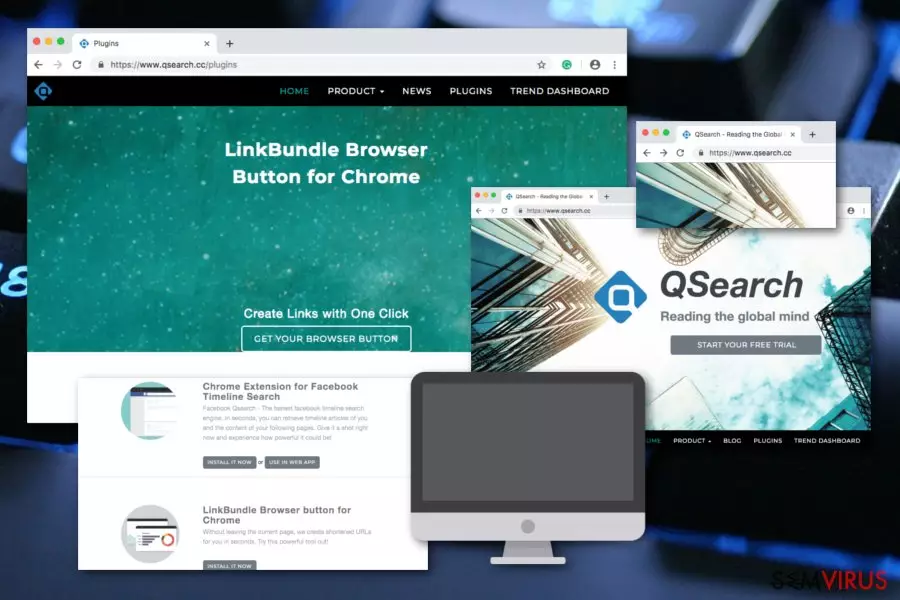
O QSearch é descrito como um sequestrador de navegador (hijacker) que é desenvolvido apenas para computadores Mac. Os navegadores web mais atingidos são: Google Chrome, Mozilla Firefox, e Safari. No entanto, isto não significa que o programa potencialmente indesejado não surja noutros navegadores web. Definitivamente, o vírus QSearch não é a aplicação que deverá conter no seu computador Mac. Após a instalação através de fontes secundárias, ou quando o próprio utilizador descarrega o respetivo plug-in do sequestrador de navegador, a aplicação nociva define por defeito o motor de pesquisa para qsearch.cc. ou analytics.qsearch.cc. Além disso, este altera a página principal, a nova aba URL e outras secções do navegador sequestrado que permite ao programa realizar atividades duvidosas, tais como o redirecionamento a páginas web de programadores patrocinados, promovendo produtos fictícios via anúncios pop-up, providenciando resultados de pesquisa duvidosos.
| Nome | QSearch |
|---|---|
| Tipo | Sequestrador de navegador |
| Subtipo | Programa potencialmente indesejado |
| OS infetado | Computadores Mac são os alvos principais desta aplicação nociva |
| Navegadores afetados | Maioritariamente, o Chrome, Safari e Firefox |
| Motor de pesquisa | Este vírus reencaminha constantemente o utilizador para qsearch.cc |
| Distribuição de fontes | Software agrupado (bundle). Além disso, o seu website original providencia a descarga do plug-in nocivo. |
| Detetar o vírus e reparar os danos provocados | SpyHunterCombo Cleaner consegue ajudar a detetar o sequestrador de navegador (hijacker). Quando concluir uma análise completa ao sistema e a eliminação de ficheiros infetados, repare os danos provocados pelo vírus com FortectIntego |
O QSearch é designado como um sequestrador de navegador (hijacker) pela razão de que é capaz de sequestrar o navegador alvo e modificar o motor de pesquisa predefinido. Assim que o motor de pesquisa for alterado, os utilizadores são forçados a utilizá-lo sempre que introduzir algo no motor de pesquisa. Em alguns casos, é possível que resulte na receção de informações e resultados de pesquisa incorretos.
Caso deseje eliminar o vírus QSearch a partir dos seus navegadores web tais como Google Chrome, Mozilla Firefox, Safari, Internet Explorer, ou Microsoft Edge, deverá agir imediatamente. Caso sinta necessidade que o processo seja facilmente realizado, utilize uma ferramenta tal como SpyHunterCombo Cleaner para eliminar todo o conteúdo potencialmente indesejado. Além disso, elimine os danos provocados pelo vírus, como por exemplo, ficheiros corrompidos, com o FortectIntego.
Outra forma de realizar a eliminação de QSearch é utilizar o manual e guia passo-a-passo, que pode encontrar no final deste artigo. No entanto, verifique que executa corretamente cada etapa, caso contrário, não obterá sucesso na eliminação e a aplicação do sequestrador de navegador poderá renovar a sua atividade no próximo arranque do navegador.
QSearch não é definitivamente uma aplicação que lhe oferece quaisquer benefícios. Mesmo que alguns sequestradores de navegador providenciem funcionalidades úteis, tal como o acesso rápido aos websites mais visitados (ex.: Facebook, Twitter, Youtube), é apenas uma forma de atrair mais utilizadores para utilizarem aplicações promovidas e de as manter no computador.
Continuamente, o QSearch poderá provocar redirecionamentos suspeitos a websites indesejados e talvez até mesmo maliciosos. Você deverá ser bastante cuidadoso quando for alvo deste programa potencialmente indesejado, caso contrário, possivelmente será redirecionado para uma página maliciosa e instalar um antivírus ou Trojan no seu computador sem qualquer aviso prévio.
Outro atividade bastante provável que o QSearch realiza é a recolha de dados não pessoais que estejam relacionados aos hábitos de navegação, experiência e histórico do utilizador. Normalmente, tais informações incluem websites mais visitados, cliques em links, marcadores guardados e outras informações relevantes que são partilhadas com terceiros para obter ainda mais lucros.

Os sequestradores de navegador desenvolveram várias técnicas de distribuição
Caso um sequestrador de navegador tenha acedido ao seu sistema operativo, possivelmente cometeu um erro algures durante a navegação online. De acordo com o website dos especialistas informáticos Virusai.lt, a própria negligência do utilizador é o principal problema pelo qual os sequestradores de navegador e aplicações similares surgem silenciosamente no computador.
Geralmente, os programas de sequestradores de navegador são fornecidos em conjunto com outro software que você descarrega a partir de websites de terceiros pouco fiáveis. Em vez de completar todos os downloads por si mesmo, utilize o método de instalação Personalizada/Avançada para controlar e acompanhar os seus downloads e selecionando o que pretende, ou não, instalar.
Outra técnica que é bastante apreciada pelos programadores de PUPs é a introdução de componentes nocivos em hiperligações ou anúncios pop-up. Quando o utilizador acede a tal conteúdo, este é redirecionado para uma página infetada, ou por vezes até inicia o processo de download da aplicação nociva. Afaste-se, na medida do possível, de todos os websites duvidosos.
O QSearch pode ser eliminado através de ferramentas automáticas ou guias passo-a-passo
Deverá eliminar o vírus QSearch logo após a sua deteção. Se desejar efetuar o processo por si mesmo, certifique-se que se sente competente para o realizar. Aceda a todos os navegadores web no seu sistema operativo macOS e certifique-se de que não existe qualquer conteúdo relacionado ao sequestrador de navegador. Se tiver alguns componentes nocivos, certifique-se de que limpa cuidadosamente todos os navegadores web tais como Google Chrome, Mozilla Firefox, Safari, Microsoft Edge, ou Internet Explorer.
No entanto, caso não se sinta suficientemente confiante acerca das suas competências informáticas para a eliminação do vírus, pode confiar em ferramentas antivírus que sejam inteiramente fiáveis. Não é difícil eliminar o QSearch se selecionar programas competentes. Não se esqueça que todo o conteúdo suspeito necessita de ser eliminado a partir de diferentes locais do seu computador, caso contrário, a aplicação do sequestrador de navegador possivelmente se renovará no próximo arranque.
Restaurar o MS Edge/Chromium Edge
Eliminar extensões indesejadas do MS Edge:
- Selecione o Menu (três pontos horizontais no canto superior direito da janela do browser) e selecione Extensões.
- Da lista, selecione a extensão relacionada e clique no ícone da Engrenagem.
- Clique em Desinstalar.


Eliminar cookies e outros dados de navegação
- Selecione o Menu (três pontos horizontais no canto superior direito da janela do browser) e selecione
- Privacidade e Segurança.
- Sob Limpar dados de navegação, selecione Escolher o que pretende limpar.
- Selecione tudo (menos as palavras-passe, embora deva incluir licenças de multimédia, se aplicável) e clique em Limpar.


Restaurar definições de novos separadores e página inicial:
- Clique no ícone do menu e selecione Definições.
- Encontre a secção No arranque.
- Clique em Desativar se encontrar quaisquer domínios específicos.
Restaurar o MS Edge caso os passos acima não funcionem:
- Pressione Ctrl + Shift + Esc para abrir o Gestor de Tarefas.
- Clique na seta Mais detalhes na área inferior da janela.
- Selcione o separador Detalhes.
- Percorra a lista e localize todas as entradas com o nome Microsoft Edge. Clique com o botão direito em cada um dos itens e selecione Terminar Tarefa para terminar a execução do MS Edge.


Se esta solução não resolver o seu problema, necessita de utilizar um método avançado de restauro do Edge. Note que é necessário fazer cópias de segurança dos seus dados antes de proceder.
- Encontre a seguinte pasta no seu computador: C:\\Users\\%username%\\AppData\\Local\\Packages\\Microsoft.MicrosoftEdge_8wekyb3d8bbwe.
- Pressione Ctrl + A no seu teclado para selecionar todas as pastas.
- Clique nas pastas com o botão direito e selecione Eliminar

- Agora clique com o botão direito no botão Iniciar e selecione o Windows PowerShell (Administrador).
- Quando a nova janela abrir, copie e cole o seguinte comando e pressione Enter:
Get-AppXPackage -AllUsers -Name Microsoft.MicrosoftEdge | Foreach {Add-AppxPackage -DisableDevelopmentMode -Register “$($_.InstallLocation)\\AppXManifest.xml” -Verbose



Instruções para o Microsoft Edge baseado em Chromium
Eliminar extensões do MS Edge (Chromium):
- Abra o Edge e selecione Definições > Extensões.
- Elimine extensões indesejadas ao clicar em Remover.


Limpar cache e dados de sites:
- Clique no Menu e aceda às Definições.
- Selecione Privacidade, pesquisa e serviços.
- Na secção Limpar dados de navegação, selecione Escolher o que pretende limpar.
- Sob o Intervalo de tempo, escolha Tudo.
- Selecione Limpar agora.


Restaurar o MS Edge baseado em Chromium:
- Clique no Menu e seleciona as Definições.
- Na barra lateral esquerda, selecione Repor definições.
- Selecione Repor os valores predefinidos das definições.
- Confirme com Repor.


Restaurar o Mozilla Firefox
Remover extensões perigosas:
- Abra o browser Mozilla Firefox e clique no Menu (três linhas horizontais no canto superior direito da janela).
- Selecione Add-ons (extensões).
- Nesta página, selecione quaisquer plugins relacionados com o QSearch e clique em Remover.


Restaurar a página inicial:
- Clique nas três linhas horizontais no canto superior direito para abrir o menu.
- Selecione Opções.
- Nas opções sob o painel Início, selecione o seu website preferido para abrir sempre que executa o Mozilla Firefox.
Eliminar cookies e dados de sites:
- Clique no Menu e selecione Opções.
- Vá para a secção de Privacidade e Segurança.
- Navegue para baixo até encontrar Cookies e Dados de Sites.
- Clique em Limpar Dados...
- Selecione Cookies e Dados de Sites, assim como em Conteúdo da Web em cache e pressione Limpar.


Restaurar o Mozilla Firefox
Caso o QSearch não tenha sido removido após seguir as instruções acima, restaure o Mozilla Firefox:
- Abra o browser Mozilla Firefox e clique no Menu.
- Vá para Ajuda e selecione Informação para resolução de problemas.

- Sob a secção Otimizar o Firefox section, clique em Restaurar o Firefox...
- Assim que surgir a notificação, confirme a ação ao pressionar em Restaurar o Firefox – este processo deverá completar a eliminação do QSearch.



Restaurar o Google Chrome
Eliminar extensões maliciosas do Google Chrome:
- Abra o Google Chrome, clique no Menu (três pontos verticais no canto superior direito) e selecione Mais ferramentas > Extensões.
- Na nova janela aberta, conseguirá ver todas as extensões instaladas. Desinstale todos os plugins suspeitos potencialmente, clicando em Remover.


Limpar ficheiros em cache e dados de navegação do Chrome:
- Clique no Menu e selecione Definições.
- Sob Privacidade e Segurança, selecione Limpar dados de navegação.
- Selecione Histórico de navegação, Cookies e outros dados do site, assim como Imagens e ficheiros em cache.
- Clique em Limpar dados.


Alterar a sua página inicial:
- Clique no menu e selecione Definições.
- Procure por qualquer website suspeito na secção No arranque.
- Clique em Abrir uma página específica ou um conjunto de páginas e clique nos três pontos para encontrar a opção Remover.
Restaurar o Google Chrome:
Caso os métodos anteriores não tenham ajudado, restaure o Google Chrome para eliminar todos os componentes:
- Clique no Menu e selecione Definições.
- Nas Definições, navegue para abaixo e clique em Avançadas.
- Encontre a secção Repor e limpar.
- Clique em Repor as predefinições originais das definições.
- Confirme com Repor definições para completar a eliminação.


Restaurar o Safari
Remover extensões indesejadas do Safari:
- Clique em Safari > Preferências...
- Na nova janela, selecione Extensões.
- Selecione a extensão indesejada relacionada com o QSearch e selecione Desinstalar.


Limpar cookies e outros dados de websites no Safari:
- Clique em Safari > Limpar Histórico...
- No menu pop-up, selecione todo o histórico na secção Limpar.
- Confirme com Limpar Histórico.


Restaurar o Safari, caso as definições mencionadas anteriormente não tenham ajudado:
- Clique em Safari > Preferências...
- Vá para o separador Avançadas.
- Assinale a caixa Mostrar Menu de Programação na barra de menus.
- Na barra de menus, clique em Programação, e selecione Esvaziar Caches.


Este guia ajudou?
Seja o primeiro a comentar