

Newstarads.com – um website de adware que causa imensos redirecionamentos para websites maliciosos e inúmeras ofertas de software de segurança falso
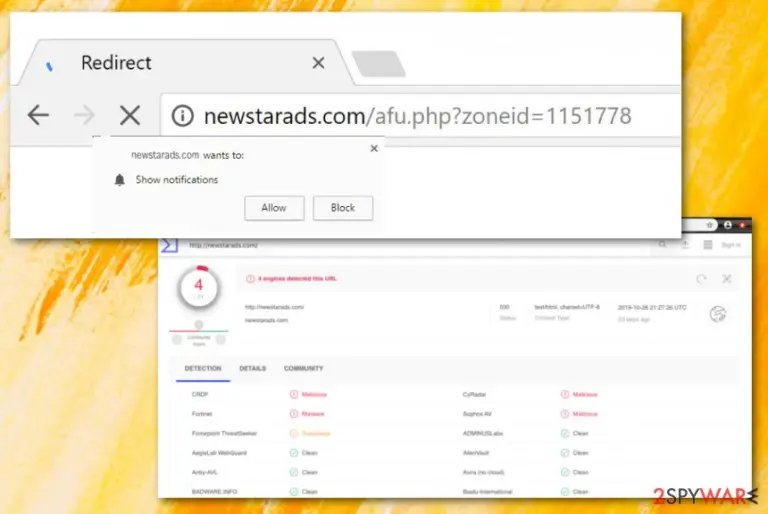
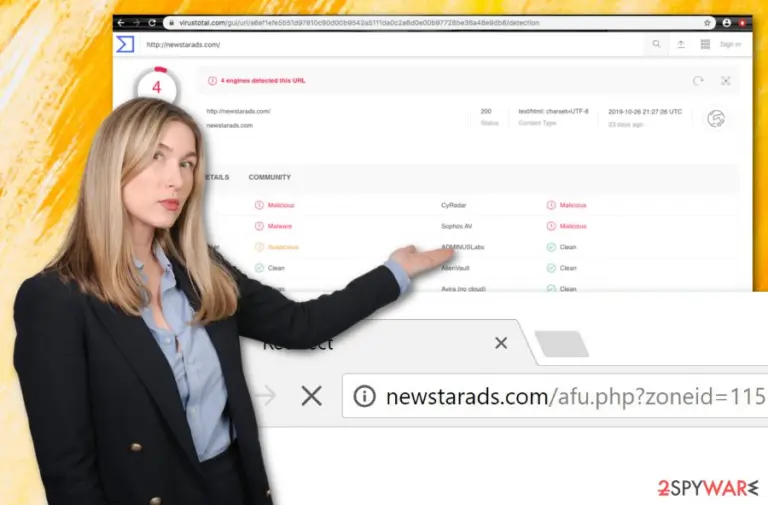
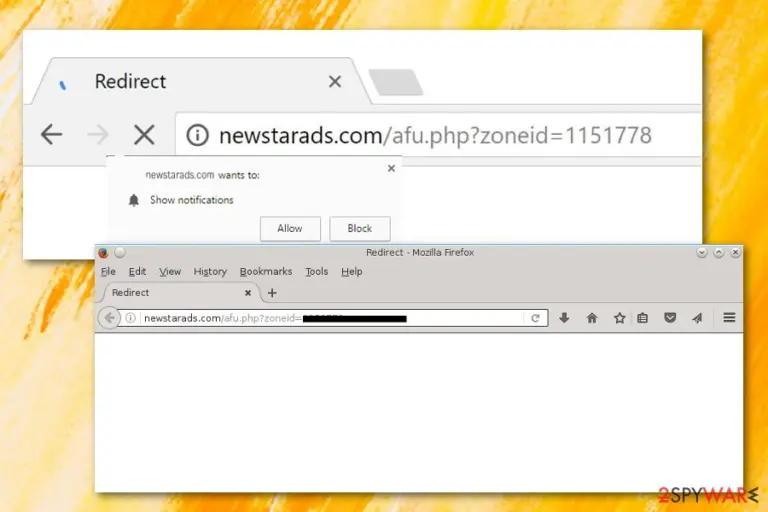
O Newstarads.com é um programa potencialmente indesejado que possui a capacidade de reencaminhar os utilizadores para websites pornográficos e exibir pop-ups relacionados com antivírus falsos, de acordo com o testemunho de uma vítima. O adware também foi detetado por alguns antivírus como um elemento malicioso/malware (CRDF, Fortinet, CyRadar, Sophos AV), e como potencial ameaça/elemento suspeito (Forcepoint ThreatSeeker). Os sinais mais comuns da infiltração do vírus Newstarads.com é a exibição constante de publicidade, redirecionamentos persistentes, monitorização e recolha de informações, a injeção de BHOs (objetos auxiliares do navegador), tais como extensões e plug-ins nos browsers, alterando algumas das definições principais dos navegadores, tais como a página inicial e o URL de novos separadores.
| Nome | Newstarads.com |
|---|---|
| Tipo | Programa potencialmente indesejado |
| Sub-tipo | Adware |
| Deteção | Este produto foi identificado como malicioso pelos antivírus CRDF, Fortinet, CyRadar e Sophos AV. Adicionalmente, o Forcepoint ThreatSeeker considera o domínio suspeito |
| Capacidades | Os testemunhos dos utilizadores afirmam que o adware envia websites pornográficos e sobrecarrega as sessões de navegação com ofertas de software suspeito. Para além disso, o PUP pode ser capaz de reencaminhar os utilizadores para fontes afiliadas, exibir anúncios frequentemente, recolher dados relacionados com a navegação online |
| Distribuição | Fontes terciárias de software, tais como o download.com, soft32.com distribuem programas de adware. Estes PUPs também surgem através de atualizações falsas de software, hiperligações/anúncios infeciosos, etc. |
| Remoção | Utilize software de segurança automática para remover o programa de adware ou recorra ao guia de eliminação manual providenciado no final deste artigo |
| Reparação do sistema | Se o adware corromper alguns ficheiros ou entradas, será bastante útil utilizar uma ferramenta adequada, como o FortectIntego, e tentar reparar os danos |
O Newstarads.com não é uma ameaça muito severa, uma vez que foi classificado como um programa de adware e PUP, no entanto, o programa ainda apresenta algum risco. Os seus redirecionamentos podem causar perigos indiretos ao utilizador e ao computador infetado. Ao visitar involuntariamente qualquer website infecioso, arrisca-se a contrair uma infeção perigosa de malware. Trojans, ransomware, worms e outras ameaças são frequentemente distribuídas em fontes terciárias, aguardando a oportunidade perfeita para apanhar qualquer potencial vítima.
Adicionalmente, os redirecionamentos constantes podem causar várias dificuldades na navegação online e no desempenho do browser, pois demasiadas atividades executadas em simultâneo sobrecarregam os recursos do sistema e diminuem a velocidade do seu funcionamento. O mesmo é válido no caso dos anúncios em pop-up do Newstarads.com, que podem bombardear as suas sessões de navegação com notificações irritantes, sondagens, ofertas e cupões. Tenha cuidado com os vários questionários e sondagens apresentados, uma vez que solicitam sempre algumas informações não pessoalmente identificáveis.
Evite providenciar qualquer tipo de dados sensíveis em aplicações suspeitas e mantenha-se afastado de qualquer conteúdo proveniente do domínio Newstarads.com. Este adware consegue registar dados relacionados com as suas sessões de navegação, tais como hiperligações clicadas, páginas web frequentemente visitadas, ofertas pesquisadas, páginas guardadas recentemente, o seu endereço IP, geolocalização, e-mail, e começar a enviar-lhe ofertas supostamente úteis e de confiança, quando o verdadeiro objetivo é ganhar dinheiro suportando software de segurança fiável, e outros programas similares.
Aplicações suportadas por publicidade, tal como o Newstarads.com, podem influenciá-lo a comprar serviços e produtos completamente desnecessários por uma quantia elevada de dinheiro. Por esta razão, é melhor recusar quaisquer ofertas desconhecidas e obter o seu software apenas através de prestadores de confiança. Adicionalmente, os criadores de adware também procuram beneficiar de uma estratégia de marketing conhecida como “cost-per-click” (custo por clique), onde os rendimentos acabam nos bolsos dos criadores a cada clique efetuado nos anúncios.
De qualquer forma, o Newstarads.com pode acabar por alterar a página inicial e URL de novos separadores no seu browser. Adicionalmente, é possível que encontre as definições do seu browser repletas de extensões, plugins e add-ons inúteis, possivelmente injetados como objetos auxiliares do navegador associados à própria aplicação suportada por publicidade. Lembre-se que após concluir o processo de remoção do Newstarads.com, também será necessário eliminar permanentemente estes objetos.
Pode remover o Newstarads.com com a ajuda de software anti-malware ou ao aplicar o guia passo-a-passo que adicionámos no final deste artigo. Para além disso, caso continue a receber anúncios deste domínio apenas ocasionalmente, pode tentar descarregar uma ferramenta de bloqueio de anúncios (ad-blocker) para o seu navegador web. Após remover o adware, procure por possíveis danos nos ficheiros. Caso identifique componentes corrompidos, tente repará-los com um programa adequado, como o FortectIntego.
Adicionalmente, existe a possibilidade de interromper a exibição de anúncios pop-up do Newstarads.com, eliminando o nome do domínio da lista de Notificações nas definições do seu browser. Pode completar este tipo de processo com a ajuda das seguintes instruções:
- Abra o browser onde recebe os anúncios.
- Clique nos três pontos no canto superior direito.
- Vá para Definições > Privacidade e Segurança.
- De seguida, continue para a Lista de Notificações que pode encontrar sob Definições de Sites.
- Procure por Newstarads.com e remova-o permanentemente da lista.
A infeção começa com um bundle
Os especialistas da NoVirus.uk afirmam que a forma mais fácil e popular de distribuir adware para vários sistemas envolve agrupar programas potencialmente indesejados em bundles (pacotes) de software. Os programas originais não o alertam de qualquer atividade suspeita e os utilizadores mais ingénuos instalam frequentemente todos os programas presentes no pacote, com o adware escondido.
Isto acontece maioritariamente quando o utilizador seleciona a opção de instalação “Rápida” ou “Recomendada”, em vez das técnicas “Personalizada” e “Avançada”. A primeira opção não protege o computador e pode permitir a infiltração silenciosa de conteúdo nocivo, enquanto a segunda opção providencia aos utilizadores a escolha individualizada dos programas que pretende instalar.
Adicionalmente, os programas de adware conseguem camuflar-se de atualizações falsas para o Flash Player, e acabar por entrar no computador ao enganar o utilizador para efetuar a atualização do seu software. Por esta razão, deverá sempre confirmar se uma nova atualização foi de facto lançada pelos seus criadores, antes de atualizar qualquer programa.
Para além disso, o conteúdo suportado por publicidade pode ser providenciado através de uma hiperligação ou notificação infeciosa, e acabar por se infiltrar no sistema dos utilizadores depois destes clicarem no componente malicioso. Todo o cuidado é pouco enquanto navega online, e contar com uma ferramenta de segurança fiável também ajuda bastante.
Eliminar o Newstarads.com é fácil com um software automático
O vírus Newstarads.com é um programa sorrateiro, uma vez que pode espalhar produtos suspeitos por toda a máquina e atuar como se nada se passasse. Consequentemente, estes componentes podem ser difíceis de detetar pelo olho humano e será necessário utilizar um software anti-malware.
Adicionalmente, pode completar o processo de eliminação do Newstarads.com com a ajuda do guia passo-a-passo que adicionámos no final desta publicação. Aqui encontrará instruções relacionadas com a limpeza do seu sistema operativo e navegadores web, tais como o Safari, Microsoft Edge, Google Chrome, Mozilla Firefox e Internet Explorer.
Depois de remover o Newstarads.com, é aconselhável analisar o sistema e procurar por ficheiros possivelmente corrompidos. Caso encontre elementos que necessitem de reparação, utilize uma ferramenta adequada e tente reverter os danos causados.
Desinstalar do Windows
Para remover o Newstarads.com em máquinas com Windows 10/8, por favor siga estes passos:
- Escreva Painel de Controlo na barra de pesquisa do Windows e pressione Enter ou clique no resultado da pesquisa.
- Sob Programas, selecione Desinstalar um programa.

- Na lista, encontre quaisquer entradas relacionadas com o Newstarads.com (ou qualquer outro programa suspeito instalado recentemente).
- Clique com o botão direito na aplicação e selecione Desinstalar.
- Caso surja a janela de Controlo de Conta do Utilizador, clique em Sim.
- Aguarde até que o processo de desinstalação termine e pressione OK.



Caso seja utilizador do Windows 7/XP, proceda com as seguintes instruções:
- Clique no ícone Iniciar do Windows > Painel de Controlo localizado na barra direita (se utilizar o Windows XP, clique em Adicionar/Remover Programas).
- No Painel de Controlo, selecione Programas > Desinstalar um programa.

- Selecione a aplicação indesejada, clicando no item apenas uma vez.
- No topo, selecione Desinstalar/Alterar.
- Se surgir a janela de confirmação, selecione Sim.
- Clique em OK depois de terminar o processo de desinstalação.

Restaurar o MS Edge/Chromium Edge
Eliminar extensões indesejadas do MS Edge:
- Selecione o Menu (três pontos horizontais no canto superior direito da janela do browser) e selecione Extensões.
- Da lista, selecione a extensão relacionada e clique no ícone da Engrenagem.
- Clique em Desinstalar.


Eliminar cookies e outros dados de navegação
- Selecione o Menu (três pontos horizontais no canto superior direito da janela do browser) e selecione
- Privacidade e Segurança.
- Sob Limpar dados de navegação, selecione Escolher o que pretende limpar.
- Selecione tudo (menos as palavras-passe, embora deva incluir licenças de multimédia, se aplicável) e clique em Limpar.


Restaurar definições de novos separadores e página inicial:
- Clique no ícone do menu e selecione Definições.
- Encontre a secção No arranque.
- Clique em Desativar se encontrar quaisquer domínios específicos.
Restaurar o MS Edge caso os passos acima não funcionem:
- Pressione Ctrl + Shift + Esc para abrir o Gestor de Tarefas.
- Clique na seta Mais detalhes na área inferior da janela.
- Selcione o separador Detalhes.
- Percorra a lista e localize todas as entradas com o nome Microsoft Edge. Clique com o botão direito em cada um dos itens e selecione Terminar Tarefa para terminar a execução do MS Edge.


Se esta solução não resolver o seu problema, necessita de utilizar um método avançado de restauro do Edge. Note que é necessário fazer cópias de segurança dos seus dados antes de proceder.
- Encontre a seguinte pasta no seu computador: C:\\Users\\%username%\\AppData\\Local\\Packages\\Microsoft.MicrosoftEdge_8wekyb3d8bbwe.
- Pressione Ctrl + A no seu teclado para selecionar todas as pastas.
- Clique nas pastas com o botão direito e selecione Eliminar

- Agora clique com o botão direito no botão Iniciar e selecione o Windows PowerShell (Administrador).
- Quando a nova janela abrir, copie e cole o seguinte comando e pressione Enter:
Get-AppXPackage -AllUsers -Name Microsoft.MicrosoftEdge | Foreach {Add-AppxPackage -DisableDevelopmentMode -Register “$($_.InstallLocation)\\AppXManifest.xml” -Verbose



Instruções para o Microsoft Edge baseado em Chromium
Eliminar extensões do MS Edge (Chromium):
- Abra o Edge e selecione Definições > Extensões.
- Elimine extensões indesejadas ao clicar em Remover.


Limpar cache e dados de sites:
- Clique no Menu e aceda às Definições.
- Selecione Privacidade, pesquisa e serviços.
- Na secção Limpar dados de navegação, selecione Escolher o que pretende limpar.
- Sob o Intervalo de tempo, escolha Tudo.
- Selecione Limpar agora.


Restaurar o MS Edge baseado em Chromium:
- Clique no Menu e seleciona as Definições.
- Na barra lateral esquerda, selecione Repor definições.
- Selecione Repor os valores predefinidos das definições.
- Confirme com Repor.


Restaurar o Mozilla Firefox
Remover extensões perigosas:
- Abra o browser Mozilla Firefox e clique no Menu (três linhas horizontais no canto superior direito da janela).
- Selecione Add-ons (extensões).
- Nesta página, selecione quaisquer plugins relacionados com o Newstarads.com e clique em Remover.


Restaurar a página inicial:
- Clique nas três linhas horizontais no canto superior direito para abrir o menu.
- Selecione Opções.
- Nas opções sob o painel Início, selecione o seu website preferido para abrir sempre que executa o Mozilla Firefox.
Eliminar cookies e dados de sites:
- Clique no Menu e selecione Opções.
- Vá para a secção de Privacidade e Segurança.
- Navegue para baixo até encontrar Cookies e Dados de Sites.
- Clique em Limpar Dados...
- Selecione Cookies e Dados de Sites, assim como em Conteúdo da Web em cache e pressione Limpar.


Restaurar o Mozilla Firefox
Caso o Newstarads.com não tenha sido removido após seguir as instruções acima, restaure o Mozilla Firefox:
- Abra o browser Mozilla Firefox e clique no Menu.
- Vá para Ajuda e selecione Informação para resolução de problemas.

- Sob a secção Otimizar o Firefox section, clique em Restaurar o Firefox...
- Assim que surgir a notificação, confirme a ação ao pressionar em Restaurar o Firefox – este processo deverá completar a eliminação do Newstarads.com.



Restaurar o Google Chrome
Eliminar extensões maliciosas do Google Chrome:
- Abra o Google Chrome, clique no Menu (três pontos verticais no canto superior direito) e selecione Mais ferramentas > Extensões.
- Na nova janela aberta, conseguirá ver todas as extensões instaladas. Desinstale todos os plugins suspeitos potencialmente, clicando em Remover.


Limpar ficheiros em cache e dados de navegação do Chrome:
- Clique no Menu e selecione Definições.
- Sob Privacidade e Segurança, selecione Limpar dados de navegação.
- Selecione Histórico de navegação, Cookies e outros dados do site, assim como Imagens e ficheiros em cache.
- Clique em Limpar dados.


Alterar a sua página inicial:
- Clique no menu e selecione Definições.
- Procure por qualquer website suspeito na secção No arranque.
- Clique em Abrir uma página específica ou um conjunto de páginas e clique nos três pontos para encontrar a opção Remover.
Restaurar o Google Chrome:
Caso os métodos anteriores não tenham ajudado, restaure o Google Chrome para eliminar todos os componentes:
- Clique no Menu e selecione Definições.
- Nas Definições, navegue para abaixo e clique em Avançadas.
- Encontre a secção Repor e limpar.
- Clique em Repor as predefinições originais das definições.
- Confirme com Repor definições para completar a eliminação.


Restaurar o Safari
Remover extensões indesejadas do Safari:
- Clique em Safari > Preferências...
- Na nova janela, selecione Extensões.
- Selecione a extensão indesejada relacionada com o Newstarads.com e selecione Desinstalar.


Limpar cookies e outros dados de websites no Safari:
- Clique em Safari > Limpar Histórico...
- No menu pop-up, selecione todo o histórico na secção Limpar.
- Confirme com Limpar Histórico.


Restaurar o Safari, caso as definições mencionadas anteriormente não tenham ajudado:
- Clique em Safari > Preferências...
- Vá para o separador Avançadas.
- Assinale a caixa Mostrar Menu de Programação na barra de menus.
- Na barra de menus, clique em Programação, e selecione Esvaziar Caches.


Este guia ajudou?
Seja o primeiro a comentar