

Chaturbate.com – um website pornográfico que recolhe uma variedade de informações sobre os seus utilizadores
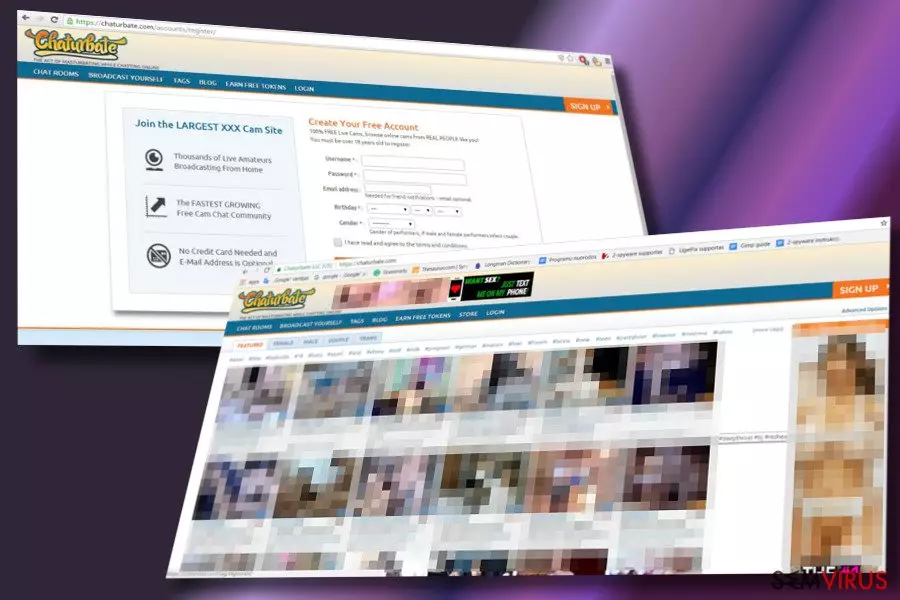
O Chaturbate.com é um website focado em conteúdo para adultos, para além de permitir que os seus utilizadores conversem entre si. Geralmente, os websites pornográficos são inseguros, uma vez que possuem frequentemente uma rede publicitária pobremente regulada que pode levar os utilizadores a websites repletos de malware. No entanto, os autores da maioria dos websites deste tipo tentam manter as ameaças informáticas afastadas, embora não providenciem quaisquer garantias. Portanto, qual é o problema? Porque é que os utilizadores são aleatoriamente reencaminhados para o Chaturbate.com? O Chaturbate.com é um website malicioso? Bem, a resposta é não – o website não é um vírus. No entanto, se o seu Google Chrome, Internet Explorer, Mozilla Firefox ou Safari o reencaminhar para esta página, é bastante provável que o seu computador esteja infetado com um tipo de infeção menos perigosa, conhecida como adware. De qualquer forma, se pretender interromper a exibição do conteúdo inadequado no seu browser, terá que eliminar o programa de adware do Chaturbate.com.
| Nome | Chaturbate.com |
| Tipo | Adware/PUP |
| Infiltração | Bundling de software, websites inseguros |
| Fatores de risco | Infeção de malware, divulgação de dados pessoais |
| Sintomas | Anúncios ou redirecionamento inadequados, alteração das definições do browser, etc. |
| Eliminação | Utilize software de segurança ou leia o guia passo-a-passo abaixo |
| Otimização | Para se certificar que eliminou todos os componentes maliciosos, utilize o FortectIntego |
Ao contrário de outros domínios similares, o website do Chaturbate.com pede aos utilizadores que confirmem a sua idade, e exibe os seus Termos de Serviço antes de permitir o acesso ao conteúdo. No entanto, apesar da autenticação de idade e dos Termos providenciados no acesso direto ao domínio, aqueles que são infetados com o adware Chaturbate.com sofrem redirecionamentos constantes e recebem vários anúncios pornográficos por defeito.
Os adultos normalmente consideram as atividades do Chaturbate bastante irritantes, mas o maior problema está relacionado com computadores infetados utilizados por crianças. Para prevenir que as suas crianças sejam expostas a anúncios e vídeos enganosos que as influenciem a conversar com estranhos ou visualizar outro conteúdo malicioso, é necessário remover o vírus Chaturbate.com do seu sistema.
Tecnicamente, a eliminação do PUP deve ser simples, mas em alguns casos, a tarefa pode ser bastante mais complicada. O problema é que os utilizadores não conseguirão encontrar o “vírus Chaturbate.com” na lista de programas instalados. Na maioria dos casos, as aplicações de adware disfarçam-se de outras funcionalidades “úteis”, tais como conversores de vídeo, programas de download de drivers, etc.

Outra razão para eliminar o Chaturbate.com envolve os anúncios maliciosos que a página conter. Não é segredo que os websites de pornografia são infames pela sua publicidade maliciosa embutida entres os seus vídeos. A maioria dos anúncios possui títulos cativantes e influenciam as suas potenciais vítimas a aceder ao conteúdo para melhorar um determinado aspeto físico ou encontrar companhia.
No entanto, deverá ter muito cuidado com os anúncios do Chaturbate.com, pois podem ser utilizados para distribuir malware ou outros tipos de infeções informáticas (Trojans, Ransomware, Spyware, etc.). No melhor dos casos, estes anúncios causam redirecionamentos para o Chaturbate.com.es e outros domínios afiliados.
Para convencer as pessoas que o website é de confiança, o vírus Chaturbate.com afirma que trabalha em colaboração com a polícia em todos os casos de suspeita de utilização ilegal do seu serviço, especialmente no caso de visitas de menores. No entanto, a segurança do website e a sua colaboração com autoridades de segurança é bastante questionável, uma vez que o website é impingido a utilizadores completamente inocentes. Consequentemente, são iniciadas as seguintes atividades:
- São exibidos anúncios com “material sexualmente explícito”;
- O utilizador do browser infetado é exposto a websites hackeados, repletos de atualizações falsas e outros anúncios enganosos;
- Redirecionamentos aleatórios para websites afiliados, como o Chaturbate.com.es;
- O adware responsável pelo vírus Chaturbate.com pode largar cookies e monitorizar as atividades de navegação das vítimas;
- As pessoas podem receber mensagens no seu e-mail com URLs relacionados com o Chaturbate.com;
Outra atividade suspeita identificada pelos especialistas foi o rastreamento de informação. De acordo com a Política de Privacidade do Chaturbate.com, os seus criadores confirmam a recolha, retenção, utilização e processamento dos dados adquiridos. Tais informações incluem:
- Informação providenciada por si
- O seu endereço IP
- Informações sobre contas que visitou, produtos e serviços em que clicou ou nos quais mostrou interesse
- Informações providenciadas por outras empresas que obtiveram a sua permissão para partilhar dados pessoais através das suas políticas de privacidade
- Informações sobre a sua interação com o Website, incluindo quaisquer anúncios
- Informações recolhidas através de cookies armazenados no seu dispositivo sobre a sua utilização do Website e/ou websites selecionados de outras entidades
- Informações que recolhemos ou armazenamos através de tecnologias semelhantes a cookies, tais como identificadores de dispositivo no seu aparelho móvel
- Informações técnicas sobre o seu dispositivo, relacionadas com o serviço que recebe
- Informações relacionadas com a localização do seu dispositivo
Resumidamente, caso não esteja disposto a visualizar anúncios com “material sexualmente explícito” em websites aleatórios que costuma visitar, tem apenas uma opção – remover o Chaturbate.com. Como já foi mencionado, estes anúncios relacionados a um determinado URL não são exibidos por vontade própria. São ativados pelo programa de adware, conhecido como PUP, e para remover completamente o Chaturbate.com, será necessário eliminar todas as entradas e componentes suspeitos do seu sistema.

Os programas de adware são promovidos através de freeware
É um facto que deverá guardar na sua memória. Apesar de algumas exceções, a maioria dos programas de adware são promovidos através de pacotes de software grátis. Por outras palavras, são acoplados a outros programas, tais como serviços de download (downloaders), conversores, reprodutores de vídeo, etc., como componentes predefinidos. Consequentemente, pessoas que julgam que a instalação de aplicações grátis se resume a clicar no botão “Seguinte”, instalam inadvertidamente, e com regularidade, adware e sequestradores de navegador (hijackers), também conhecidos como Programas Potencialmente Indesejados (PUP). De qualquer forma, a equipa da NoVirus.uk afirma que existem práticas de instalação que o podem ajudam a evitar instalações silenciosas de PUPs:
- Confie apenas em fontes de download fidedignas/oficiais;
- Selecione os métodos de instalação “Avançado” ou “Personalizado”;
- Leia os Termos, Acordos, Política de Privacidade, e outras informações providenciadas;
- Desmarque quaisquer componentes adicionais (add-ons, plug-ins, barras de ferramentas, extensões);
Remova o vírus Chaturbate.com com apenas um clique
Deve clicar no botão “Analisar” quando abrir a sua ferramenta antivírus e permitir que o software inicie a eliminação total do Chaturbate.com. A eliminação automática é bastante útil, pela eliminação dos pop-ups que surgem em novos separadores e a remoção de outros PUPs potencialmente instalados em simultâneo.
No entanto, se pretender remover manualmente o Chaturbate.com (em conjunto com outras aplicações potencialmente perigosas), pode utilizar o guia de eliminação providenciado abaixo. Desta forma, terá que verificar o sistema e procurar por entradas desconhecidas/suspeitas e restaurar as definições do seu navegador web.
Desinstalar do Windows
Para remover o Chaturbate.com em máquinas com Windows 10/8, por favor siga estes passos:
- Escreva Painel de Controlo na barra de pesquisa do Windows e pressione Enter ou clique no resultado da pesquisa.
- Sob Programas, selecione Desinstalar um programa.

- Na lista, encontre quaisquer entradas relacionadas com o Chaturbate.com (ou qualquer outro programa suspeito instalado recentemente).
- Clique com o botão direito na aplicação e selecione Desinstalar.
- Caso surja a janela de Controlo de Conta do Utilizador, clique em Sim.
- Aguarde até que o processo de desinstalação termine e pressione OK.



Caso seja utilizador do Windows 7/XP, proceda com as seguintes instruções:
- Clique no ícone Iniciar do Windows > Painel de Controlo localizado na barra direita (se utilizar o Windows XP, clique em Adicionar/Remover Programas).
- No Painel de Controlo, selecione Programas > Desinstalar um programa.

- Selecione a aplicação indesejada, clicando no item apenas uma vez.
- No topo, selecione Desinstalar/Alterar.
- Se surgir a janela de confirmação, selecione Sim.
- Clique em OK depois de terminar o processo de desinstalação.

Restaurar o MS Edge/Chromium Edge
Eliminar extensões indesejadas do MS Edge:
- Selecione o Menu (três pontos horizontais no canto superior direito da janela do browser) e selecione Extensões.
- Da lista, selecione a extensão relacionada e clique no ícone da Engrenagem.
- Clique em Desinstalar.


Eliminar cookies e outros dados de navegação
- Selecione o Menu (três pontos horizontais no canto superior direito da janela do browser) e selecione
- Privacidade e Segurança.
- Sob Limpar dados de navegação, selecione Escolher o que pretende limpar.
- Selecione tudo (menos as palavras-passe, embora deva incluir licenças de multimédia, se aplicável) e clique em Limpar.


Restaurar definições de novos separadores e página inicial:
- Clique no ícone do menu e selecione Definições.
- Encontre a secção No arranque.
- Clique em Desativar se encontrar quaisquer domínios específicos.
Restaurar o MS Edge caso os passos acima não funcionem:
- Pressione Ctrl + Shift + Esc para abrir o Gestor de Tarefas.
- Clique na seta Mais detalhes na área inferior da janela.
- Selcione o separador Detalhes.
- Percorra a lista e localize todas as entradas com o nome Microsoft Edge. Clique com o botão direito em cada um dos itens e selecione Terminar Tarefa para terminar a execução do MS Edge.


Se esta solução não resolver o seu problema, necessita de utilizar um método avançado de restauro do Edge. Note que é necessário fazer cópias de segurança dos seus dados antes de proceder.
- Encontre a seguinte pasta no seu computador: C:\\Users\\%username%\\AppData\\Local\\Packages\\Microsoft.MicrosoftEdge_8wekyb3d8bbwe.
- Pressione Ctrl + A no seu teclado para selecionar todas as pastas.
- Clique nas pastas com o botão direito e selecione Eliminar

- Agora clique com o botão direito no botão Iniciar e selecione o Windows PowerShell (Administrador).
- Quando a nova janela abrir, copie e cole o seguinte comando e pressione Enter:
Get-AppXPackage -AllUsers -Name Microsoft.MicrosoftEdge | Foreach {Add-AppxPackage -DisableDevelopmentMode -Register “$($_.InstallLocation)\\AppXManifest.xml” -Verbose



Instruções para o Microsoft Edge baseado em Chromium
Eliminar extensões do MS Edge (Chromium):
- Abra o Edge e selecione Definições > Extensões.
- Elimine extensões indesejadas ao clicar em Remover.


Limpar cache e dados de sites:
- Clique no Menu e aceda às Definições.
- Selecione Privacidade, pesquisa e serviços.
- Na secção Limpar dados de navegação, selecione Escolher o que pretende limpar.
- Sob o Intervalo de tempo, escolha Tudo.
- Selecione Limpar agora.


Restaurar o MS Edge baseado em Chromium:
- Clique no Menu e seleciona as Definições.
- Na barra lateral esquerda, selecione Repor definições.
- Selecione Repor os valores predefinidos das definições.
- Confirme com Repor.


Restaurar o Mozilla Firefox
Remover extensões perigosas:
- Abra o browser Mozilla Firefox e clique no Menu (três linhas horizontais no canto superior direito da janela).
- Selecione Add-ons (extensões).
- Nesta página, selecione quaisquer plugins relacionados com o Chaturbate.com e clique em Remover.


Restaurar a página inicial:
- Clique nas três linhas horizontais no canto superior direito para abrir o menu.
- Selecione Opções.
- Nas opções sob o painel Início, selecione o seu website preferido para abrir sempre que executa o Mozilla Firefox.
Eliminar cookies e dados de sites:
- Clique no Menu e selecione Opções.
- Vá para a secção de Privacidade e Segurança.
- Navegue para baixo até encontrar Cookies e Dados de Sites.
- Clique em Limpar Dados...
- Selecione Cookies e Dados de Sites, assim como em Conteúdo da Web em cache e pressione Limpar.


Restaurar o Mozilla Firefox
Caso o Chaturbate.com não tenha sido removido após seguir as instruções acima, restaure o Mozilla Firefox:
- Abra o browser Mozilla Firefox e clique no Menu.
- Vá para Ajuda e selecione Informação para resolução de problemas.

- Sob a secção Otimizar o Firefox section, clique em Restaurar o Firefox...
- Assim que surgir a notificação, confirme a ação ao pressionar em Restaurar o Firefox – este processo deverá completar a eliminação do Chaturbate.com.



Restaurar o Google Chrome
Eliminar extensões maliciosas do Google Chrome:
- Abra o Google Chrome, clique no Menu (três pontos verticais no canto superior direito) e selecione Mais ferramentas > Extensões.
- Na nova janela aberta, conseguirá ver todas as extensões instaladas. Desinstale todos os plugins suspeitos potencialmente, clicando em Remover.


Limpar ficheiros em cache e dados de navegação do Chrome:
- Clique no Menu e selecione Definições.
- Sob Privacidade e Segurança, selecione Limpar dados de navegação.
- Selecione Histórico de navegação, Cookies e outros dados do site, assim como Imagens e ficheiros em cache.
- Clique em Limpar dados.


Alterar a sua página inicial:
- Clique no menu e selecione Definições.
- Procure por qualquer website suspeito na secção No arranque.
- Clique em Abrir uma página específica ou um conjunto de páginas e clique nos três pontos para encontrar a opção Remover.
Restaurar o Google Chrome:
Caso os métodos anteriores não tenham ajudado, restaure o Google Chrome para eliminar todos os componentes:
- Clique no Menu e selecione Definições.
- Nas Definições, navegue para abaixo e clique em Avançadas.
- Encontre a secção Repor e limpar.
- Clique em Repor as predefinições originais das definições.
- Confirme com Repor definições para completar a eliminação.


Restaurar o Safari
Remover extensões indesejadas do Safari:
- Clique em Safari > Preferências...
- Na nova janela, selecione Extensões.
- Selecione a extensão indesejada relacionada com o Chaturbate.com e selecione Desinstalar.


Limpar cookies e outros dados de websites no Safari:
- Clique em Safari > Limpar Histórico...
- No menu pop-up, selecione todo o histórico na secção Limpar.
- Confirme com Limpar Histórico.


Restaurar o Safari, caso as definições mencionadas anteriormente não tenham ajudado:
- Clique em Safari > Preferências...
- Vá para o separador Avançadas.
- Assinale a caixa Mostrar Menu de Programação na barra de menus.
- Na barra de menus, clique em Programação, e selecione Esvaziar Caches.


Este guia ajudou?
Seja o primeiro a comentar