

Landslide é o motor de pesquisa que promete resultados sem publicidade, mas que monitoriza os seus dados de navegação
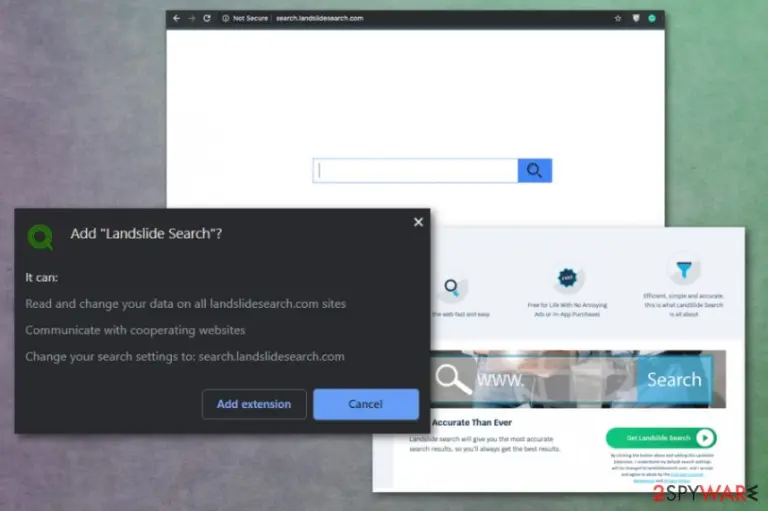 Landslide é um motor de pesquisa falso que carrega resultados infetados com conteúdo de afiliados para garantir que os patrocinadores recebem mais visualizações e visitas nas suas páginas. É considerado como um sequestrador de navegador (browser hijacker) que afeta significativamente o desempenho e velocidade da máquina afetada, uma vez que consegue comunicar com outros websites, ler e partilhar os seus dados e alterar as definições ou preferências online do seu browser. O intruso em particular é uma extensão de browser relacionada com o motor de pesquisa Search.landslidesearch.com e o domínio live.landslidesearch.com que promove esta extensão e outros produtos, prometendo funcionalidades simples e bastante úteis. Embora os resultados sejam providenciados através do motor de pesquisa Yahoo, este domínio não se encontra relacionado com este serviço legítimo e prestador de conteúdo online. Poderá parecer uma ferramenta útil, mas este sequestrador de navegador consegue monitorizar livremente as suas pesquisas e exibir vários anúncios na lista de resultados apenas para obter mais lucros.
| Nome | Landslide Search |
|---|---|
| Tipo | Sequestrador de navegador |
| Criador | Uprise Technologies LLC |
| Sintomas | Alteração das definições de navegação online e cada pesquisa apresenta resultados injetados com material promocional e publicidade. As definições de página inicial, janela de novos separadores e motor de pesquisa predefinido são alteradas sem a sua permissão |
| Domínios relacionados | Search.landslidesearch.com; Live.landslidesearch.com |
| Distribuição | Anúncios promocionais, páginas enganosas e outros PUPs podem provocar a instalação silenciosa do sequestrador de navegador. No entanto, uma das técnicas mais utilizadas pelos seus criadores inclui o download de freeware inseguro e o método de bundling em software gratuito, que permite a instalação do sequestrador ou adware sem o seu conhecimento ou permissão |
| Principais perigos | O programa potencialmente indesejado inclui várias técnicas de monitorização publicitária para obter informações sobre o utilizador e os seus hábitos e preferências de navegação. Este tipo de monitorização de dados pode criar problemas de privacidade e roubo de identidade. Infelizmente, também consegue reencaminhar os utilizadores para conteúdo potencialmente perigoso |
| Eliminação | Quando tenta remover o Landslide Search do seu computador, deverá pensar mais acerca de possíveis danos, porque o conteúdo embutido no browser ainda pode afetar o desempenho da máquina quando o PUP é removido. Portanto, analise a máquina com uma ferramenta anti-malware e verifique as configurações dos seus browsers para as restaurar manualmente e desativar quaisquer aplicações suspeitas |
| Dica para reparar o sistema | Os programas potencialmente indesejados podem ser executadas silenciosamente, em segundo plano, até começarem a exibir pop-ups e banners comerciais. Entretanto, os ficheiros e preferências do sistema são alterados automaticamente. Para reparar o registo ou ficheiros de inicialização afetados pelo intruso, deverá obter uma ferramenta como o FortectIntego para o ajudar a corrigir tais problemas |
A extensão Landslide Search é o programa que reencaminha as pesquisas efetuadas no seu browser e sequestra qualquer tentativa de encontrar informação online, exibindo material inúteis e possivelmente perigosos. Quando o hijack é instalado, este começa a desviar o tráfego online para páginas onde os visitantes são expostos a conteúdo possivelmente prejudicial e campanhas publicitárias perigosas.
Depois de interagir com conteúdo promocional, domínios que distribuem o invasor, poderá receber um pop-up, sugerindo a adição do Landslide no browser. No entanto, se aceitar a sugestão, a aplicação pode:
- ler ou até alterar as definições do seu browser;
- reencaminhar os utilizadores para outras páginas associadas;
- alterar as definições e preferências predefinidas, ou até mesmo dados em vários websites.
Mesmo que alguns dos redirecionamentos incluam downloads diretos de malware, “vírus Landslide Search” não é termo apropriado para descrever o comportamento deste programa potencialmente indesejado. Os criadores do PUP não se encontram diretamente envolvidos em fraudes, tentativas de extorsão ou distribuição de malware, portanto, os seu dispositivo não será danificado quando o sequestrador se infiltrar no PC.
No entanto, os criadores do Search.landslidesearch.com não são responsáveis pelo conteúdo ao qual é exposto após redirecionamentos e publicidade. Existem vários websites que distribuem malware sem ficheiros, scripts maliciosos de mineradores de criptomoedas ou spyware, portanto deverá reconhecer a visita constante em websites enganosos poderá criar bastantes problemas adicionais.
Para evitar mais danos e infeções mais severas do que o PUP, necessita de remover completamente da máquina o Landslide e todos os programas relacionados, para além de outros produtos no browser. Pode recorrer a ferramentas anti-malware ou software de segurança especializado para detetar ficheiros perigosos e identificar programas possivelmente prejudiciais para o seu computador.
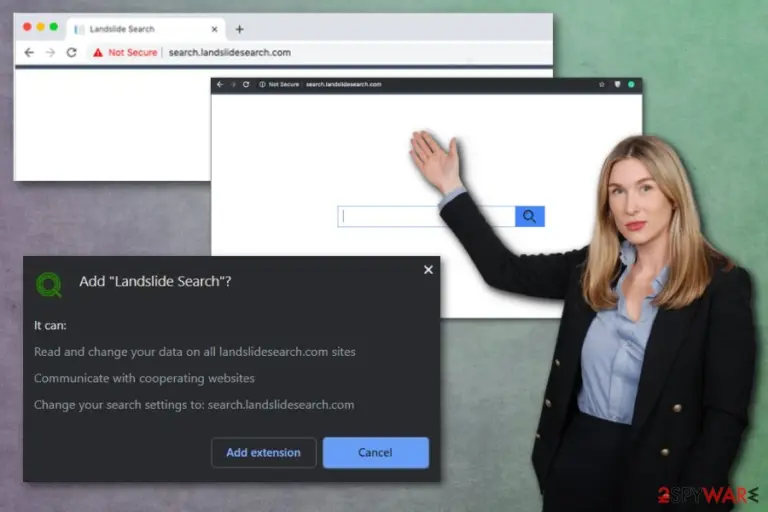 Os principais alvos do Landslide são dispositivos Mac e o programa é considerado como uma Aplicação Mac indesejada. Na maioria dos casos, este sequestrador depende da reputação dos motores de pesquisa Bing ou Yahoo e mantém-se oculto no sistema durante bastante tempo. Este pormenor significa que é mais difícil remover o PUP após um longo período de tempo, uma vez que pode instalar outras aplicações para se manter presente.
A eliminação do Landslide Search torna-se mais difícil quando o PUP consegue aceder e alterar determinadas definições de arranque do sistema e alterar entradas e valores no registo. Por todas estas razões e potenciais dificuldades, especialistas recomendam a utilização de ferramentas anti-malware adequadas ao remover o sequestrador.
É possível descarregar e instalar o programa antivírus e executar uma análise completa ao sistema que encontra automaticamente aplicações ou ficheiros associados com o Landslide Search ou quaisquer outros intrusos, eliminando-os quando assim o desejar. No entanto, existe mais a considerar acerca desta infeção, portanto é aconselhável analisar manualmente os navegadores web.
No final deste artigo, poderá encontrar um guia passo-a-passo que mostra como restaurar as definições predefinidas do Google Chrome, Mozilla Firefox, Internet Explorer, Safari e remover a extensão do Landslide ou outro conteúdo suspeito. Relativamente a problemas do sistema, pode confiar em ferramentas de reparação ou cleaners (“limpadores”) como o FortectIntego que poderão indicar e reparar problemas existentes com ficheiros do sistema.
Os PUPs são distribuídos através de publicidade suspeita e instalações inseguras de freeware
Na maioria dos casos, o website para o qual é reencaminhado ou o motor de pesquisa que surge no seu browser web não é o intruso principal, uma vez que é um PUP a ser executado em segundo plano. O intruso silencioso é instalado sem a sua permissão ou conhecimento, porque os métodos de distribuição incluem técnicas enganosas e serviços suspeitos.
Extensões de browser, aplicações e barras de ferramentas são providenciadas em conteúdo comercial e promovidas como ferramentas úteis, ou são diretamente agrupadas em bundles de software gratuito. É por esta razão que os utilizadores não conseguem identificar a forma como o PUP infiltrou o computador, quando não são eles que descarregam voluntariamente a ameaça informática.
É possível evitar estas infiltrações se optar pela opção de instalação Avançada ou Personalizada em vez dos métodos Rápido ou Recomendado que concordam automaticamente a instalação de todos os programas adicionais incluídos no pacote. Selecionar cuidadosamente fontes, criadores de freeware e distribuidores pode ser crucial no que toca à sua segurança online.
Elimine o Landslide e os PUPs associados para acabar com os redirecionamentos constantes
A eliminação do Landslide é um processo difícil quando o programa potencialmente indesejado consegue alterar determinadas definições ou instalar aplicações adicionais para afetar a sua persistência e o desempenho de ferramentas anti-malware. No entanto, a melhor opção continua a envolver a utilização de ferramentas antivírus e uma rotina saudável de análises completas ao sistema.
Este método permite encontrar todos os programas e ficheiros relacionados com o vírus Landslide Search, e eliminar completamente todas as ameaças da máquina. Não é possível efetuar este processo manualmente, uma vez que demora imenso tempo e é necessário localizar todos os programas relacionados para terminar o comportamento indesejado.
Felizmente, quando remove o Search.landslidesearch.com com a utilização de ferramentas anti-malware, também melhora o desempenho ao limpar outros intrusos e ficheiros maliciosos ou danos de infeções anteriores. Para obter ajuda adicional, pode analisar a máquina com uma ferramenta de segurança e certificar-se que determinados ficheiros do sistema não são danificados.
Desinstalar do Windows
Para remover o Landslide Search em máquinas com Windows 10/8, por favor siga estes passos:
- Escreva Painel de Controlo na barra de pesquisa do Windows e pressione Enter ou clique no resultado da pesquisa.
- Sob Programas, selecione Desinstalar um programa.

- Na lista, encontre quaisquer entradas relacionadas com o Landslide Search (ou qualquer outro programa suspeito instalado recentemente).
- Clique com o botão direito na aplicação e selecione Desinstalar.
- Caso surja a janela de Controlo de Conta do Utilizador, clique em Sim.
- Aguarde até que o processo de desinstalação termine e pressione OK.



Caso seja utilizador do Windows 7/XP, proceda com as seguintes instruções:
- Clique no ícone Iniciar do Windows > Painel de Controlo localizado na barra direita (se utilizar o Windows XP, clique em Adicionar/Remover Programas).
- No Painel de Controlo, selecione Programas > Desinstalar um programa.

- Selecione a aplicação indesejada, clicando no item apenas uma vez.
- No topo, selecione Desinstalar/Alterar.
- Se surgir a janela de confirmação, selecione Sim.
- Clique em OK depois de terminar o processo de desinstalação.

Restaurar o MS Edge/Chromium Edge
Eliminar extensões indesejadas do MS Edge:
- Selecione o Menu (três pontos horizontais no canto superior direito da janela do browser) e selecione Extensões.
- Da lista, selecione a extensão relacionada e clique no ícone da Engrenagem.
- Clique em Desinstalar.


Eliminar cookies e outros dados de navegação
- Selecione o Menu (três pontos horizontais no canto superior direito da janela do browser) e selecione
- Privacidade e Segurança.
- Sob Limpar dados de navegação, selecione Escolher o que pretende limpar.
- Selecione tudo (menos as palavras-passe, embora deva incluir licenças de multimédia, se aplicável) e clique em Limpar.


Restaurar definições de novos separadores e página inicial:
- Clique no ícone do menu e selecione Definições.
- Encontre a secção No arranque.
- Clique em Desativar se encontrar quaisquer domínios específicos.
Restaurar o MS Edge caso os passos acima não funcionem:
- Pressione Ctrl + Shift + Esc para abrir o Gestor de Tarefas.
- Clique na seta Mais detalhes na área inferior da janela.
- Selcione o separador Detalhes.
- Percorra a lista e localize todas as entradas com o nome Microsoft Edge. Clique com o botão direito em cada um dos itens e selecione Terminar Tarefa para terminar a execução do MS Edge.


Se esta solução não resolver o seu problema, necessita de utilizar um método avançado de restauro do Edge. Note que é necessário fazer cópias de segurança dos seus dados antes de proceder.
- Encontre a seguinte pasta no seu computador: C:\\Users\\%username%\\AppData\\Local\\Packages\\Microsoft.MicrosoftEdge_8wekyb3d8bbwe.
- Pressione Ctrl + A no seu teclado para selecionar todas as pastas.
- Clique nas pastas com o botão direito e selecione Eliminar

- Agora clique com o botão direito no botão Iniciar e selecione o Windows PowerShell (Administrador).
- Quando a nova janela abrir, copie e cole o seguinte comando e pressione Enter:
Get-AppXPackage -AllUsers -Name Microsoft.MicrosoftEdge | Foreach {Add-AppxPackage -DisableDevelopmentMode -Register “$($_.InstallLocation)\\AppXManifest.xml” -Verbose



Instruções para o Microsoft Edge baseado em Chromium
Eliminar extensões do MS Edge (Chromium):
- Abra o Edge e selecione Definições > Extensões.
- Elimine extensões indesejadas ao clicar em Remover.


Limpar cache e dados de sites:
- Clique no Menu e aceda às Definições.
- Selecione Privacidade, pesquisa e serviços.
- Na secção Limpar dados de navegação, selecione Escolher o que pretende limpar.
- Sob o Intervalo de tempo, escolha Tudo.
- Selecione Limpar agora.


Restaurar o MS Edge baseado em Chromium:
- Clique no Menu e seleciona as Definições.
- Na barra lateral esquerda, selecione Repor definições.
- Selecione Repor os valores predefinidos das definições.
- Confirme com Repor.


Restaurar o Mozilla Firefox
Remover extensões perigosas:
- Abra o browser Mozilla Firefox e clique no Menu (três linhas horizontais no canto superior direito da janela).
- Selecione Add-ons (extensões).
- Nesta página, selecione quaisquer plugins relacionados com o Landslide Search e clique em Remover.


Restaurar a página inicial:
- Clique nas três linhas horizontais no canto superior direito para abrir o menu.
- Selecione Opções.
- Nas opções sob o painel Início, selecione o seu website preferido para abrir sempre que executa o Mozilla Firefox.
Eliminar cookies e dados de sites:
- Clique no Menu e selecione Opções.
- Vá para a secção de Privacidade e Segurança.
- Navegue para baixo até encontrar Cookies e Dados de Sites.
- Clique em Limpar Dados...
- Selecione Cookies e Dados de Sites, assim como em Conteúdo da Web em cache e pressione Limpar.


Restaurar o Mozilla Firefox
Caso o Landslide Search não tenha sido removido após seguir as instruções acima, restaure o Mozilla Firefox:
- Abra o browser Mozilla Firefox e clique no Menu.
- Vá para Ajuda e selecione Informação para resolução de problemas.

- Sob a secção Otimizar o Firefox section, clique em Restaurar o Firefox...
- Assim que surgir a notificação, confirme a ação ao pressionar em Restaurar o Firefox – este processo deverá completar a eliminação do Landslide Search.



Restaurar o Google Chrome
Eliminar extensões maliciosas do Google Chrome:
- Abra o Google Chrome, clique no Menu (três pontos verticais no canto superior direito) e selecione Mais ferramentas > Extensões.
- Na nova janela aberta, conseguirá ver todas as extensões instaladas. Desinstale todos os plugins suspeitos potencialmente, clicando em Remover.


Limpar ficheiros em cache e dados de navegação do Chrome:
- Clique no Menu e selecione Definições.
- Sob Privacidade e Segurança, selecione Limpar dados de navegação.
- Selecione Histórico de navegação, Cookies e outros dados do site, assim como Imagens e ficheiros em cache.
- Clique em Limpar dados.


Alterar a sua página inicial:
- Clique no menu e selecione Definições.
- Procure por qualquer website suspeito na secção No arranque.
- Clique em Abrir uma página específica ou um conjunto de páginas e clique nos três pontos para encontrar a opção Remover.
Restaurar o Google Chrome:
Caso os métodos anteriores não tenham ajudado, restaure o Google Chrome para eliminar todos os componentes:
- Clique no Menu e selecione Definições.
- Nas Definições, navegue para abaixo e clique em Avançadas.
- Encontre a secção Repor e limpar.
- Clique em Repor as predefinições originais das definições.
- Confirme com Repor definições para completar a eliminação.


Restaurar o Safari
Remover extensões indesejadas do Safari:
- Clique em Safari > Preferências...
- Na nova janela, selecione Extensões.
- Selecione a extensão indesejada relacionada com o Landslide Search e selecione Desinstalar.


Limpar cookies e outros dados de websites no Safari:
- Clique em Safari > Limpar Histórico...
- No menu pop-up, selecione todo o histórico na secção Limpar.
- Confirme com Limpar Histórico.


Restaurar o Safari, caso as definições mencionadas anteriormente não tenham ajudado:
- Clique em Safari > Preferências...
- Vá para o separador Avançadas.
- Assinale a caixa Mostrar Menu de Programação na barra de menus.
- Na barra de menus, clique em Programação, e selecione Esvaziar Caches.


Este guia ajudou?
Seja o primeiro a comentar