

Amarktflow é uma fraude que oferece Cartões Presente da Amazon falsos e outras recompensas similares para roubar dados pessoais
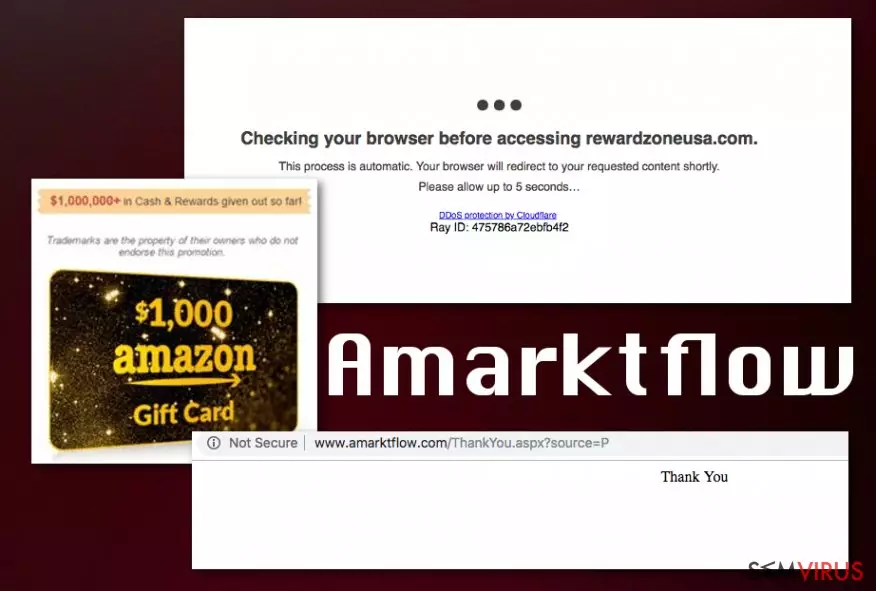
Amarktflow é uma fraude que envolve recompensas para incentivar pessoas a revelarem as suas informações pessoais. O esquema pede aos utilizadores que respondam a várias questões e resolvam um puzzle para ganharem um iPhone X, um Cartão Presente da Amazon, Cartão Presente da Walmart, Cartão Presente da Chipotle, etc. No entanto, de seguida é necessário introduzir os seus dados, como o e-mail ou até detalhes do seu cartão de crédito. Nunca se deixe influenciar por esta técnica de phishing, pois pode tornar-se uma vítima de invasão de privacidade ou roubo de identidade. Cuidado, porque é possível encontrar a fraude de Cartão Presente da Amazon da Amarktflow no Google e em vários websites; este esquema fraudulento já foi identificado nas plataformas do YouTube, Twitter e Facebook. Com base nas técnicas enganosas e no conteúdo promocional que utiliza, esta ameaça entra na categoria de programa potencialmente indesejado e adware.
| Nome | Amarktflow |
|---|---|
| Tipo | Adware\fraude |
| Categoria | Programa potencialmente indesejado |
| Sintomas | Providencia anúncios invasivos com promessas de prémios como:
|
| Objetivo | Influenciar as pessoas a registarem-se em serviços inúteis, solicitar pagamentos ou informações pessoais |
| Distribuição | Software agrupado, anúncios enganosos |
| Eliminação | Restaure os seus navegadores web para remover o PUP que os sequestrou. De seguida, faça o download do FortectIntego para prevenir erros no sistema e eliminar definitivamente o Amarktflow |
A publicidade relacionada com esta fraude é tipicamente utilizada para cativar a atenção dos utilizadores, oferecendo vários tipos de cartões presente para a Amazon, Chipotle, Nike, Walmart ou Apple. Estas campanhas enganosas mantêm-se ativamente espalhadas através de anúncios falsos em motores de pesquisa, plataformas de redes sociais e até em correio eletrónico indesejado (spam).
Caso questione a legitimidade do Amarktflow, poderá encontrar um vídeo animado, apresentando avaliações positivas de pessoas felizes com os prémios que receberam após a sua participação nas campanhas de recompensas. No entanto, note que esta é uma técnica eficaz de engenharia social utilizada para enganar as suas vítimas e fazer com que estas partilhem os seus dados pessoais.
O vírus Amarktflow é bastante semelhante aos esquemas fraudulentos da USArewardspot ou National Consumer Center. Os seus criadores são hackers que criaram uma ameaça persistente. As várias contas de diferentes redes sociais utilizadas para distribuir esta ameaça são roubadas ou falsas, criadas automaticamente, porque o único conteúdo presente em tais contas do Facebook ou Twitter está relacionado com anúncios promocionais, repletos de hiperligações.
Este esquema fraudulento de ofertas exibe diferentes mensagens com os seguintes slogans:
- Reservámos um Cartão Presente da Amazon no valor de €1000 para si!
- Dinheiro e Recompensa por apenas algumas questões!
- Ganhou um Cartão Presente da Amazon no valor de €1000!
- Ganhou um Cartão Presente da Visa no valor de €100!
- Receba o seu Cartão Presente da AMAZON
- Ganhe um Cartão Presente da Amazon no valor de €1000
- Parabéns! Foi selecionado para receber um Cartão Presente da Amazon no valor de €1000, um Apple iPhone X ou Samsung Galaxy S8!
É absolutamente necessário remover o Amarktflow do seu sistema com a maior urgência, porque existe a possibilidade de o vírus instalar conteúdo adicional sem a sua permissão. Note que este esquema fraudulento está relacionado com adware, que ocupa o seu browser web para apresentar inúmeras campanhas imediatamente após iniciar a sua sessão de navegação. Um análise minuciosa com um programa anti-spyware deverá ajudá-lo a remover a ameaça. Posteriormente, utilize o FortectIntego para garantir que o sistema fica completamente livre de danos.

Queixas apresentadas por utilizadores sobre o Amarktflow revelam técnicas ainda mais nefastas
Amarktflow.com é o website principal utilizado para promover esta fraude. Os utilizadores que apresentaram os seus testemunhos relacionados com a atividade desta fraude de recompensas online afirmam que as mensagens promocionais podem surgir até nas suas caixas de correio eletrónico ou smartphones. Uma das vítimas comentou:
Recebi um e-mail a dizer que tinha ganho um cartão presente da Walmart no valor de $1000. TUDO o que tinha que fazer era responder a um questionário, que supostamente demoraria apenas alguns minutos. Acabou por demorar cerca de 20 minutos até chegar à última questão, e foi este momento que me fez escrever este comentário. No final do artigo, cliquei em “terminar” e nada aconteceu, apesar de ter respondido a todas as questões. Prémios que deveriam ser gratuitos possuem sempre taxas de envio demasiado elevadas. Já para não mencionar as chamadas de outras entidades que comecei a receber. Fazem questões pessoais só para entregar um prémio que foi supostamente ganho. O facto de eu ser proprietário de um imóvel ou o meu salário não deveriam ser relevantes para me atribuírem um prémio. De qualquer forma, mesmo depois de perder todo este tempo e responder a todas as questões, não é possível completar o questionário. O único objetivo é recolher os seus dados para entidades terceiras.
O Amarktflow promove esquemas fraudulentos por todo o mundo e encontra-se especialmente ativo neste outono. Existem relatos de roubos em dinheiro diretamente das contas das pessoas, ou atividades estranhas nas suas plataformas de redes sociais e serviços bancários online. Os utilizadores relatam também que recebem e-mails diretos com promoções ou hiperligações para vídeos no YouTube ou outra publicidade. Vários clientes afirmam que este programa continua a aparecer e que não existe uma forma rápida e eficaz de o eliminar:
Estava a navegar num website sobre cães quando fui subitamente reencaminhado para a página amarktflow.com e não conseguia sair, por muitas vezes que tentasse encerrar o separador. Continuou a aparecer.

Necessita de utilizar ferramentas anti-malware fidedignas para remover o Amarktflow, uma vez que a sua relação com adware e PUPs adicionais pode causar problemas sérios no seu sistema ou navegadores web. No entanto, lembre-se que encerrar as mensagens deste programa não é suficiente se pretende eliminar por completo a ameaça. É necessário efetuar uma análise completa ao seu dispositivo e remover todos os programas e extensões relacionadas. Ferramentas como o SpyHunterCombo Cleaner ou MalwarebytesMalwarebytes são perfeitamente adequadas. Termine a tarefa com o FortectIntego para garantir que não existem danos provocados pelo vírus.
Técnicas questionáveis de marketing distribuem fraudes e adware por toda a Internet
Este adware pode ser distribuído através de instalações de freeware (software gratuito) de entidades terceiras ou a partir de websites de downloads de pouca confiança. Ambos os métodos possuem um elemento em comum – bundling (agrupamento de software). Os bundles de software podem ser prevenidos durante a instalação se selecionar a opção Avançado ou Personalizado, mas optar pelos métodos Predefinido ou Rápido poderá afetar significativamente a segurança do seu sistema.
Obter o seu software, aplicações ou qualquer outro conteúdo em websites questionáveis de redes P2P aumenta o risco de obter aplicações adicionais instaladas sem o seu conhecimento. Durante instalações Predefinidas, você concorda com tudo em simultâneo e obtém aplicações que poderá não desejar.
Opte sempre pelo método Avançado de instalação, desmarque todo o conteúdo indesejado e verifique se a fonte é legítima. Escolha sempre distribuidores oficiais e fontes autênticas, mantenha o seu software anti-malware atualizado e, desta forma, evite futuras infiltrações de material nocivo.
Elimine o Amarktflow e utilize ferramentas profissionais para obter os melhores resultados
Para remover o Amarktflow, você necessita de analisar minuciosamente o dispositivo e identificar todas as possíveis ameaças. Uma vez que o esquema fraudulento se encontra relacionado com outros PUPs, é possível que o adware não seja o único intruso no seu computador. Utilizar ferramentas anti-malware para eliminar o vírus garantirá os melhores resultados, uma vez que este tipo de programas consegue detetar vários tipos de conteúdo malicioso.
A eliminação automática do Amarktflow é aconselhável por vários investigadores porque o software anti-malware melhora o desempenho do seu dispositivo enquanto limpa completamente o sistema. Verifique as nossas sugestões abaixo e siga as instruções para garantir a eliminação de todos os PUPs.
Desinstalar do Windows
Para remover o Amarktflow em máquinas com Windows 10/8, por favor siga estes passos:
- Escreva Painel de Controlo na barra de pesquisa do Windows e pressione Enter ou clique no resultado da pesquisa.
- Sob Programas, selecione Desinstalar um programa.

- Na lista, encontre quaisquer entradas relacionadas com o Amarktflow (ou qualquer outro programa suspeito instalado recentemente).
- Clique com o botão direito na aplicação e selecione Desinstalar.
- Caso surja a janela de Controlo de Conta do Utilizador, clique em Sim.
- Aguarde até que o processo de desinstalação termine e pressione OK.



Caso seja utilizador do Windows 7/XP, proceda com as seguintes instruções:
- Clique no ícone Iniciar do Windows > Painel de Controlo localizado na barra direita (se utilizar o Windows XP, clique em Adicionar/Remover Programas).
- No Painel de Controlo, selecione Programas > Desinstalar um programa.

- Selecione a aplicação indesejada, clicando no item apenas uma vez.
- No topo, selecione Desinstalar/Alterar.
- Se surgir a janela de confirmação, selecione Sim.
- Clique em OK depois de terminar o processo de desinstalação.

Restaurar o MS Edge/Chromium Edge
Eliminar extensões indesejadas do MS Edge:
- Selecione o Menu (três pontos horizontais no canto superior direito da janela do browser) e selecione Extensões.
- Da lista, selecione a extensão relacionada e clique no ícone da Engrenagem.
- Clique em Desinstalar.


Eliminar cookies e outros dados de navegação
- Selecione o Menu (três pontos horizontais no canto superior direito da janela do browser) e selecione
- Privacidade e Segurança.
- Sob Limpar dados de navegação, selecione Escolher o que pretende limpar.
- Selecione tudo (menos as palavras-passe, embora deva incluir licenças de multimédia, se aplicável) e clique em Limpar.


Restaurar definições de novos separadores e página inicial:
- Clique no ícone do menu e selecione Definições.
- Encontre a secção No arranque.
- Clique em Desativar se encontrar quaisquer domínios específicos.
Restaurar o MS Edge caso os passos acima não funcionem:
- Pressione Ctrl + Shift + Esc para abrir o Gestor de Tarefas.
- Clique na seta Mais detalhes na área inferior da janela.
- Selcione o separador Detalhes.
- Percorra a lista e localize todas as entradas com o nome Microsoft Edge. Clique com o botão direito em cada um dos itens e selecione Terminar Tarefa para terminar a execução do MS Edge.


Se esta solução não resolver o seu problema, necessita de utilizar um método avançado de restauro do Edge. Note que é necessário fazer cópias de segurança dos seus dados antes de proceder.
- Encontre a seguinte pasta no seu computador: C:\\Users\\%username%\\AppData\\Local\\Packages\\Microsoft.MicrosoftEdge_8wekyb3d8bbwe.
- Pressione Ctrl + A no seu teclado para selecionar todas as pastas.
- Clique nas pastas com o botão direito e selecione Eliminar

- Agora clique com o botão direito no botão Iniciar e selecione o Windows PowerShell (Administrador).
- Quando a nova janela abrir, copie e cole o seguinte comando e pressione Enter:
Get-AppXPackage -AllUsers -Name Microsoft.MicrosoftEdge | Foreach {Add-AppxPackage -DisableDevelopmentMode -Register “$($_.InstallLocation)\\AppXManifest.xml” -Verbose



Instruções para o Microsoft Edge baseado em Chromium
Eliminar extensões do MS Edge (Chromium):
- Abra o Edge e selecione Definições > Extensões.
- Elimine extensões indesejadas ao clicar em Remover.


Limpar cache e dados de sites:
- Clique no Menu e aceda às Definições.
- Selecione Privacidade, pesquisa e serviços.
- Na secção Limpar dados de navegação, selecione Escolher o que pretende limpar.
- Sob o Intervalo de tempo, escolha Tudo.
- Selecione Limpar agora.


Restaurar o MS Edge baseado em Chromium:
- Clique no Menu e seleciona as Definições.
- Na barra lateral esquerda, selecione Repor definições.
- Selecione Repor os valores predefinidos das definições.
- Confirme com Repor.


Restaurar o Mozilla Firefox
Remover extensões perigosas:
- Abra o browser Mozilla Firefox e clique no Menu (três linhas horizontais no canto superior direito da janela).
- Selecione Add-ons (extensões).
- Nesta página, selecione quaisquer plugins relacionados com o Amarktflow e clique em Remover.


Restaurar a página inicial:
- Clique nas três linhas horizontais no canto superior direito para abrir o menu.
- Selecione Opções.
- Nas opções sob o painel Início, selecione o seu website preferido para abrir sempre que executa o Mozilla Firefox.
Eliminar cookies e dados de sites:
- Clique no Menu e selecione Opções.
- Vá para a secção de Privacidade e Segurança.
- Navegue para baixo até encontrar Cookies e Dados de Sites.
- Clique em Limpar Dados...
- Selecione Cookies e Dados de Sites, assim como em Conteúdo da Web em cache e pressione Limpar.


Restaurar o Mozilla Firefox
Caso o Amarktflow não tenha sido removido após seguir as instruções acima, restaure o Mozilla Firefox:
- Abra o browser Mozilla Firefox e clique no Menu.
- Vá para Ajuda e selecione Informação para resolução de problemas.

- Sob a secção Otimizar o Firefox section, clique em Restaurar o Firefox...
- Assim que surgir a notificação, confirme a ação ao pressionar em Restaurar o Firefox – este processo deverá completar a eliminação do Amarktflow.



Restaurar o Google Chrome
Eliminar extensões maliciosas do Google Chrome:
- Abra o Google Chrome, clique no Menu (três pontos verticais no canto superior direito) e selecione Mais ferramentas > Extensões.
- Na nova janela aberta, conseguirá ver todas as extensões instaladas. Desinstale todos os plugins suspeitos potencialmente, clicando em Remover.


Limpar ficheiros em cache e dados de navegação do Chrome:
- Clique no Menu e selecione Definições.
- Sob Privacidade e Segurança, selecione Limpar dados de navegação.
- Selecione Histórico de navegação, Cookies e outros dados do site, assim como Imagens e ficheiros em cache.
- Clique em Limpar dados.


Alterar a sua página inicial:
- Clique no menu e selecione Definições.
- Procure por qualquer website suspeito na secção No arranque.
- Clique em Abrir uma página específica ou um conjunto de páginas e clique nos três pontos para encontrar a opção Remover.
Restaurar o Google Chrome:
Caso os métodos anteriores não tenham ajudado, restaure o Google Chrome para eliminar todos os componentes:
- Clique no Menu e selecione Definições.
- Nas Definições, navegue para abaixo e clique em Avançadas.
- Encontre a secção Repor e limpar.
- Clique em Repor as predefinições originais das definições.
- Confirme com Repor definições para completar a eliminação.


Restaurar o Safari
Remover extensões indesejadas do Safari:
- Clique em Safari > Preferências...
- Na nova janela, selecione Extensões.
- Selecione a extensão indesejada relacionada com o Amarktflow e selecione Desinstalar.


Limpar cookies e outros dados de websites no Safari:
- Clique em Safari > Limpar Histórico...
- No menu pop-up, selecione todo o histórico na secção Limpar.
- Confirme com Limpar Histórico.


Restaurar o Safari, caso as definições mencionadas anteriormente não tenham ajudado:
- Clique em Safari > Preferências...
- Vá para o separador Avançadas.
- Assinale a caixa Mostrar Menu de Programação na barra de menus.
- Na barra de menus, clique em Programação, e selecione Esvaziar Caches.


Este guia ajudou?
Seja o primeiro a comentar