

Nsmaking é um website potencialmente perigoso que afeta dispositivos Android e Windows
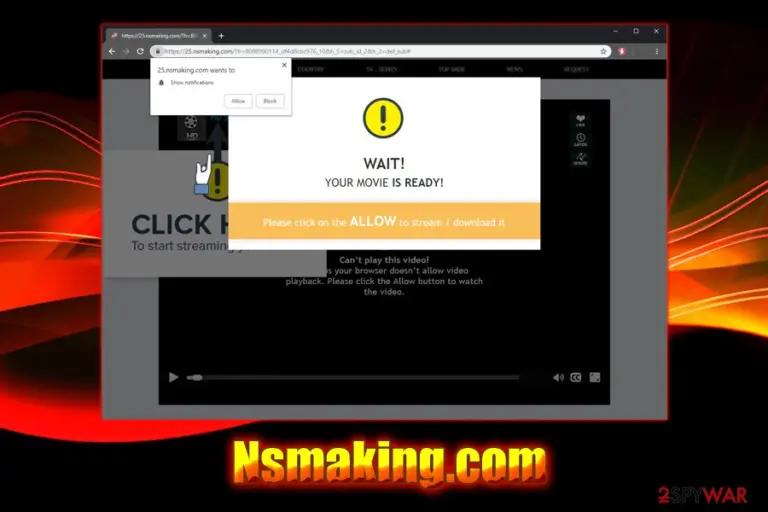
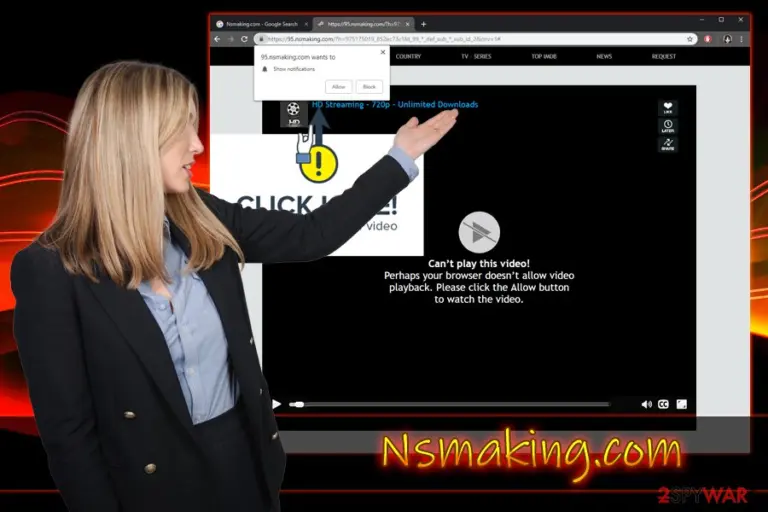
Nsmaking.com é um vírus agressivo que pode surgir no seu smartphone Android com anúncios indesejados, alertas falsos e conteúdo similar. Na realidade, estas notificações são relacionadas com um programa potencialmente indesejado, detetado como Android.Fakeyouwon Pode modificar o Google Chrome, Mozilla Firefox, Safari ou qualquer outro browser para iniciar redirecionamentos suspeitos para websites como 59.nsmaking.com, 7.nsmaking.com, 85.nsmaking.com, e outros semelhantes. Inicialmente, a página duvidosa promove um vídeo que pode ser visualizado ao premir no botão “Allow”/”Permitir”. No entanto, clicar neste botão é o maior erro que os utilizadores podem cometer, uma vez que esta é a forma mais fácil de alterar as definições do browser. Consequentemente, poderá começar a ver inúmeros anúncios afirmando que recebeu um smartphone Samsung, uma subscrição para a Amazon, um cartão presente do Walmart, ou outro prémio semelhante, tipicamente selecionado de acordo com a localização da vítima. Ao tentar encerrar esta página, o vírus pode abrir novas janelas no browser afetado. Tenha cuidado, pois este vírus também pode afetar dispositivos Windows e iOS.
| Nome | Nsmaking |
| Tipo | Adware/PUP/vírus Android |
| Algumas versões detetadas como | Android.Fakeyouwon |
| Infiltração | Agrupamento de software (bundling), websites inseguros, aplicações falsas, anúncios infetados |
| Sistema afetado | Android, Windows |
| Países mais afetados | França, Itália, Espanha |
| Sintomas | Redirecionamentos indesejados para vários subdomínios Nsmaking.com, anúncios pop-up, e outro conteúdo indesejado |
| Principais perigos | Infeções de malware, perda de dados |
| Eliminação | Utilize o nosso guia passo-a-passo providenciado no final deste artigo |
| Otimização | Descarregue o FortectIntego para eliminar qualquer dano criado pelo PUP |
O vírus Nsmaking surge maioritariamente em Android. No entanto, dispositivos Windows e iOS também já foram atacados. Alegadamente, é impossível encerrar a página web, e a página inicial do browser torna-se inatingível. O vírus bombardeia as suas vítimas com notificações incessantes acerca de smartphones gratuitos e prémios semelhantes. No entanto, note que esta é uma técnica de engenharia social utilizada para furtar dinheiro ou informações pessoais.
O vírus Android Nsmaking.com inicia a sua atividade nociva com a ajuda de uma mensagem como:
“Can’t play this video!
Perhaps your browser doesn’t allow video playback. Please click the Allow button to watch the video.”Não é possível reproduzir o vídeo!
Talvez o seu browser não permita a reprodução de vídeo. Por favor, clique no botão Permitir para ver o vídeo.
Adicionalmente, a vítima é “acolhida” pela fraude “Parabéns, você ganhou“:
“Congratulations User!
You have been selected today to receive a Samsung Galaxy S9!
Please click OK to claim the prize before we giveaway to somebody else!”Parabéns, Utilizador!
Você foi selecionado para receber um Samsung Galaxy S9!
Por favor, clique em OK para receber o seu prémio antes de o entregarmos a outro utilizador!
Não se deixe enganar, pois as mensagens de spam do Nsmaking são fraudulentas. Não existe qualquer prémio, e não há necessidade de clicar em qualquer elemento desta página, uma vez que pode ser enganado e revelar os seus dados pessoais. Tipicamente, os criminosos solicitam a introdução de detalhes pessoais, pedem que introduza um número específico ou até que efetue um depósito.
Adicionalmente, existe sempre o risco de exposição a malware, que pode ser involuntariamente descarregado pelas vítimas. Vários websites na Internet foram criados especificamente para simularem um aspeto legítimo, embora escondam diversos tipos de vírus. Por exemplo, uma das técnicas de disseminação de malware mais utilizadas consiste na exibição de atualizações falsas do Flash, e certo adware como o Nsmaking.com pode servir como link que encaminha os utilizadores para este tipo de alertas nocivos. Adicionalmente, também é comum para os PUPs desencaminharem os utilizadores para websites fraudulentos, onde são abordados para descarregarem software falso ou telefonar a um agente falso de apoio técnico.
Portanto, basta encerrar o seu browser e proceder com a eliminação do adware Nsmaking do seu dispositivo Android ou Windows. Pode completar esta tarefa seguindo o nosso guia, providenciado abaixo, ou utilizando software antivírus especializado na deteção de PUPs. Para interromper este tipo de atividade nociva no seu smartphone Android, tente remover as notificações limpando o seu cache. Caso esta opção não o ajude, reinstale o seu browser e analise o seu dispositivo com software anti-malware. Para além disso, recomendamos que verifique o seu sistema e procure pela aplicação “OnlineVideoConverter”. Elimine esta aplicação imediatamente.
Como já foi evidenciado, o website não é de confiança, portanto não necessita de clicar em “Block”/”Bloquear” ou “Allow”/”Permitir”, uma vez que é provável que qualquer uma destas ações altere todas as definições do seu browser. Caso contrário, irá apenas adicionar mais publicidade intrusiva ao seu browser. Alternativamente, remova permanentemente o Nsmaking.com e analise o seu dispositivo com o FortectIntego para limpar inteiramente o sistema e restaurar o seu estado normal de funcionamento.
Os bundles de software podem esconder programas potencialmente indesejados sob as definições de instalação Avançada
Já se questionou acerca da origem de programas potencialmente indesejados no seu computador? Caso nunca tenha pensado nisso, deverá verificar todo o freeware (software gratuito) e shareware (software partilhado) que instalou recentemente. Vários websites de software gratuito não providenciam serviços verdadeiramente grátis, uma vez que dependem da publicidade excessiva colocada em cada página de download, incluindo também componentes opcionais nos seus instaladores (é utilizado o esquema de pay-per-install (pagamento por instalação)).
Isto também se aplica profundamente a utilizadores de dispositivos Android e iPhone, uma vez que existem várias aplicações nefastas escondidas em websites de entidades terceiras. Portanto, dependa apenas de fontes fidedignas como a Google Play, Amazon ou Apple Store para descarregar as suas aplicações e evite quaisquer páginas alheias. Para além disso, websites suspeitos poderão injetar adware e malware no seu telefone ou tablet.
De forma a evitar PUPs ao descarregar e instalar novas aplicações, nunca ignore os passos de instalação e selecione sempre a opção de instalação Avançada/Personalizada. De seguida, remova as marcas de verificação próximas às extensões de browser, otimizadores de sistema, ferramentas anti-spyware falsas, atualizações de drivers e software igualmente inútil.
Livre-se do vírus de notificações push Nsmaking.com
O vírus Nsmaking.com não é o primeiro, e não será o último que os criminosos criam para envolver os utilizadores numa campanha publicitária perpétua que lhes garante lucro. Esqueça todas as suas promessas e os alegados vídeos; não são reais. Utilize websites fidedignos para visualizar e transmitir vídeos (tais como o YouTube, Vimeo, Netflix, e similar), mantenha-se afastado de conversores duvidosos e aplicações semelhantes que podem ser facilmente adicionadas à loja Google Play e apresentarem-se como aplicações seguras.
Para remover as notificações Nsmaking do seu dispositivo Android, você deve restaurar as definições do browser afetado e limpar o cache. Também pode analisar o seu dispositivo em busca de aplicações suspeitas da seguinte forma:
- Reinicie o seu dispositivo em Modo de Segurança com a ajuda dos passos apresentados acima.
- Em Modo de Segurança, abra as Configurações. De seguida, clique em Aplicações ou Gestor de Aplicações (pode variar, dependendo do seu dispositivo).
- Neste separador, procure por aplicações maliciosas e desinstale-as.
Para remover o Nsmaking.com no Windows, pode descarregar e instalar um software de segurança que remova o PUP automaticamente, ou utilizador o guia detalhado providenciado no final deste artigo. Se pretender interromper as notificações do Google Chrome, por favor siga estes passos:
- Selecione o Menu e abra as Definições
- Clique em Avançadas
- Sob Privacidade e Segurança selecione Definições de Conteúdo
- Clique em Notificações
- Encontre o Nsmaking.com sob Permitir
- Clique em Mais Ações e selecione Bloquear
Mozilla Firefox:
- Selecione o Menu e abra as Opções
- Clique em Privacidade e Segurança
- Sob Permissões selecione Notificações
- Vá para Definições
- Encontre o Nsmaking.com e selecione Bloquear no menu em cascata
Safari:
- Selecione Safari e abra as Preferências
- Selecione Notificações
- Escolha Recusar para Nsmaking.com ou quaisquer outros websites suspeitos
Desinstalar do Windows
Para remover o Nsmaking.com em máquinas com Windows 10/8, por favor siga estes passos:
- Escreva Painel de Controlo na barra de pesquisa do Windows e pressione Enter ou clique no resultado da pesquisa.
- Sob Programas, selecione Desinstalar um programa.

- Na lista, encontre quaisquer entradas relacionadas com o Nsmaking.com (ou qualquer outro programa suspeito instalado recentemente).
- Clique com o botão direito na aplicação e selecione Desinstalar.
- Caso surja a janela de Controlo de Conta do Utilizador, clique em Sim.
- Aguarde até que o processo de desinstalação termine e pressione OK.



Caso seja utilizador do Windows 7/XP, proceda com as seguintes instruções:
- Clique no ícone Iniciar do Windows > Painel de Controlo localizado na barra direita (se utilizar o Windows XP, clique em Adicionar/Remover Programas).
- No Painel de Controlo, selecione Programas > Desinstalar um programa.

- Selecione a aplicação indesejada, clicando no item apenas uma vez.
- No topo, selecione Desinstalar/Alterar.
- Se surgir a janela de confirmação, selecione Sim.
- Clique em OK depois de terminar o processo de desinstalação.

Restaurar o MS Edge/Chromium Edge
Eliminar extensões indesejadas do MS Edge:
- Selecione o Menu (três pontos horizontais no canto superior direito da janela do browser) e selecione Extensões.
- Da lista, selecione a extensão relacionada e clique no ícone da Engrenagem.
- Clique em Desinstalar.


Eliminar cookies e outros dados de navegação
- Selecione o Menu (três pontos horizontais no canto superior direito da janela do browser) e selecione
- Privacidade e Segurança.
- Sob Limpar dados de navegação, selecione Escolher o que pretende limpar.
- Selecione tudo (menos as palavras-passe, embora deva incluir licenças de multimédia, se aplicável) e clique em Limpar.


Restaurar definições de novos separadores e página inicial:
- Clique no ícone do menu e selecione Definições.
- Encontre a secção No arranque.
- Clique em Desativar se encontrar quaisquer domínios específicos.
Restaurar o MS Edge caso os passos acima não funcionem:
- Pressione Ctrl + Shift + Esc para abrir o Gestor de Tarefas.
- Clique na seta Mais detalhes na área inferior da janela.
- Selcione o separador Detalhes.
- Percorra a lista e localize todas as entradas com o nome Microsoft Edge. Clique com o botão direito em cada um dos itens e selecione Terminar Tarefa para terminar a execução do MS Edge.


Se esta solução não resolver o seu problema, necessita de utilizar um método avançado de restauro do Edge. Note que é necessário fazer cópias de segurança dos seus dados antes de proceder.
- Encontre a seguinte pasta no seu computador: C:\\Users\\%username%\\AppData\\Local\\Packages\\Microsoft.MicrosoftEdge_8wekyb3d8bbwe.
- Pressione Ctrl + A no seu teclado para selecionar todas as pastas.
- Clique nas pastas com o botão direito e selecione Eliminar

- Agora clique com o botão direito no botão Iniciar e selecione o Windows PowerShell (Administrador).
- Quando a nova janela abrir, copie e cole o seguinte comando e pressione Enter:
Get-AppXPackage -AllUsers -Name Microsoft.MicrosoftEdge | Foreach {Add-AppxPackage -DisableDevelopmentMode -Register “$($_.InstallLocation)\\AppXManifest.xml” -Verbose



Instruções para o Microsoft Edge baseado em Chromium
Eliminar extensões do MS Edge (Chromium):
- Abra o Edge e selecione Definições > Extensões.
- Elimine extensões indesejadas ao clicar em Remover.


Limpar cache e dados de sites:
- Clique no Menu e aceda às Definições.
- Selecione Privacidade, pesquisa e serviços.
- Na secção Limpar dados de navegação, selecione Escolher o que pretende limpar.
- Sob o Intervalo de tempo, escolha Tudo.
- Selecione Limpar agora.


Restaurar o MS Edge baseado em Chromium:
- Clique no Menu e seleciona as Definições.
- Na barra lateral esquerda, selecione Repor definições.
- Selecione Repor os valores predefinidos das definições.
- Confirme com Repor.


Restaurar o Mozilla Firefox
Remover extensões perigosas:
- Abra o browser Mozilla Firefox e clique no Menu (três linhas horizontais no canto superior direito da janela).
- Selecione Add-ons (extensões).
- Nesta página, selecione quaisquer plugins relacionados com o Nsmaking.com e clique em Remover.


Restaurar a página inicial:
- Clique nas três linhas horizontais no canto superior direito para abrir o menu.
- Selecione Opções.
- Nas opções sob o painel Início, selecione o seu website preferido para abrir sempre que executa o Mozilla Firefox.
Eliminar cookies e dados de sites:
- Clique no Menu e selecione Opções.
- Vá para a secção de Privacidade e Segurança.
- Navegue para baixo até encontrar Cookies e Dados de Sites.
- Clique em Limpar Dados...
- Selecione Cookies e Dados de Sites, assim como em Conteúdo da Web em cache e pressione Limpar.


Restaurar o Mozilla Firefox
Caso o Nsmaking.com não tenha sido removido após seguir as instruções acima, restaure o Mozilla Firefox:
- Abra o browser Mozilla Firefox e clique no Menu.
- Vá para Ajuda e selecione Informação para resolução de problemas.

- Sob a secção Otimizar o Firefox section, clique em Restaurar o Firefox...
- Assim que surgir a notificação, confirme a ação ao pressionar em Restaurar o Firefox – este processo deverá completar a eliminação do Nsmaking.com.



Restaurar o Google Chrome
Eliminar extensões maliciosas do Google Chrome:
- Abra o Google Chrome, clique no Menu (três pontos verticais no canto superior direito) e selecione Mais ferramentas > Extensões.
- Na nova janela aberta, conseguirá ver todas as extensões instaladas. Desinstale todos os plugins suspeitos potencialmente, clicando em Remover.


Limpar ficheiros em cache e dados de navegação do Chrome:
- Clique no Menu e selecione Definições.
- Sob Privacidade e Segurança, selecione Limpar dados de navegação.
- Selecione Histórico de navegação, Cookies e outros dados do site, assim como Imagens e ficheiros em cache.
- Clique em Limpar dados.


Alterar a sua página inicial:
- Clique no menu e selecione Definições.
- Procure por qualquer website suspeito na secção No arranque.
- Clique em Abrir uma página específica ou um conjunto de páginas e clique nos três pontos para encontrar a opção Remover.
Restaurar o Google Chrome:
Caso os métodos anteriores não tenham ajudado, restaure o Google Chrome para eliminar todos os componentes:
- Clique no Menu e selecione Definições.
- Nas Definições, navegue para abaixo e clique em Avançadas.
- Encontre a secção Repor e limpar.
- Clique em Repor as predefinições originais das definições.
- Confirme com Repor definições para completar a eliminação.


Restaurar o Safari
Remover extensões indesejadas do Safari:
- Clique em Safari > Preferências...
- Na nova janela, selecione Extensões.
- Selecione a extensão indesejada relacionada com o Nsmaking.com e selecione Desinstalar.


Limpar cookies e outros dados de websites no Safari:
- Clique em Safari > Limpar Histórico...
- No menu pop-up, selecione todo o histórico na secção Limpar.
- Confirme com Limpar Histórico.


Restaurar o Safari, caso as definições mencionadas anteriormente não tenham ajudado:
- Clique em Safari > Preferências...
- Vá para o separador Avançadas.
- Assinale a caixa Mostrar Menu de Programação na barra de menus.
- Na barra de menus, clique em Programação, e selecione Esvaziar Caches.


Este guia ajudou?
Seja o primeiro a comentar